

一、概述
数据透视表(Pivot Table)是一种交互式的表,可以进行某些计算,如求和与计数等,可动态地改变透视表版面布置,也可以重新安排行号、列标和页字段。当改变版面布置时,数据透视表也会按照新的布置来进行更新,可以说是一个功能强大的数据分析工具。因此,本篇文章将介绍在C# 中关于Excel数据透视表的操作示例,示例内容主要包含以下要点:
1. 创建透视表
(1)创建数据缓存
(2)创建数据透视表
(3)添加行字段和列字段
(4)添加值字段
(5)设置样式
2. 设置行折叠、展开
3. 设置字段升序、降序
4. 删除透视表
二、准备工具
Spire.XLS for .NET (可支持80余种Excel内置的数据透视表样式)
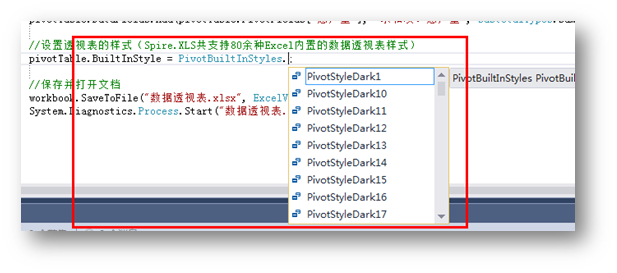
PS:安装后,注意在项目中引用Spire.XLS.dll再进行代码操作,dll文件在安装路径下的Bin文件夹中获取。
三、示例操作
1.创建透视表
 //创建一个Workbook类实例,并加载Excel文档
Workbook workbook = new Workbook();
 workbook.LoadFromFile("test.xlsx");

 //获取第一个工作表
 Worksheet sheet = workbook.Worksheets[0];

//为需要汇总和分析的数据创建缓存
CellRange dataRange = sheet.Range["A1:D10"];
PivotCache cache = workbook.PivotCaches.Add(dataRange);

//使用缓存创建数据透视表,并指定透视表的名称以及在工作表中的位置
PivotTable pivotTable = sheet.PivotTables.Add("PivotTable", sheet.Range["A12"], cache);

//添加行字段
 var r1 = pivotTable.PivotFields["月份"];
 r1.Axis = AxisTypes.Row;

var r2 = pivotTable.PivotFields["厂商"];
 r2.Axis = AxisTypes.Row;

//设置行字段的标题
pivotTable.Options.RowHeaderCaption = "月份";

//添加列字段
var col1 = pivotTable.PivotFields["产品"];
col1.Axis = AxisTypes.Column;

//设置列字段的标题
pivotTable.Options.ColumnHeaderCaption = "产品";

//添加值字段
pivotTable.DataFields.Add(pivotTable.PivotFields["总产量"], "求和项:总产量", SubtotalTypes.Sum);

//设置透视表的样式(Spire.XLS共支持80余种Excel内置的数据透视表样式)
pivotTable.BuiltInStyle = PivotBuiltInStyles.PivotStyleDark13;

//保存并打开文档
 workbook.SaveToFile("数据透视表.xlsx", ExcelVersion.Version2013);
 System.Diagnostics.Process.Start("数据透视表.xlsx");
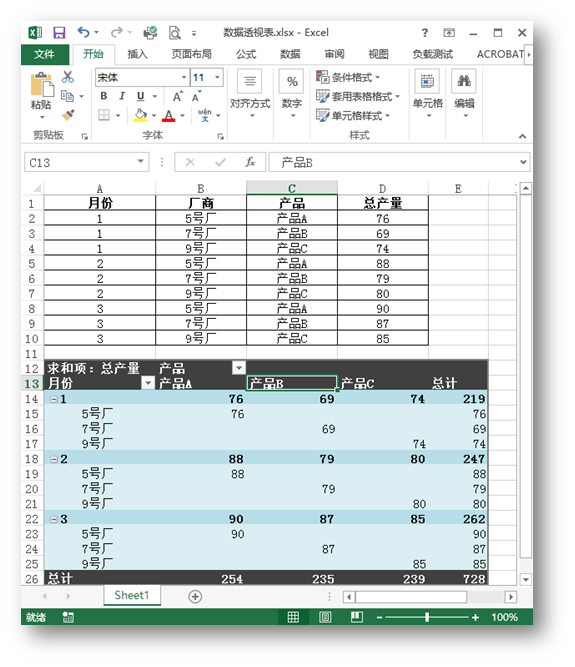
测试结果:
2. 设置行折叠、展开
//创建Workbook类对象,加载Excel文档
 Workbook workbook = new Workbook();
 workbook.LoadFromFile("数据透视表.xlsx");

//获取数据透视表
XlsPivotTable pivotTable = workbook.Worksheets[0].PivotTables[0] as XlsPivotTable;

//计算数据
pivotTable.CalculateData();

//展开”月份”字段下“2”的详细信息
(pivotTable.PivotFields["月份"] as Spire.Xls.Core.Spreadsheet.PivotTables.XlsPivotField).HideItemDetail("2", false);
//折叠”月份”字段下“3”的详细信息
(pivotTable.PivotFields["月份"] as Spire.Xls.Core.Spreadsheet.PivotTables.XlsPivotField).HideItemDetail("3", true);

//保存并打开文档
workbook.SaveToFile("折叠、展开行.xlsx", ExcelVersion.Version2013);
System.Diagnostics.Process.Start("折叠、展开行.xlsx");
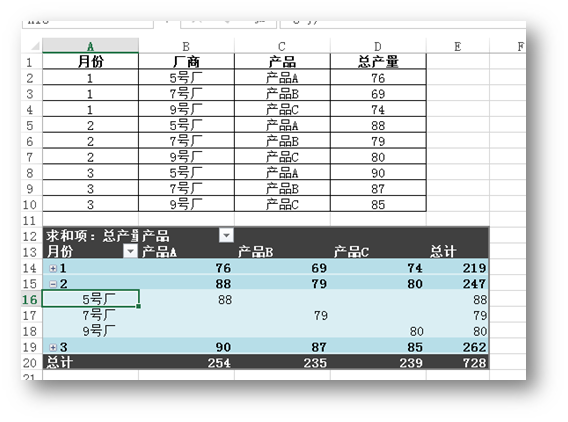
测试结果:
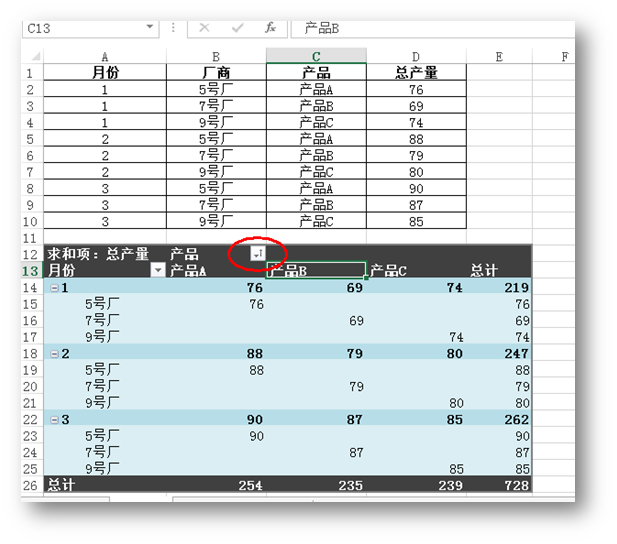
3. 设置字段排序
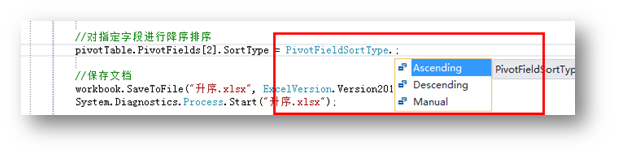
这里支持三种不同类型的排序,可根据需要选择相应的排序类型。
 //创建一个Workbook类对象,并加载Excel文档
 Workbook workbook = new Workbook();
workbook.LoadFromFile("数据透视表.xlsx");

 //获取数据透视表
 Spire.Xls.Core.Spreadsheet.PivotTables.XlsPivotTable pivotTable = workbook.Worksheets[0].PivotTables[0] as Spire.Xls.Core.Spreadsheet.PivotTables.XlsPivotTable;

//对指定字段进行升序排序
 pivotTable.PivotFields[2].SortType = PivotFieldSortType.Ascending;

 //保存并打开文档
workbook.SaveToFile("升序.xlsx", ExcelVersion.Version2013);
System.Diagnostics.Process.Start("升序.xlsx");
测试结果:
4. 删除透视表
删除透视表可通过以下两种方法:
//创建一个工作簿,并加载Excel文档
 Workbook workbook = new Workbook();
 workbook.LoadFromFile("数据透视表.xlsx");

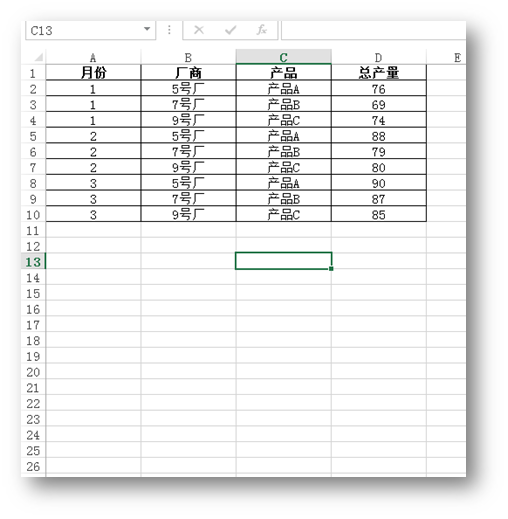
 //删除第一张工作表上名称为“PivotTable”的数据透视表
workbook.Worksheets[0].PivotTables.Remove("PivotTable");

//删除第一张工作表上索引为0即第一个数据透视表
 //workbook.Worksheets[0].PivotTables.RemoveAt(0);

//保存文档
 workbook.SaveToFile("删除数据透视表.xlsx", ExcelVersion.Version2013);
测试结果:
以上内容为本次关于“Excel数据透视表的示例操作”的全部内容,希望对大家的学习有所帮助,也希望大家多多支持脚本之家。


