

Excel表格中的迷你图表能够直观地向我们展示出数据的变化趋势。本文将介绍C#如何实现为表格数据生成迷你图表,以及修改和删除迷你图表的方法。下面将详细讲述。
所用组件工具:Spire.XLS for .NET
原Excel图表:
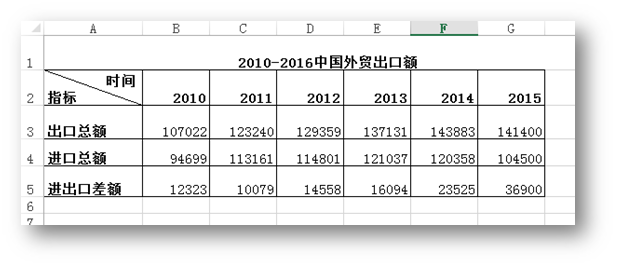
一、添加迷你图表(折线图、柱形图、盈亏图)
1.添加命名空间
using System;
using Spire.Xls;
using System.Drawing;
2.主要代码
//创建一个Workbook类对象并加载Excel文档
Workbook workbook = new Workbook();
workbook.LoadFromFile(@"C:\Users\Administrator\Desktop\Sample.xlsx");

//获取第一个工作表,在特定单元格添加文本并设置格式
Worksheet sheet = workbook.Worksheets[0];
sheet.Range["H2"].Text = "外贸进/出口额走势";
sheet.Range["H2"].Style.Font.FontName = "Arial Narrow";
sheet.Range["H2"].Style.Font.Color = Color.Black;
sheet.Range["A1:H5"].Columns[7].ColumnWidth = 15F;
sheet.Range["H2"].Style.Font.IsBold = true;
sheet.Range["H2:H5"].BorderInside(LineStyleType.Thin);
sheet.Range["H2:H5"].BorderAround(LineStyleType.Thin);

//添加折线迷你图
SparklineGroup sparklineGroup1 = sheet.SparklineGroups.AddGroup();
sparklineGroup1.SparklineType = SparklineType.Line;
//设置折折线迷你图格式
sparklineGroup1.SparklineColor = Color.Tomato;
sparklineGroup1.HighPointColor = Color.Red;
//设置添加折现迷你图表的单元格以及图表生成的数据范围
SparklineCollection sparklines1 = sparklineGroup1.Add();
sparklines1.Add(sheet["B3:G3"], sheet["H3"]);

//添加柱形迷你图并设置图表颜色
SparklineGroup sparklineGroup2 = sheet.SparklineGroups.AddGroup();
sparklineGroup2.SparklineType = SparklineType.Column;
sparklineGroup2.SparklineColor = Color.PaleGreen;
sparklineGroup2.HighPointColor = Color.SeaGreen;
//设置添加柱形迷你图表的单元格以及图表生成的数据范围
SparklineCollection sparklines2 = sparklineGroup2.Add();
sparklines2.Add(sheet["B4:G4"], sheet["H4"]);

//添加盈亏迷你图并设置颜色
SparklineGroup sparklineGroup3 = sheet.SparklineGroups.AddGroup();
sparklineGroup3.SparklineType = SparklineType.Stacked;
sparklineGroup3.SparklineColor = Color.SkyBlue;
sparklineGroup3.HighPointColor = Color.Blue;

//设置盈亏迷你图表的单元格以及图表生成的数据范围
SparklineCollection sparklines3 = sparklineGroup3.Add();
sparklines3.Add(sheet["B5:G5"], sheet["H5"]);

//保存文档
workbook.SaveToFile("添加迷你图.xlsx", ExcelVersion.Version2010);
调试运行项目程序,生成文件
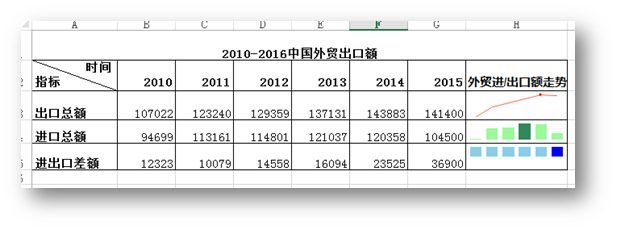
二、修改迷你图(图表类型/数据范围)
1.添加命名空间
using System;
using Spire.Xls;
using Spire.Xls.Core.Spreadsheet;
2.主要代码
//实例化一个Workbook类,加载Excel文档
Workbook workbook = new Workbook();
workbook.LoadFromFile("添加迷你图.xlsx");

//获取第一个工作表
Worksheet sheet = workbook.Worksheets[0];

//修改第一个迷你图组中迷你图表类型和数据范围
ISparklineGroup sparklineGroup = sheet.SparklineGroups[0];
sparklineGroup.SparklineType = SparklineType.Column;
ISparklines sparklines = sparklineGroup[0];
sparklines.RefreshRanges(sheet.Range["C3:G3"], sheet.Range["H3"]);

//保存文档
workbook.SaveToFile("修改迷你图.xlsx", ExcelVersion.Version2010);
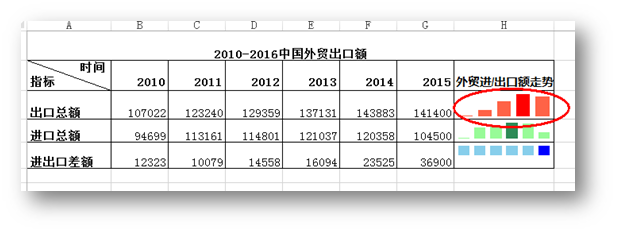
三、删除迷你图表
1.添加命名空间
using System;
using Spire.Xls;
using Spire.Xls.Core.Spreadsheet;
2.主要代码
//实例化一个Workbook类,加载Excel文档
Workbook workbook = new Workbook();
workbook.LoadFromFile("添加迷你图.xlsx");

//获取第一个工作表
Worksheet sheet = workbook.Worksheets[0];

//获取第2个迷你图
ISparklineGroup sparklineGroup = sheet.SparklineGroups[1];

//从工作表中删除图表
sheet.SparklineGroups.Remove(sparklineGroup);

//保存文件
workbook.SaveToFile("删除迷你图.xlsx", ExcelVersion.Version2010);
以上全部内容为本次关于Excel迷你图表生成、修改和删除的全部操作,希望对你有所帮助。
这篇C# 添加、修改以及删除Excel迷你图表的实现方法就是小编分享给大家的全部内容了,希望能给大家一个参考,也希望大家多多支持脚本之家。


