

WPF换肤的设计原理,利用资源字典为每种皮肤资源添加不同的样式,在后台切换皮肤资源文件。
截图
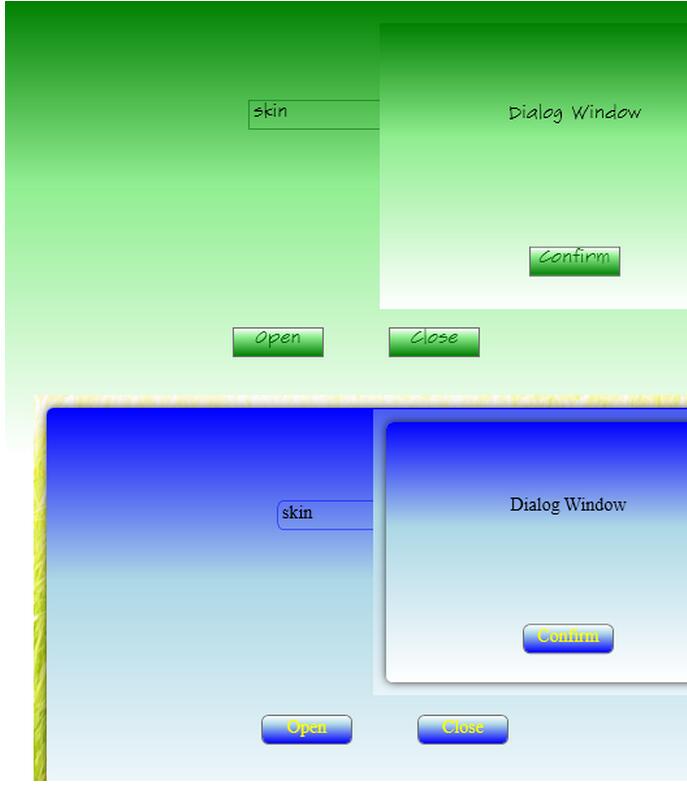
上图中,第一张图采用规则样式,第二张图采用不规则样式,截图的时候略有瑕疵。
资源字典
规则样式资源Skin.RegularStyle.xaml
<ResourceDictionary xmlns="http://schemas.microsoft.com/winfx/2006/xaml/presentation"
     xmlns:x="http://schemas.microsoft.com/winfx/2006/xaml">

 <!--Window样式-->
 <Style x:Key="WindowStyle" TargetType="Window">
  <Setter Property="Template">
   <Setter.Value>
    <ControlTemplate TargetType="Window">
     <Border BorderBrush="{TemplateBinding BorderBrush}"
       BorderThickness="{TemplateBinding BorderThickness}">
      <Border.Background>
       <LinearGradientBrush StartPoint="0,0" EndPoint="0,1">
        <GradientStop Color="Green" Offset="0"></GradientStop>
        <GradientStop Color="LightGreen" Offset="0.4"></GradientStop>
        <GradientStop Color="White" Offset="1"></GradientStop>
       </LinearGradientBrush>
      </Border.Background>
      <ContentPresenter></ContentPresenter>
     </Border>
    </ControlTemplate>
   </Setter.Value>
  </Setter>
 </Style>

 <!--Button样式-->
 <Style TargetType="Button">
  <Setter Property="Width" Value="70"></Setter>
  <Setter Property="Height" Value="23"></Setter>
  <Setter Property="Template">
   <Setter.Value>
    <ControlTemplate TargetType="Button">
     <Border Name="bdr" Cursor="Arrow"
       BorderBrush="{TemplateBinding BorderBrush}"
       BorderThickness="{TemplateBinding BorderThickness}">
      <Border.Background>
       <LinearGradientBrush StartPoint="0,0" EndPoint="0,1">
        <GradientStop Color="White" Offset="0"></GradientStop>
        <GradientStop Color="LightGreen" Offset="0.3"></GradientStop>
        <GradientStop Color="Green" Offset="1"></GradientStop>
       </LinearGradientBrush>
      </Border.Background>
      <TextBlock Name="tbk" Background="Transparent" Foreground="DarkGreen" TextAlignment="Center"
         Text="{TemplateBinding Content}"></TextBlock>
     </Border>
     <ControlTemplate.Triggers>
      <Trigger Property="IsMouseOver" Value="True">
       <Setter TargetName="bdr" Property="Background">
        <Setter.Value>
         <LinearGradientBrush StartPoint="0,0" EndPoint="0,1">
          <GradientStop Color="LightGreen" Offset="0"></GradientStop>
          <GradientStop Color="Green" Offset="1"></GradientStop>
         </LinearGradientBrush>
        </Setter.Value>
       </Setter>
       <Setter TargetName="tbk" Property="Foreground" Value="White"></Setter>
      </Trigger>
     </ControlTemplate.Triggers>
    </ControlTemplate>
   </Setter.Value>
  </Setter>
 </Style>

 <!--TextBox样式-->
 <Style TargetType="TextBox">
  <Setter Property="FontFamily" Value="SketchFlow Print"/>
  <Setter Property="FontSize" Value="14"/>
  <Setter Property="Template">
   <Setter.Value>
    <ControlTemplate TargetType="TextBox">
     <Border BorderBrush="DarkGreen" BorderThickness="0.5">
      <ScrollViewer x:Name="PART_ContentHost" Focusable="false"
          HorizontalScrollBarVisibility="Hidden"
          VerticalScrollBarVisibility="Hidden"></ScrollViewer>
     </Border>
    </ControlTemplate>
   </Setter.Value>
  </Setter>
 </Style>

 <!--ContextMenu样式-->
 <Style TargetType="ContextMenu">
  <Setter Property="Template">
   <Setter.Value>
    <ControlTemplate TargetType="ContextMenu">
     <Border BorderBrush="Green" BorderThickness="1">
      <ItemsPresenter/>
     </Border>
    </ControlTemplate>
   </Setter.Value>
  </Setter>
 </Style>

 <!--MenuItem样式-->
 <Style TargetType="MenuItem">
  <Setter Property="Template">
   <Setter.Value>
    <ControlTemplate TargetType="MenuItem">
     <Border Name="border" Background="LightGreen" BorderThickness="0">
      <TextBlock Name="tbk" Background="Transparent" Padding="5,5"
         Text="{TemplateBinding Header}"></TextBlock>
     </Border>
     <ControlTemplate.Triggers>
      <Trigger Property="IsMouseOver" Value="True">
       <Setter TargetName="border" Property="Background" Value="Green"></Setter>
       <Setter TargetName="tbk" Property="Foreground" Value="White"></Setter>
      </Trigger>
     </ControlTemplate.Triggers>
    </ControlTemplate>
   </Setter.Value>
  </Setter>
 </Style>

 <!--TextBlock样式-->
 <Style TargetType="TextBlock">
  <Setter Property="FontFamily" Value="SketchFlow Print"/>
  <Setter Property="FontSize" Value="14"/>
 </Style>

</ResourceDictionary>
不规则样式资源Skin.RoundedCornerStyle.xaml
<ResourceDictionary xmlns="http://schemas.microsoft.com/winfx/2006/xaml/presentation"
     xmlns:x="http://schemas.microsoft.com/winfx/2006/xaml">

 <!--Window样式-->
 <Style x:Key="WindowStyle" TargetType="Window">
  <Setter Property="Template">
   <Setter.Value>
    <ControlTemplate TargetType="Window">
     <Grid Margin="10">
      <Rectangle Fill="{DynamicResource {x:Static SystemColors.WindowBrushKey}}"
         RadiusX="5" RadiusY="5">
       <Rectangle.Effect>
        <DropShadowEffect BlurRadius="10" Color="Black" Direction="0" Opacity="0.8"
             RenderingBias="Performance" ShadowDepth="0"/>
       </Rectangle.Effect>
      </Rectangle>
      <Border BorderBrush="{TemplateBinding BorderBrush}"
        BorderThickness="{TemplateBinding BorderThickness}"
        SnapsToDevicePixels="True" CornerRadius="5">
       <Border.Background>
        <LinearGradientBrush StartPoint="0,0" EndPoint="0,1">
         <GradientStop Color="Blue" Offset="0"></GradientStop>
         <GradientStop Color="LightBlue" Offset="0.4"></GradientStop>
         <GradientStop Color="White" Offset="1"></GradientStop>
        </LinearGradientBrush>
       </Border.Background>
       <ContentPresenter></ContentPresenter>
      </Border>
     </Grid>
    </ControlTemplate>
   </Setter.Value>
  </Setter>
 </Style>

 <!--Button样式-->
 <Style TargetType="Button">
  <Setter Property="Width" Value="70"></Setter>
  <Setter Property="Height" Value="23"></Setter>
  <Setter Property="Template">
   <Setter.Value>
    <ControlTemplate TargetType="Button">
     <Border Name="bdr" CornerRadius="5" Cursor="Hand"
       BorderBrush="{TemplateBinding BorderBrush}"
       BorderThickness="{TemplateBinding BorderThickness}">
      <TextBlock Name="tbk" Background="Transparent" Foreground="Yellow" TextAlignment="Center"
         Text="{Binding RelativeSource={RelativeSource TemplatedParent},Path=Content}"></TextBlock>
      <Border.Background>
       <LinearGradientBrush StartPoint="0,0" EndPoint="0,1">
        <GradientStop Color="White" Offset="0"></GradientStop>
        <GradientStop Color="LightBlue" Offset="0.3"></GradientStop>
        <GradientStop Color="Blue" Offset="1"></GradientStop>
       </LinearGradientBrush>
      </Border.Background>
     </Border>
     <ControlTemplate.Triggers>
      <Trigger Property="IsMouseOver" Value="True">
       <Setter TargetName="bdr" Property="Background">
        <Setter.Value>
         <LinearGradientBrush StartPoint="0,0" EndPoint="0,1">
          <GradientStop Color="LightBlue" Offset="0"></GradientStop>
          <GradientStop Color="Blue" Offset="1"></GradientStop>
         </LinearGradientBrush>
        </Setter.Value>
       </Setter>
       <Setter TargetName="tbk" Property="Foreground" Value="LightYellow"></Setter>
      </Trigger>
     </ControlTemplate.Triggers>
    </ControlTemplate>
   </Setter.Value>
  </Setter>
 </Style>

 <!--TextBox样式-->
 <Style TargetType="TextBox">
  <Setter Property="FontFamily" Value="Times New Roman"></Setter>
  <Setter Property="FontSize" Value="14"></Setter>
  <Setter Property="Template">
   <Setter.Value>
    <ControlTemplate TargetType="TextBox">
     <Border BorderBrush="Blue" BorderThickness="0.5" CornerRadius="5">
      <ScrollViewer x:Name="PART_ContentHost" Focusable="false"
          HorizontalScrollBarVisibility="Hidden"
          VerticalScrollBarVisibility="Hidden"></ScrollViewer>
     </Border>
    </ControlTemplate>
   </Setter.Value>
  </Setter>
 </Style>

 <!--ContextMenu样式-->
 <Style TargetType="ContextMenu">
  <Setter Property="Template">
   <Setter.Value>
    <ControlTemplate TargetType="ContextMenu">
     <Border CornerRadius="5" BorderBrush="Blue" BorderThickness="1">
      <ItemsPresenter/>
     </Border>
    </ControlTemplate>
   </Setter.Value>
  </Setter>
 </Style>

 <!--MenuItem样式-->
 <Style TargetType="MenuItem">
  <Setter Property="Template">
   <Setter.Value>
    <ControlTemplate TargetType="MenuItem">
     <Border Name="border" Background="LightSkyBlue" BorderThickness="0" CornerRadius="5">
      <TextBlock Name="tbk" Background="Transparent" Padding="5,5"
         Text="{TemplateBinding Header}"></TextBlock>
     </Border>
     <ControlTemplate.Triggers>
      <Trigger Property="IsMouseOver" Value="True">
       <Setter TargetName="border" Property="Background" Value="BlueViolet"></Setter>
       <Setter TargetName="tbk" Property="Foreground" Value="White"></Setter>
      </Trigger>
     </ControlTemplate.Triggers>
    </ControlTemplate>
   </Setter.Value>
  </Setter>
 </Style>

 <!--TextBlock样式-->
 <Style TargetType="TextBlock">
  <Setter Property="FontFamily" Value="Times New Roman"/>
  <Setter Property="FontSize" Value="14"/>
 </Style>
</ResourceDictionary>
仔细观察上面定义的样式,你会发现在定义Window样式的时候指定了Key,其他的Control样式却没有指定Key。大家都知道,如果没有给Style指定Key,那么这个Style会应用到所有目标类型(TargetType)为指定类型的Control。请看下面一段文字:

因为在换肤的过程中,需要动态加载Window的样式,所以用DynamicResource作绑定Style="{DynamicResource WindowStyle}"。
App.xaml
程序运行的时候,默认加载规则样式的皮肤。
<Application.Resources>
  <ResourceDictionary>
   <ResourceDictionary.MergedDictionaries>
    <ResourceDictionary Source="Dictionary\Skin.RegularStyle.xaml"></ResourceDictionary>
   </ResourceDictionary.MergedDictionaries>
  </ResourceDictionary>
 </Application.Resources>
后台代码
/// <summary>
  /// MenuItem的执行方法
  /// </summary>
  /// <param name="parameter"></param>
  private void RelayMenuItemEvent(object parameter)
  {
   if (parameter.ToString() == RegularStyle)
   {
    ChangeSkinResource(Skins[0]);
   }
   else if (parameter.ToString() == RoundedCornerStyle)
   {
    ChangeSkinResource(Skins[1]);
   }
  }

  /// <summary>
  /// 更换皮肤资源
  /// </summary>
  /// <param name="skin"></param>
  private void ChangeSkinResource(ResourceDictionary skin)
  {
   if (Application.Current.Resources.MergedDictionaries[0].Source.IsAbsoluteUri)
   {
    if (Application.Current.Resources.MergedDictionaries[0].Source.OriginalString != skin.Source.OriginalString)
    {
     Application.Current.Resources.MergedDictionaries[0] = skin;
    }
   }
   else
   {
    if (Application.Current.Resources.MergedDictionaries[0].Source.OriginalString.ToString('\\') != skin.Source.OriginalString.ToString('/'))
    {
     Application.Current.Resources.MergedDictionaries[0] = skin;
    }
   }
  }
运行的时候在MainWindow上右键选择皮肤样式,就可以换肤了。
源码下载:http://xiazai.jb51.net/201610/yuanma/WPFSkin(jb51.net).rar
以上就是本文的全部内容,希望对大家的学习有所帮助,也希望大家多多支持脚本之家。


