

(鼠标放上去将一直显示,移开动画继续),提供normal和error两种边框。
介绍:传统的确定,取消,OK,CANCAL之类的对话框太繁琐了,由于项目需要而诞生的仿手机式提示对话框。当然传统的对话框项目中也有,这里就不做介绍了。
出场和退场动画做得很简单,就用Blend随便鼓捣了一番,将就用吧。
预览效果如下:
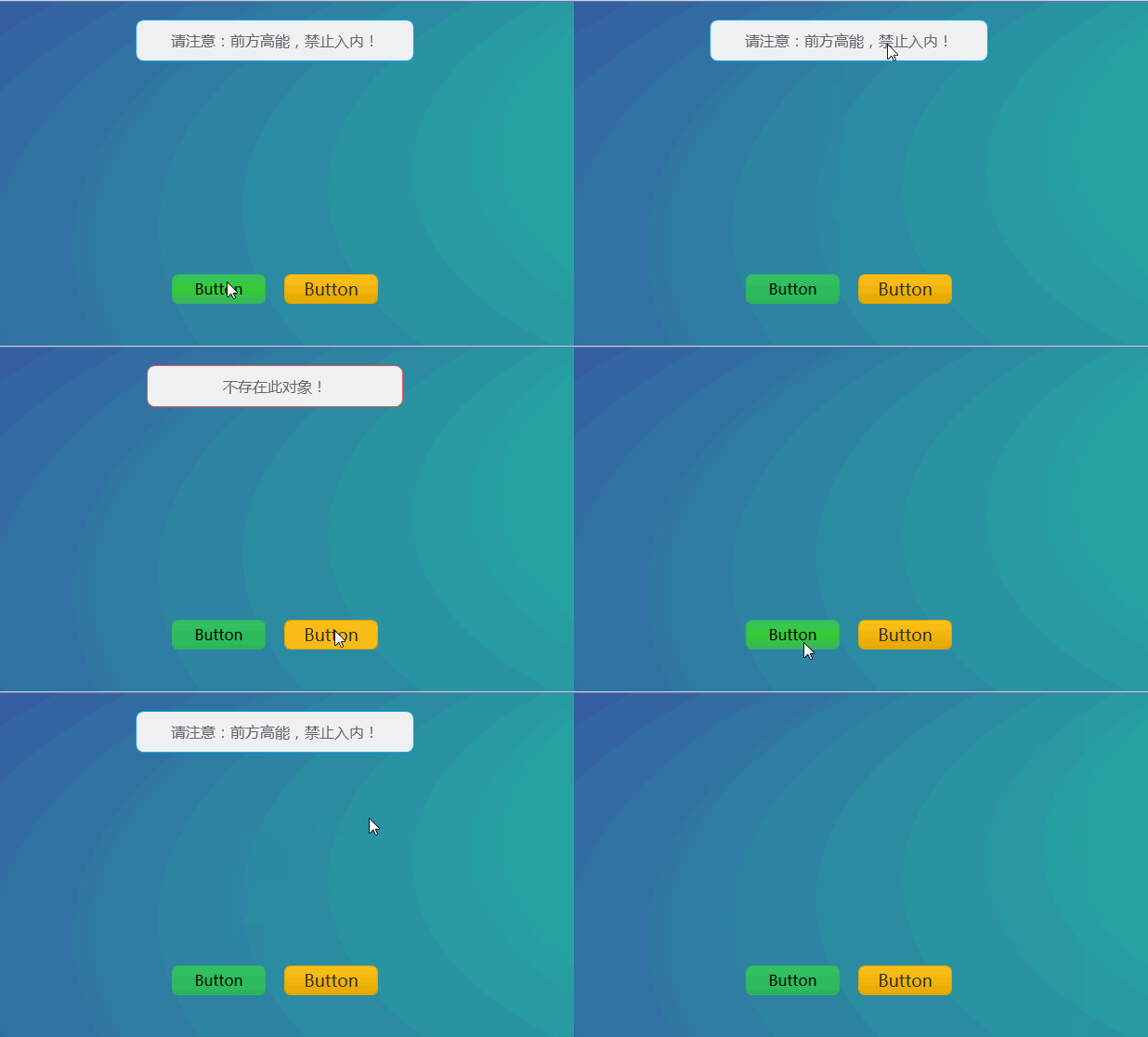
思路其实很简单:将窗体透明化->布局和样式设计->后台传值调用。
准备工作:Microsoft.Expression.Interactions.dll和System.Windows.Interactivity.dll的引用。Blend中大多数行为需要需要这2个dll,必备啊!
1,将窗体透明化,无边框化:(在.net 4.5中 拖动和缩放窗体再也不用自己写代码了,集成的 <WindowChrome/>就可以实现拖动缩放窗体等诸多功能。)
关键设置如下:
AllowsTransparency="True" HorizontalAlignment="Center" Background="Transparent" xmlns:i="http://schemas.microsoft.com/expression/2010/interactivity" xmlns:ei="http://schemas.microsoft.com/expression/2010/interactions" WindowStyle="None"
2,布局,主要包括初始布局和动画过渡2个方面:
静态界面布局:
<Grid  HorizontalAlignment="Center" VerticalAlignment="Top" x:Name="back">
    <Border Padding="38 0" x:Name="br" HorizontalAlignment="Center" VerticalAlignment="Center">
      <i:Interaction.Triggers>
        <i:EventTrigger EventName="MouseEnter">
          <ei:ControlStoryboardAction Storyboard="{StaticResource ShowSb}" ControlStoryboardOption="Stop"/>
        </i:EventTrigger>
        <i:EventTrigger EventName="MouseLeave">
          <ei:ControlStoryboardAction Storyboard="{StaticResource MouseLeave}"/>
        </i:EventTrigger>
      </i:Interaction.Triggers>
      <Grid HorizontalAlignment="Center" VerticalAlignment="Center">
        <Grid HorizontalAlignment="Center" VerticalAlignment="Center">
          <Grid.RowDefinitions>
            <RowDefinition Height="12"></RowDefinition>
            <RowDefinition Height="auto"></RowDefinition>
            <RowDefinition Height="12"></RowDefinition>
          </Grid.RowDefinitions>
          <Border Visibility="Visible" x:Name="grid1" Grid.RowSpan="3" RenderTransformOrigin="0.5,0.5" BorderBrush="#00A0E9" BorderThickness="1" CornerRadius="8">
            <Border.RenderTransform>
              <TransformGroup>
                <ScaleTransform/>
                <SkewTransform/>
                <RotateTransform/>
                <TranslateTransform/>
              </TransformGroup>
            </Border.RenderTransform>
            <Border.Background>
              <LinearGradientBrush EndPoint="1,1" MappingMode="RelativeToBoundingBox" StartPoint="0,0">
                <GradientStop Color="#EFF0F2" Offset="0.75"/>
                <GradientStop Color="#EFF0F2" Offset="0.25"/>
                <GradientStop Color="#EFF0F2" Offset="1"/>
                <GradientStop Color="#EFF0F2"/>
              </LinearGradientBrush>
            </Border.Background>
          </Border>
          <Border x:Name="grid2" Visibility="Visible" Opacity="1" Grid.RowSpan="3" RenderTransformOrigin="0.5,0.5" BorderBrush="#F35150" BorderThickness="1" CornerRadius="8">
            <Border.RenderTransform>
              <TransformGroup>
                <ScaleTransform/>
                <SkewTransform/>
                <RotateTransform/>
                <TranslateTransform/>
              </TransformGroup>
            </Border.RenderTransform>
            <Border.Background>
              <LinearGradientBrush EndPoint="1,1" MappingMode="RelativeToBoundingBox" StartPoint="0,0">
                <GradientStop Color="#EFF0F2" Offset="0.75"/>
                <GradientStop Color="#EFF0F2" Offset="0.25"/>
                <GradientStop Color="#EFF0F2" Offset="1"/>
                <GradientStop Color="#EFF0F2"/>
              </LinearGradientBrush>
            </Border.Background>
          </Border>
          <TextBlock  Margin="38 0 38 0" Grid.Row="1" FontSize="16" Foreground="#64676d" x:Name="tb" Text="{Binding Message,RelativeSource={RelativeSource AncestorType=Window},FallbackValue=失败信息}" TextWrapping="Wrap" MinWidth="200" VerticalAlignment="Center" HorizontalAlignment="Center" RenderTransformOrigin="0.5,0.5" MaxWidth="600" TextAlignment="Center" FontFamily="Microsoft YaHei">
            <TextBlock.RenderTransform>
              <TransformGroup>
                <ScaleTransform/>
                <SkewTransform/>
                <RotateTransform/>
                <TranslateTransform/>
              </TransformGroup>
            </TextBlock.RenderTransform></TextBlock>
        </Grid>
      </Grid>
    </Border>
  </Grid>
进入和退出的动画控制:
<Storyboard x:Key="ShowSb" Completed="Storyboard_Completed">
      <DoubleAnimationUsingKeyFrames Storyboard.TargetProperty="(UIElement.RenderTransform).(TransformGroup.Children)[3].(TranslateTransform.Y)" Storyboard.TargetName="grid1">
        <EasingDoubleKeyFrame KeyTime="0" Value="{Binding YOffSet}"/>
        <EasingDoubleKeyFrame KeyTime="0:0:0.5" Value="0"/>
        <EasingDoubleKeyFrame KeyTime="0:0:3" Value="0"/>
        <EasingDoubleKeyFrame KeyTime="0:0:3.5" Value="{Binding YOffSet}"/>
      </DoubleAnimationUsingKeyFrames>
      <DoubleAnimationUsingKeyFrames Storyboard.TargetProperty="(UIElement.RenderTransform).(TransformGroup.Children)[3].(TranslateTransform.Y)" Storyboard.TargetName="grid2">
        <EasingDoubleKeyFrame KeyTime="0" Value="{Binding YOffSet}"/>
        <EasingDoubleKeyFrame KeyTime="0:0:0.5" Value="0"/>
        <EasingDoubleKeyFrame KeyTime="0:0:3" Value="0"/>
        <EasingDoubleKeyFrame KeyTime="0:0:3.5" Value="{Binding YOffSet}"/>
      </DoubleAnimationUsingKeyFrames>
      <DoubleAnimationUsingKeyFrames Storyboard.TargetProperty="(UIElement.RenderTransform).(TransformGroup.Children)[3].(TranslateTransform.Y)" Storyboard.TargetName="tb">
        <EasingDoubleKeyFrame KeyTime="0" Value="{Binding YOffSet}"/>
        <EasingDoubleKeyFrame KeyTime="0:0:0.5" Value="0"/>
        <EasingDoubleKeyFrame KeyTime="0:0:3" Value="0"/>
        <EasingDoubleKeyFrame KeyTime="0:0:3.5" Value="{Binding YOffSet}"/>
      </DoubleAnimationUsingKeyFrames>
    </Storyboard>
    <Storyboard x:Key="MouseLeave" Completed="Storyboard_Completed">
      <DoubleAnimationUsingKeyFrames  Storyboard.TargetProperty="(UIElement.Opacity)" Storyboard.TargetName="grid1">
        <EasingDoubleKeyFrame KeyTime="0:0:0.5" Value="0"/>
      </DoubleAnimationUsingKeyFrames>
      <DoubleAnimationUsingKeyFrames Storyboard.TargetProperty="(UIElement.Opacity)" Storyboard.TargetName="grid2">
        <EasingDoubleKeyFrame KeyTime="0:0:0.5" Value="0"/>
      </DoubleAnimationUsingKeyFrames>
      <DoubleAnimationUsingKeyFrames Storyboard.TargetProperty="(UIElement.Opacity)" Storyboard.TargetName="tb">
        <EasingDoubleKeyFrame KeyTime="0:0:0.5" Value="0"/>
      </DoubleAnimationUsingKeyFrames>
      <DoubleAnimationUsingKeyFrames Storyboard.TargetProperty="(UIElement.RenderTransform).(TransformGroup.Children)[3].(TranslateTransform.Y)" Storyboard.TargetName="grid1">
        <EasingDoubleKeyFrame KeyTime="0:0:0.5" Value="{Binding YOffSet}"/>
      </DoubleAnimationUsingKeyFrames>
      <DoubleAnimationUsingKeyFrames Storyboard.TargetProperty="(UIElement.RenderTransform).(TransformGroup.Children)[3].(TranslateTransform.Y)" Storyboard.TargetName="grid2">
        <EasingDoubleKeyFrame KeyTime="0:0:0.5" Value="{Binding YOffSet}"/>
      </DoubleAnimationUsingKeyFrames>
      <DoubleAnimationUsingKeyFrames Storyboard.TargetProperty="(UIElement.RenderTransform).(TransformGroup.Children)[3].(TranslateTransform.Y)" Storyboard.TargetName="tb">
        <EasingDoubleKeyFrame KeyTime="0:0:0.5" Value="{Binding YOffSet}"/>
      </DoubleAnimationUsingKeyFrames>
    </Storyboard>
注意:鼠标移动上去停止动画和移出后快速消失的代码为:
<i:Interaction.Triggers>
<i:EventTrigger EventName="MouseEnter">
<ei:ControlStoryboardAction Storyboard="{StaticResource ShowSb}" ControlStoryboardOption="Stop"/>
</i:EventTrigger>
<i:EventTrigger EventName="MouseLeave">
<ei:ControlStoryboardAction Storyboard="{StaticResource MouseLeave}"/>
</i:EventTrigger>
</i:Interaction.Triggers>
后台代码逻辑:
private bool iserror = false;
public void Show(string messageBoxText, bool iserror = false)
{
this.iserror = iserror;
this.Message = messageBoxText;
this.Show();
}
public OnlyShowMessageBox()
{
InitializeComponent();
this.DataContext = new model() { YOffSet = -300d };
this.Loaded += (y, k) =>
{
this.Top = 41;
this.Left = (SystemParameters.WorkArea.Width) / 2 - this.ActualWidth / 2;
if (iserror)
{
this.grid.Visibility = Visibility.Collapsed;
}
else { this.grid.Visibility = Visibility.Collapsed; }
(this.Resources["ShowSb"] as Storyboard).Begin();
};
}
private void Storyboard_Completed(object sender, EventArgs e)
{
this.Close();
}
其中 :
public class model : ModelBase
{
private double YOffset;
public double YOffSet
{
get { return YOffset; }
set
{
YOffset = value;
RaisePropertyChangedEvent("YOffSet");
}
}
}
其中ModelBase在 可分组的选择框控件(MVVM下)(Toggle样式 仿造单选框RadioButton,复选框CheckBox功能) 中有介绍。
最后,调用方法:
new OnlyShowMessageBox().Show("请注意:前方高能,禁止入内!", false);
或者
new OnlyShowMessageBox().Show("不存在此对象!", true);
以上所述是小编给大家介绍的WPF自动隐藏的消息框的全部叙述,希望对大家有所帮助,如果大家想了解更多内容敬请关注脚本之家!


