

近日笔者的一块服役了三年多的希捷硬盘因为长时间使用BT软件下载而出现坏道。具体表现在磁盘上的几个文件在读写时候硬盘吃力的反复读写甚至使系统失去响应,最终提示“无法读取该文 件”。接下来对硬盘进行扫描和格式化进行到一半都无法继续,只能听到反复啃盘的声音。使用清除逻辑坏道的ZeroFill磁盘清零工具也无法将坏道消除, 由此可以判断出坏道属于物理坏道。
对于硬盘物理坏道的处理很多大虾会推荐两种方法:一是进行低级格式化;二是用软件屏蔽坏道。对于第一种方法本人持坚决反对的态度。要知道硬盘物理的坏道是 没有任何办法可以消除的。硬盘低级格式化对于物理坏道根本起不了任何的作用,而且低格过程中长时间的剧烈读写反而会使坏道加速扩散开来。笔者曾经有一块老 昆腾6.4G就是由于出现了少量坏道进行低格而报废的。对于第二种方法屏蔽,个人认为这是目前为止对付坏道唯一行之有效的办法。(在质保期内的硬盘应该立 即去更换或返厂维修)但是屏蔽坏道要用到不少工具并且涉及“复杂”的坏道位置计算问题。假如你不是一位大虾级的玩家这实在是个大难题。好在有了FBDISK这个小工具,它通过扫描硬盘能够对坏道进行定位并自动计算出屏蔽坏道的方案来。笔者使用的是最新版本FBDISK,
新版本FBDISK(名字可下载)相对老版本增加了对多硬盘的支持,也就是说待修复的硬盘可以接在任何一个IDE头上。当然FBDISK程序还是只能在DOS环境下运行,所以你必须使用一张MS-DOS 的启动软盘、光盘或是装有DOS系统的硬盘来启动系统。下面我就开始对这块希捷U8进行救治。需要注意的是假如你的硬盘中还存放了有用的数据那么请你尽可 能把它备份出来,因为FBDISK在修复过程中将破坏磁盘上所有的数据。
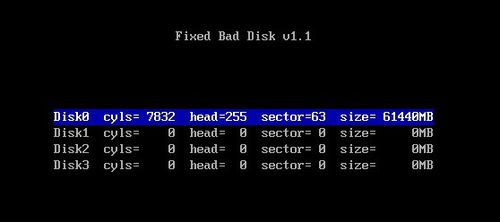
首先在DOS命令提示符下键入A:FBDISK.EXE(假定程序在A盘根目录下),然后你就会看到如图01所示的选择硬盘界面。
当硬盘用久了之后,不管是我们操作不当还是硬盘自身的原因,都很容易出现硬盘坏道的问题,而坏盘分区器可以帮助我们将硬盘重新分区,它会把磁盘中的好磁道保留,而把坏磁道设为隐藏分区,接下来小编就给大家介绍FBDICK坏盘分区器的使用方法
方法:
1、将自己准备好的u盘制作成u深度u盘启动盘,连接上电脑后重启电脑,当显示器中出现机型logo的时候按下u盘启动快捷键,系统会跳出启动项选择窗口,选择u盘启动后进入到u深度主菜单,如下图所示:
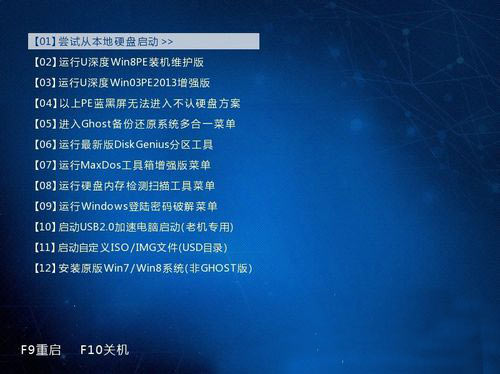
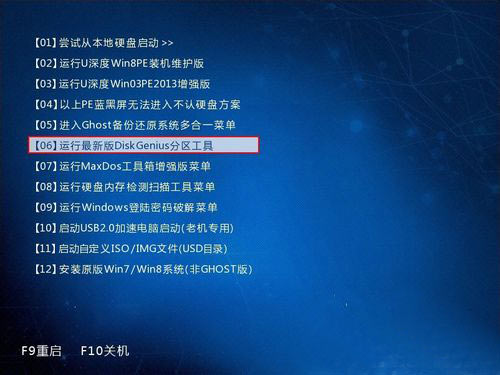
2、在u深度主菜单中,我们选择【06】运行最新版DiskGenius分区工具,按下回车键确认,如下图所示:
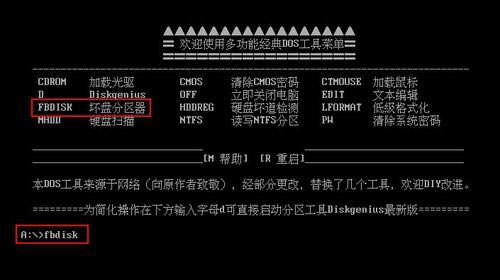
3、然后系统会进入到DOS工具菜单界面中,我们找到“坏盘分区器”选项,然后在下方的光标处输入“fbdisk”指令(不区分大小写),按下回车键确认,如下图所示:
4、进入到坏盘分区器操作界面后,选择我们要操作的硬盘,然后按下回车键确认,如下图所示:
5、选定磁盘后,工具会出现“Start scan hard disk?(Y/N)”,我们输入“Y”,如下图所示:
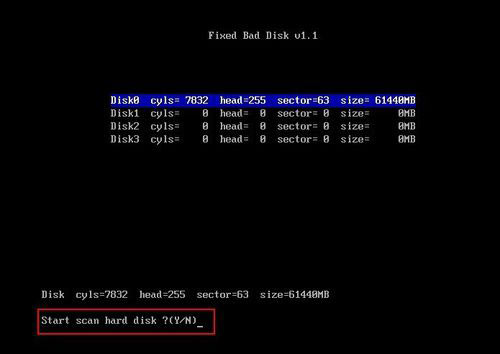
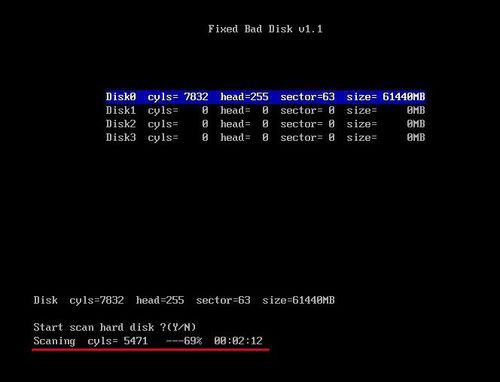
6、接着等待工具自动检测硬盘中的坏磁道,并且将坏磁道隐藏起来,如下图所示:
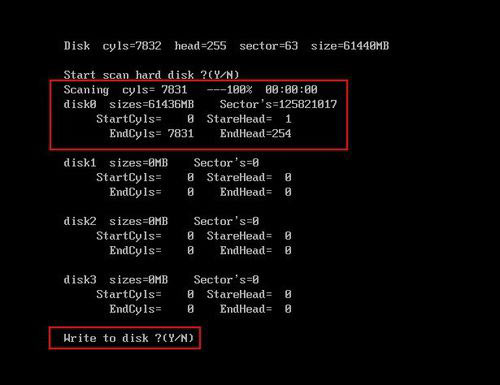
7、等待一定的时间后,工具检测完成会显示出检测结果,此时我们可以选择是否保存显示结果,需要保存则输入“Y”,不需要就输入“N”,如下图所示:
8、操作到这边我们已经完成了一个硬盘的检测,如果还需要检测其他硬盘只需要重复上面的操作就可以,坏盘分区器不仅可以帮助我们检测硬盘中的坏磁道,并且还会帮我们处理其中的坏磁道,避免坏磁道四处扩散
最后,我们必须对新的分区进行格式化才能使用。不过笔者发现FBDISK生成的分区DiskGenius等工具均能正常识别并且进行格式化。这里我强烈推荐诸位对各个分区进行完全格式化,这样可以进一步测试新分区是否完好。完成格式化后你就可以正常使用修复好的硬盘的,坏道已经被隐藏的不露痕迹了。
提醒:
一、目前的FBDISK只支持500GB以下容量的硬盘,大于此容量的硬盘将无法被程序识别。
二、假如你觉得FBDISK生成的分区不能令你满意那么你可以记录下分区的位置信息后用PQMagic等工具将它们分割开或者缩小,但是千万随意不能扩大或者移动分区的位置。


