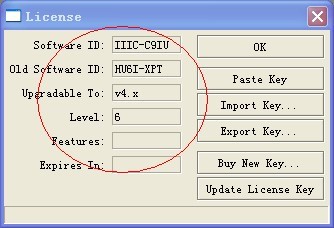
使用winimage将img镜像文件写入到大于2G的硬盘中的方法

所属分类: 软件教程 / 磁盘光盘 阅读数: 2033
收藏 0 赞 0 分享

ros3.30的img文件不能使用physdisk.exe写入到大于2G硬盘中的方法:

用physdisk.exe不能把img文件写入到大于2G的硬盘中。

想用老机器做台软路由,硬件配置是赛扬cup2.4G内存1G,硬盘40G,软件用ros3.30  64M的img文件。方法如下:进PE,运行"安装64M。bat"
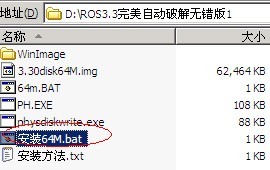
ros3.30的img文件写入到大于2G的硬盘中的方法

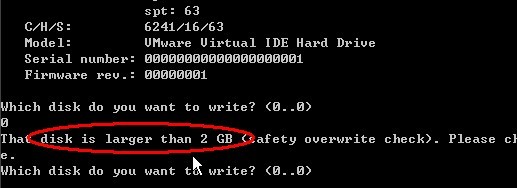
出现提示,磁盘大于2G不能安装。

ros3.30的img文件写入到大于2G的硬盘中的方法

想了很多办法,中间的辛苦与波折不说了。终于……

写入办法:

使用WinImage这个软件写入img文件。具体操作方法如下:

1、用软碟能把WinImage绿色版写入pe的iso文件中。

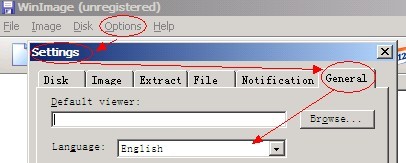
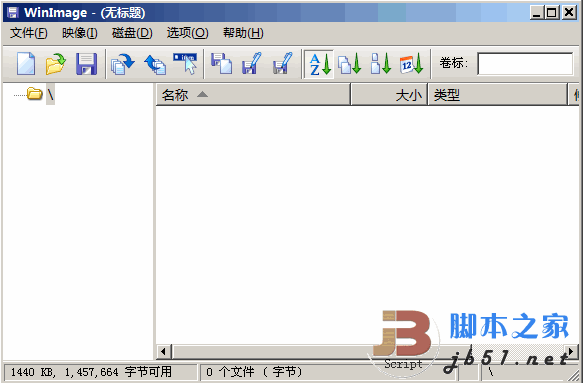
2、运行winpe打开WinImage.改成中文,具体操作见图:
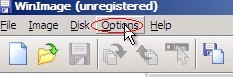

ros3.30的img文件写入到大于2G的硬盘中的方法

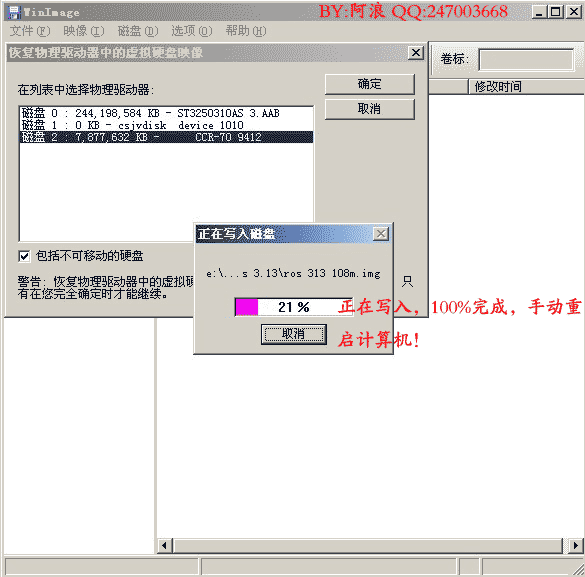
3、打开磁盘--恢复物理驱动器中的虚拟磁盘映像--勾选“包括不可移动的硬盘”--确定
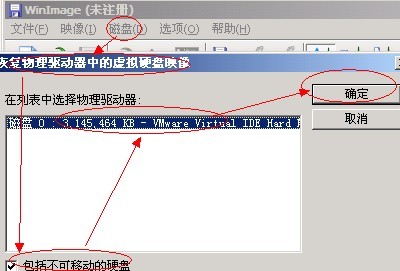
ros3.30的img文件写入到大于2G的硬盘中的方法

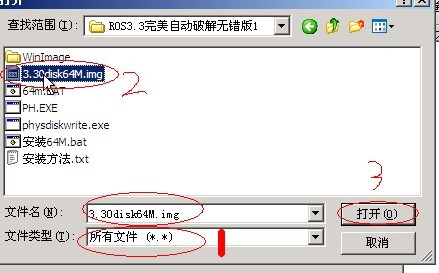
找到自己的ros3.30的img文件,打开。

ros3.30的img文件写入到大于2G的硬盘中的方法
4、出现提示框,认真看好,是自己要写入的目标磁盘。是!等等会,写完重启,OK了。
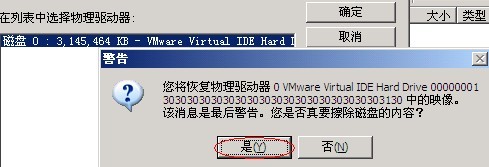
ros3.30的img文件写入到大于2G的硬盘中的方法

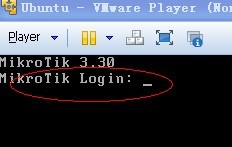
5、成功写入,启动ros3.30

ros3.30的img文件写入到大于2G的硬盘中的方法

6、过了一会又重启,你知道为什么。最终结果:

ros3.30的img文件写入到大于2G的硬盘中的方法

以上操作都是在虚拟机完成,真实环境还没有测试。

下面是中文版的简单操作步骤,大家可以参考一下

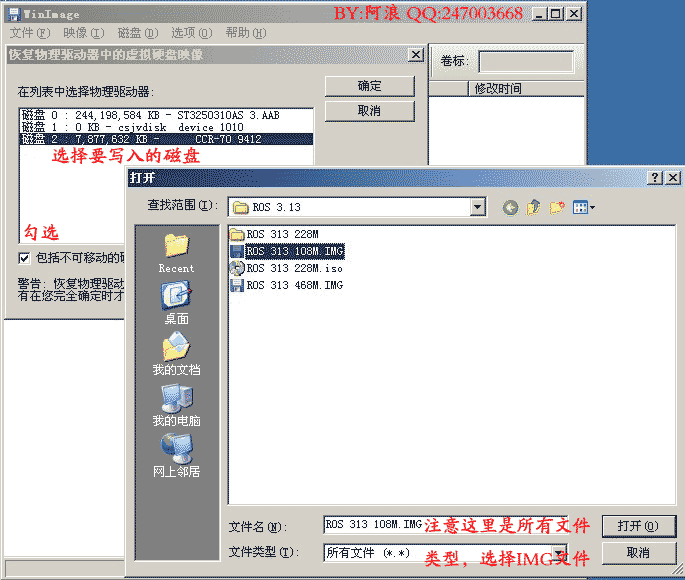
从脚本之家下载软件以后,打开winImage.exe,然后 磁盘>恢复物理驱动器中的虚拟硬盘映像
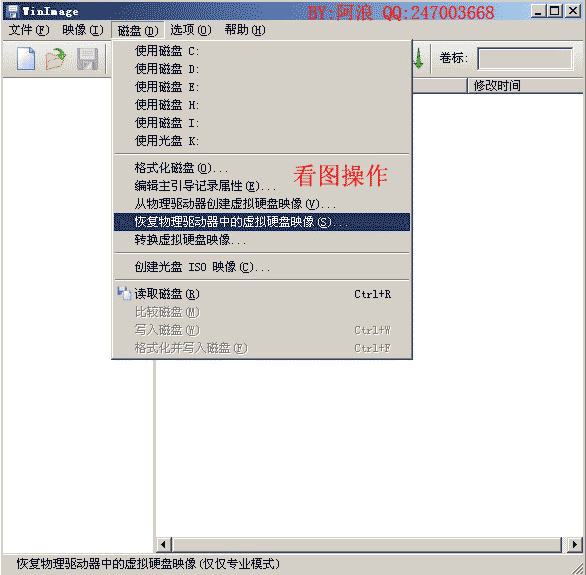
选择要写入的硬盘(一定要看仔细了)与img镜像文件

更多精彩内容其他人还在看

HDD LLFTool低格工具详细使用教程

一款中文万能低格工具,功能十分强大,不但支持本地硬盘,同时支持移动硬盘、内存卡、U盘等等存储设备的低格功能, 这里简单介绍一下这款软件的使用方法,需要的朋友可以参考下
收藏 0 赞 0 分享

大白菜v7 HDD LLFTool低格工具详细使用教程

下面就一起来分享大白菜v7低格工具HDD LLFTool详细使用教程,需要的朋友可以参考下
收藏 0 赞 0 分享

wincdemu怎么用?wincdemu虚拟光驱使用方法介绍

wincdemu一款方便的虚拟光驱,那么,wincdemu怎么用呢?今天小编就给大家简单介绍一下wincdemu虚拟光驱使用方法,包括加载ISO等镜像、创建ISO镜像等,需要的朋友欢迎借鉴分享
收藏 0 赞 0 分享

加密文件丢失怎么办 轻松解决加密文件丢失的软件教程

很多用户平时在使用电脑的时候,会不小心将重要的文件或者文件夹删除了,这可怎么办呢?不用担心,下面小编就为大家带来解决办法
收藏 0 赞 0 分享

分区大师怎么用 快速有效分区的方法介绍

一些电脑刚买的时候,硬盘都是没有进行分区的,此时我们就需要分区大师来对硬盘进行一次分区,那么具体怎么用呢,一起来看看吧
收藏 0 赞 0 分享

DAEMON Tools Lite如何加载多个镜像 虚拟光驱加载多个镜像文件方法

DAEMON Tools Lite是一款很好用的虚拟光驱软件,最近,有不少网友问小编DAEMON Tools Lite如何加载多个镜像?今天小编就给大家介绍一下这款虚拟光驱加载多个镜像文件的方法,非常简单
收藏 0 赞 0 分享

光盘刻录大师怎么刻录cd 光盘刻录大师刻录车载CD图文教程

最近,很多网友问小编光盘刻录大师怎么用?如何刻录车载CD?今天小编就给大家带来非常详细的光盘刻录大师刻录车载CD图文教程,需要的朋友欢迎借鉴分享
收藏 0 赞 0 分享

BDBuilder怎么使用?BDBuilder蓝光制作大师使用详细图文教程

BDBuilder是一款绿色小巧,高效、易用的蓝光制作软件,又叫做:蓝光制作大师。今天小编就为大家带来BDBuilder蓝光制作大师使用详细图文教程,一起看看吧
收藏 0 赞 0 分享

BurnAware Pro 刻录光盘图文教程

BurnAware是一款轻量级、功能强大、简单易用的光盘刻录工具,几乎支持刻录所有规格的光盘存储类型,兼容性也非常的优秀,这里脚本之家小编就为大家分享一下刻录方法,其实用过的朋友很简单
收藏 0 赞 0 分享

Nero Burning Rom刻录软件如何使用

Nero Burning Rom是一款很好用的光盘烧录工具,使用 SecurDisc 3.0 技术确保刻录内容在光盘刮伤、老化和变质情况下的可读性。还可以添加密码和加密保护等高级安全选项,来确保机密信息存储和共享时的安全,一起来看看Nero Burning Rom是如何使用的吧
收藏 0 赞 0 分享
查看更多