UltraISO对光盘镜像的常用操作方法图解教程

所属分类: 软件教程 / 磁盘光盘 阅读数: 824
收藏 0 赞 0 分享

天缘博客上很多关于使用UltraISO操作大都是采用文字描述方式,很多网友可能由于经验上欠缺,总是无法入手或看不明白(也可能是天缘语言表达能力太弱),本文就对UltraISO的几种常用操作方法一一图示讲解,希望对新手有所帮助。

一、如何使用UltraISO打开光盘镜像

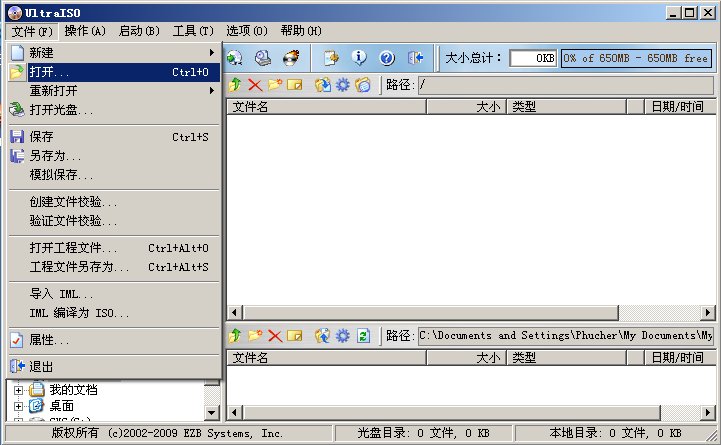
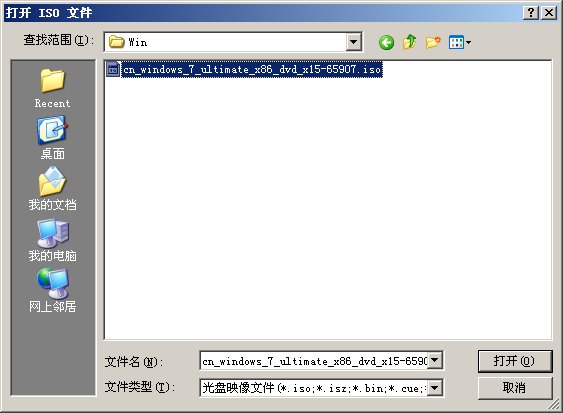
1、打开UltraISO程序,使用CTRL+O或菜单文件——打开,(打开的下面有个打开光盘是用来对刻录后的光盘进行查看,方法类似),如下图:
2、选择需要刻录或处理的光盘镜像:
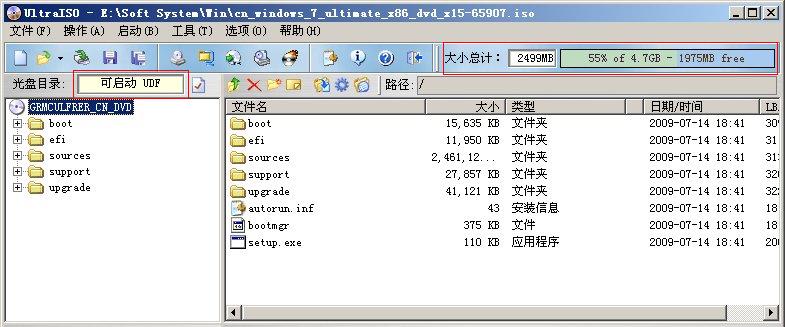
3、打开后的界面如下(图中打开是windows 7镜像,光盘为可引导,大小2499MB):
二、如何判断光盘镜像是否可引导

方法1、 使用UltraISO判断光盘可引导(可启动)方法,如上图左侧的小框框必须有“可启动UDF”或“可引导光盘”样式。

方法2、如果光盘是已刻录好的,可以用上述方法,点击菜单“文件”——“打开光盘”,也可以在小框框里看出是否可启动。

方法3、直接插入光盘到光驱,修改BIOS从光盘启动可以直接测试光盘是否可引导。

三、如何使用UltraISO提取光盘的引导文件

如果大家想制作自己的引导启动光盘,如果是使用Easyboot,XP可启动文件都自带了,如果没有,则需要自己进行提取引导文件,方法如下提取Windows 7的引导文件。

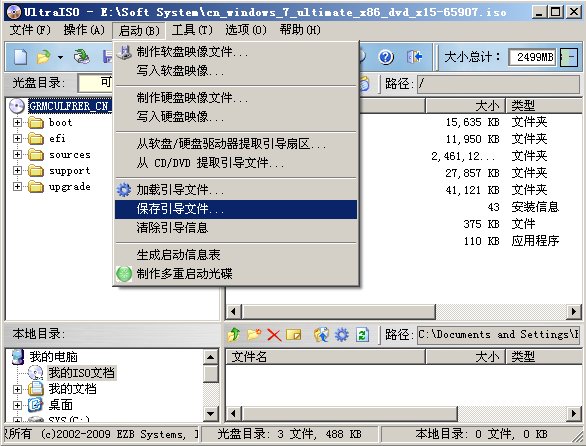
1、采用上文方法打开可启动光盘镜像或可启动光盘,然后点击菜单栏”启动“——”保存引导文件“,如下图所示
2、弹出如下窗口,提取出Windows 7的光盘引导文件,输入保存名称(图中为win7),并点击“保存”即可。
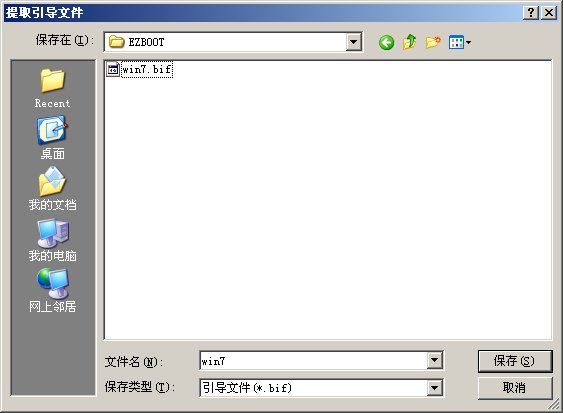
3、这个win7.bif就可以作为制作多启系统的引导文件,当然如果采用其他软件,格式可能不同,也可能是bin等。

四、如何使用UltraISO提取光盘镜像的全部文件

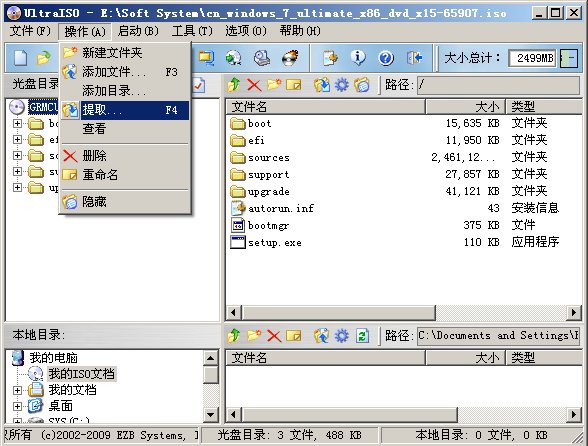
1、使用上文方法打开光盘镜像,点击菜单操作——提取,如下图:

2、弹出如下窗口,选择制作光盘文件的根目录,并点击确定即可。
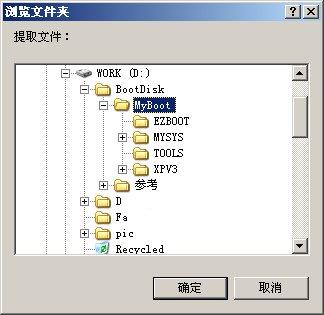
 

3、确认是否把全部文件提取,点击“是”并等待提取完成。
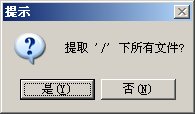
特别说明:上图默认是提取所有文件,如果只需要提取某个文件或文件夹,只需要先选中该文件或文件夹,然后使用相同操作步骤即可,也可以直接在该文件夹上鼠标右键提取也可以。

五、如何使用UltraISO为光盘镜像添加文件

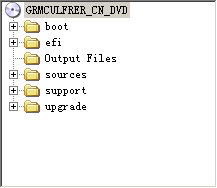
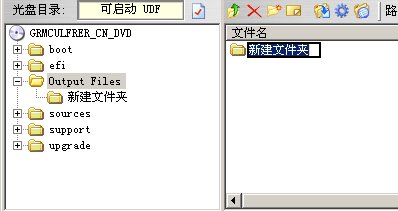
1、一种方法是鼠标左键按住文件或文件夹,然后拖拉到光盘根目录或某个目录下即可,如下图,是把Output Files目录增加到光盘的根目录下。
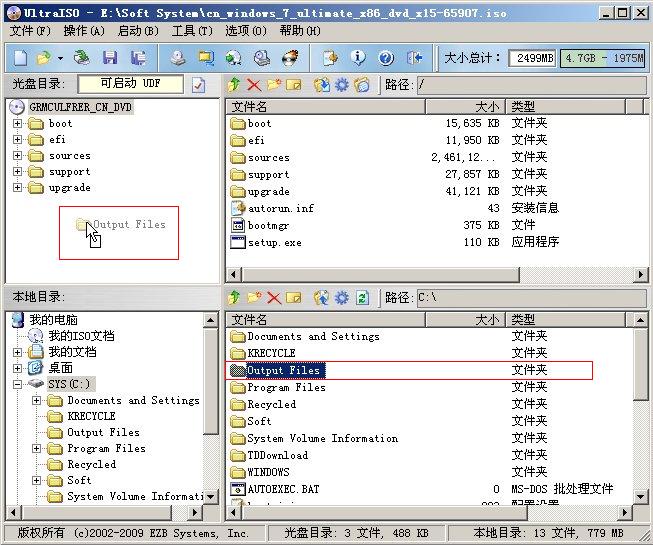
拖拉文件或文件夹到光盘目录

添加后效果如下图:

如果需要创建文件夹,只需要在右侧鼠标右键,选择新建文件夹即可。
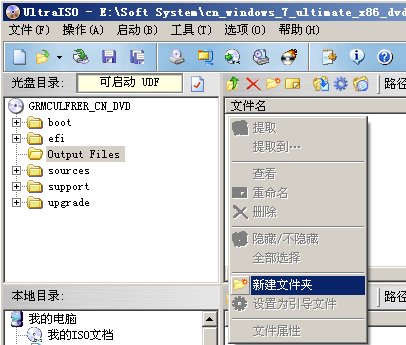
可以对新文件夹进行命名等操作,都很简单。
六、如何使用UltraISO修改光盘镜像卷标和保存光盘镜像

修改光盘镜像的卷标:

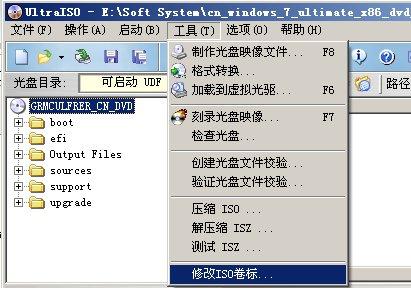
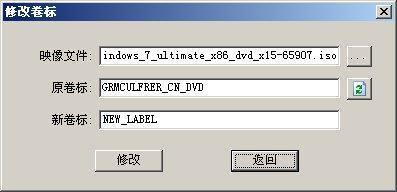
1、点击菜单“工具”——修改ISO卷标,如下图:

2、弹出如下窗口,点击右侧的刷新按钮,即可显示当前镜像的卷标,如需修改,只需要在新卷标里输入名称即可。
保存光盘镜像:

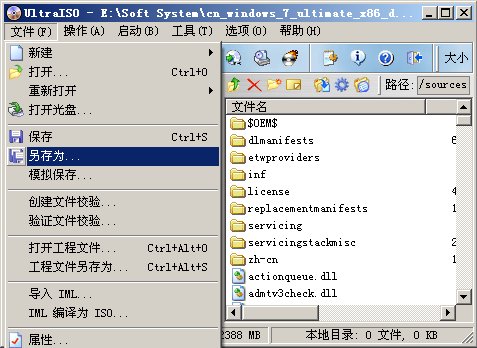
编辑好镜像之后,可能需要保存该镜像,要小心点,不要把原镜像覆盖了(除非已确认不要原镜像),点击菜单“文件”——“另存为...”,保存为其它光盘镜像即可,制作完成,如下图。
 

七、如何使用UltraISO刻录光盘镜像

请参考文章:
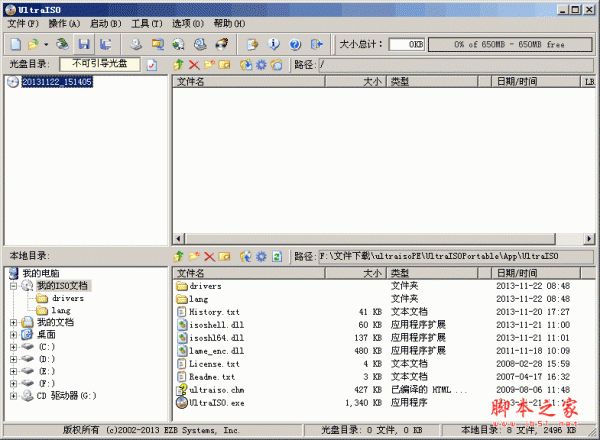
如何使用UltraISO和Nero刻录可引导光盘镜像

利用UltraISO制作和刻录光盘映像的方法

更多精彩内容其他人还在看

HDD LLFTool低格工具详细使用教程

一款中文万能低格工具,功能十分强大,不但支持本地硬盘,同时支持移动硬盘、内存卡、U盘等等存储设备的低格功能, 这里简单介绍一下这款软件的使用方法,需要的朋友可以参考下
收藏 0 赞 0 分享

大白菜v7 HDD LLFTool低格工具详细使用教程

下面就一起来分享大白菜v7低格工具HDD LLFTool详细使用教程,需要的朋友可以参考下
收藏 0 赞 0 分享

wincdemu怎么用?wincdemu虚拟光驱使用方法介绍

wincdemu一款方便的虚拟光驱,那么,wincdemu怎么用呢?今天小编就给大家简单介绍一下wincdemu虚拟光驱使用方法,包括加载ISO等镜像、创建ISO镜像等,需要的朋友欢迎借鉴分享
收藏 0 赞 0 分享

加密文件丢失怎么办 轻松解决加密文件丢失的软件教程

很多用户平时在使用电脑的时候,会不小心将重要的文件或者文件夹删除了,这可怎么办呢?不用担心,下面小编就为大家带来解决办法
收藏 0 赞 0 分享

分区大师怎么用 快速有效分区的方法介绍

一些电脑刚买的时候,硬盘都是没有进行分区的,此时我们就需要分区大师来对硬盘进行一次分区,那么具体怎么用呢,一起来看看吧
收藏 0 赞 0 分享

DAEMON Tools Lite如何加载多个镜像 虚拟光驱加载多个镜像文件方法

DAEMON Tools Lite是一款很好用的虚拟光驱软件,最近,有不少网友问小编DAEMON Tools Lite如何加载多个镜像?今天小编就给大家介绍一下这款虚拟光驱加载多个镜像文件的方法,非常简单
收藏 0 赞 0 分享

光盘刻录大师怎么刻录cd 光盘刻录大师刻录车载CD图文教程

最近,很多网友问小编光盘刻录大师怎么用?如何刻录车载CD?今天小编就给大家带来非常详细的光盘刻录大师刻录车载CD图文教程,需要的朋友欢迎借鉴分享
收藏 0 赞 0 分享

BDBuilder怎么使用?BDBuilder蓝光制作大师使用详细图文教程

BDBuilder是一款绿色小巧,高效、易用的蓝光制作软件,又叫做:蓝光制作大师。今天小编就为大家带来BDBuilder蓝光制作大师使用详细图文教程,一起看看吧
收藏 0 赞 0 分享

BurnAware Pro 刻录光盘图文教程

BurnAware是一款轻量级、功能强大、简单易用的光盘刻录工具,几乎支持刻录所有规格的光盘存储类型,兼容性也非常的优秀,这里脚本之家小编就为大家分享一下刻录方法,其实用过的朋友很简单
收藏 0 赞 0 分享

Nero Burning Rom刻录软件如何使用

Nero Burning Rom是一款很好用的光盘烧录工具,使用 SecurDisc 3.0 技术确保刻录内容在光盘刮伤、老化和变质情况下的可读性。还可以添加密码和加密保护等高级安全选项,来确保机密信息存储和共享时的安全,一起来看看Nero Burning Rom是如何使用的吧
收藏 0 赞 0 分享
查看更多