

Windows XP/2003/2008/Vista/Windows 7和最新的Windows10系统中都可以非常容易地将基本磁盘转换成动态磁盘,从而能够使用简单卷、跨区卷、带区卷、镜像卷、Raid-5卷等高级功能,但很多时候都会碰到动态无效的问题。下面跟下载吧小编一起来解决磁盘动态无效的问题。
磁盘上保存了我们所有的重要数据,在如下的情况下当我们进入Windows磁盘管理器时,发现磁盘被显示成“动态磁盘无效”,这时这个磁盘中的数据都不能读取,怎么办?
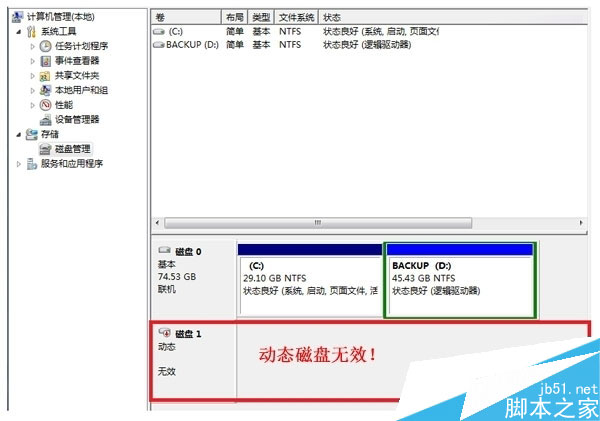
磁盘动态无效的情况
有的朋友在更换机箱或更换机箱中的电脑配件后,显示出动态磁盘无效;
有的朋友使用移动磁盘,将移动硬盘插入到其它电脑上时,无法显示出移动硬盘中的数据,发现硬盘显示成无效;
在将硬盘插入到硬盘盒上使用后,将硬盘从硬盘盒上拔下插入回机箱时磁盘显示动态磁盘无效;
还安装双系统后,一个系统下能正确显示磁盘,而在另一个系统下显示动态磁盘无效。
一个硬盘我们在使用时可能被我们自己无意地或根据需要地将硬盘从基本磁盘转换到了动态磁盘,动态磁盘管理数据的方式与基本磁盘是完全不一样的。基本磁盘使用分区表的方式来管理分区,然而分区表被很多的厂商都能很好的支持,也即是基本磁盘的使用面非常广,兼容性非常强,不仅Windows支持,同时Linux, Mac系统也支持,连Android,音乐播放器等很多的设备使用的存储卡都是支持基本磁盘的存储管理方式的。然后动态磁盘就不一样了,它的使用面比较窄,兼容性也不是很强。所以相比基本磁盘,动态磁盘会更容易出问题一些。
动态磁盘无效两点重要原因
我们可以了解两点很重要的使动态磁盘变成无效的原因:
1.微软的操作系统的个别版本不支持动态磁盘,像Windows 7/8家庭版还有Windows XP的家庭版也不支持,这个时候在这些操作系统下,磁盘管理器就会显示出“动态磁盘无效”的提示语。具体表现如:我的系统是支持动态磁盘的Windows 7的旗舰版,然后我在此系统下将我的硬盘转换成动态磁盘。这时我再安装一个Windows 8家庭版在我的第二块基本磁盘上来组建双系统,但由于家庭版不支持动态磁盘,所以当进入Win8系统的磁盘管理器时,就会显示出“动态磁盘无效”的提示。
2.动态磁盘的部分信息是保存在注册表中的,将一块动态磁盘添加到另一台电脑时,由于这台电脑的注册表没有记录这个动态磁盘的信息,故先必须在Windows磁盘管理器中使用“导入动态磁盘”功能将动态磁盘的信息导入到系统的注册表中,同时在导入时也会将系统的信息写入到动态磁盘中以标记这个磁盘己经被导入了。但在这个信息导入过程中由于各个系统的信息不一定是兼容的,因此就容易出现问题(注:基本磁盘就不需要导入),使得动态磁盘变成无效状态。
如何解决动态磁盘无效的问题
如果动态磁盘己经变成无效了,解决办法通常有两种:
第一种办法:使用支持动态磁盘的操作系统,如将Windows家庭版升级成专业版,即不要在家庭版的系统中使用动态磁盘;
第二种办法:其实这个问题并好解决,基本上无法修复这个问题,至少目前市场上还没有这样的软件。因此我们只能想办法把无效磁盘中的数据找回来并把磁盘变成有效状态。要找回数据的第一个办法是直接使用数据恢复软件,这种办法通常是很费时因为要扫描整块磁盘。然后还有一个办法是转换这块动态磁盘在基本磁盘,如果磁盘上有重要数据,这里要千万注意不要使用Windows磁盘管理器来转换到基本磁盘,因为使用它在转换后磁盘就变成空磁盘了,磁盘上的数据会丢失。那么如何在无损数据前提下转换动态磁盘到基本磁盘又变成了一个重要的问题。当前,傲梅公司开发的免费工具:“动态磁盘转换器”可以专门用来解决这个无损数据的转换问题。下图一个操作界面:
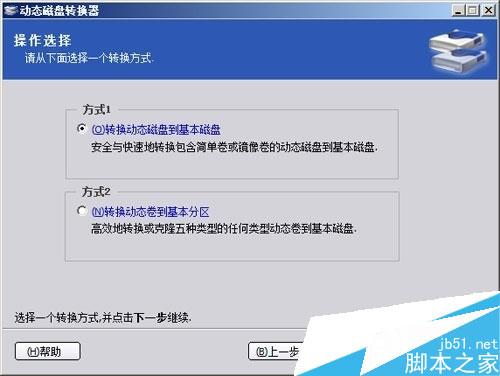
这个工具使用向导式,更简单易用。如果使用“动态磁盘转换器”时,一些动态卷如RAID5卷,跨区卷无法转换此工具会提醒您。总之是在确保您数据不丢失的情况下完成转换到基本磁盘的操作。在转换后,您就可以像以往一样访问您磁盘上的数据,当然转换后磁盘也就变成有效状态了。更重要的时转换过程很快--3到10秒即可完成。更详细的转换步骤可以学习“转换动态磁盘教程”。


