diskpart使用入门 简单实用的分区工具(组图)

所属分类: 软件教程 / 磁盘光盘 阅读数: 1466
收藏 0 赞 0 分享

众多从Windows 98时代走过来的朋友,相信都记得安装系统前分区是多么得让人痛苦,但是自从diskpart工具随Windows 系统的推出,磁盘分区渐渐不被人们所提起,因为它变的哪么简单。作为Windows系统的用户,当你在使用第三方的分区工具PQ时,你不得不承担分区的风险,因为PQ可能会让你拆分的磁盘文件无法被Windows识别。本文并不是介绍PQ有多么的不好,因为我也经常会用到。我要说的是diskpart,因为PQ不可能常带在身边,你预装Windows Vista的新笔记本需要它来解决你的问题。

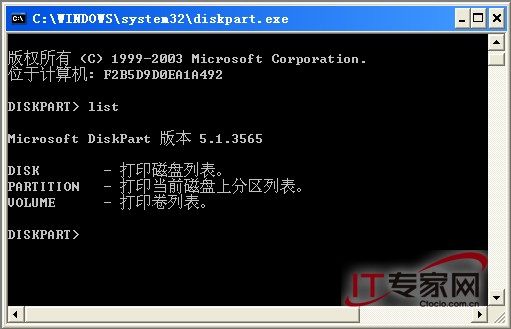
  我写这篇稿子时用的系统是Windows XP SP2 ,所以我就用系统中Microsoft DiskPart 版本5.1.3565来简单介绍下Diskpart的用法。
  diskpart

  diskpart版本概述

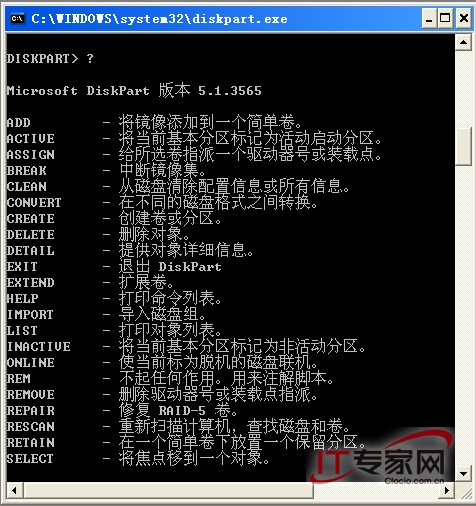
  首先,大家可以看看Diskpart可用的命令,你可以敲入任意字符,就可以打印出命令列表。利用diskpart强大的帮助系统,可以使用户很快上手。
  diskpart

  diskpart可用命令列表

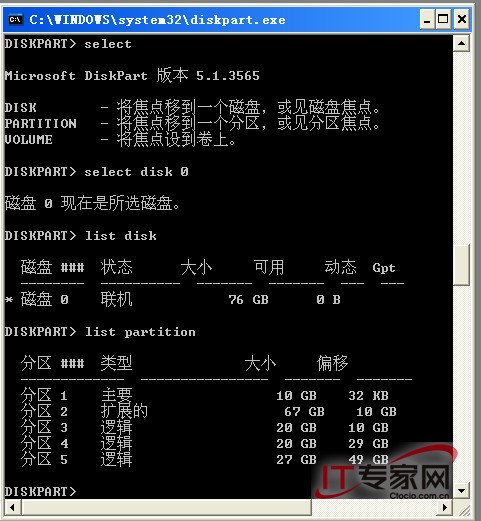
  一般来说并不是所有命令都是常用的,下面是selec的用法,简单的说Select只是定位一个操作对象。被Select的对象就会被下面的命令操作。可以根据下图的例子进行一步步操作。
  diskpart

  Select命令用法

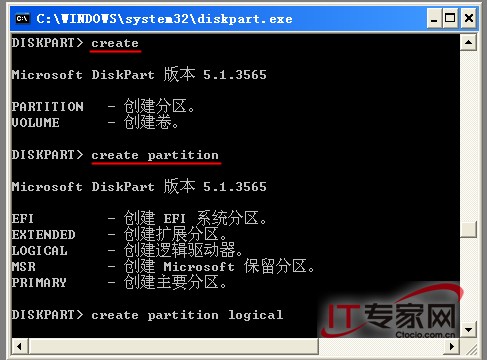
  再一个重要的命令是Create,很好理解就是创建,可以根据需要创建分区或卷,下图列出了可以创建的分区,常用的是主分区,扩展分区和逻辑分区。
  diskpart

  Diskpart中Create命令实例

  因为Create命令使用频率很高,可以说是一项主要应用,下面列出Create命令的详细语法参数以作参考:

  创建主分区:Create partition primary [size=n] [offset=n] [ID={byte|GUID}] [noerr]

  创建扩展分区:Create partition extended [size=n] [offset=n] [noerr]

  创建逻辑分区:Create partition logical [size=n] [offset=n] [noerr]

  参数说明:Size后的n表示分区的容量,以MB为单位,如果省略则将所有可用空间用于创建,要注意的是创建逻辑分区时,只能是扩展分区中的有用空间。

  Offset=n:仅应用于主启动记录(MBR)磁盘。

  Noerr :仅用于脚本。当发生错误时,指定 DiskPart 继续处理命令,就像没有发生错误一样。没有Noerr 参数,错误将导致 DiskPart 以错误代码退出。

  ID={byte|GUID}:只适用于原始设备制造商 (OEM),使用率不高。

  了解了以上两个命令,就可以使用Select命令选中需要操作的磁盘或分区,用Cteate命令来对其进行操作。关于Diskpart的其它命令用法,大家可以自己多尝试一下,根据Diskpart的帮助系统每一步的提示,很容易学会。在Vista系统中,如果你采用压缩卷的方式,只能创建四个主分区,而使用该工具,创建扩展分区后就可以随心所欲了。(刘志坡)

更多精彩内容其他人还在看

酷盘邀请好友使用酷盘并获赠空间的具体步骤(图解)

酷盘可以通过邀请好友使用酷盘并获赠空间,这么好的事情,大家可不要错过了哈,具体的获取步骤如下,感兴趣的各位可以参考下哈,希望本教程对大家有所帮助
收藏 0 赞 0 分享

酷盘PC版查看酷盘文件可以通过多种方式(Android/ios)等等

酷盘PC版可以通过:在另一台电脑查看、在酷盘网站查看、 在iPhone/iPad中查看、在Android手机中查看等多种方式,具体操作图解如下,感兴趣的朋友可以可以参考下哈,希望本文教程对大家有所帮组
收藏 0 赞 0 分享

Snapshot 使用教程详细图解

SnapShot 一键恢复是基于SnapShot的系统备份与恢复工具,支持热备份及还原当前系统盘,支持32位及64位系统
收藏 0 赞 0 分享

刻录CD的最简单方法图文介绍

本章为大家介绍一种最简单的刻录CD磁盘的方法,让初学的朋友也能体会到刻录光盘的乐趣
收藏 0 赞 0 分享

如何进入微云?微云网盘是如何同步的图文教程

微云网盘可以让PC和手机文件可进行无线传输并实现同步,貌似有很多人都不知道微云网盘是如何同步的吧,下面为大家详细介绍下具体的同步方法,感兴趣的朋友可以参考下,希望对大家有所帮助
收藏 0 赞 0 分享

UltraISO中文绿色版使用方法

UltaraISO是一款集映像文件制作、编辑、格式转换于一身的软件,它功能十分齐全,包括映像文件处理、刻录、分析等等,且支持多种格式的映像文件,如:ISO、BIN、NPG、CIF等,非常实用!下文就为大家介绍下UltaraISO中文绿色版如何使用
收藏 0 赞 0 分享

Nero10刻录软件中文破解版完美安装教程

nero是一款非常好用的刻录软件,脚本之家提供的一款超级精简的版本,仅仅只有18M,而且功能全都有
收藏 0 赞 0 分享

nero刻录软件破解版使用教程图解

Nero毫无疑问是最著名的CD/DVD刻录软件,不过它是商业软件,一直购买正版价格实在是高昂啊,不过在网上我们还是可以找到nero刻录软件破解版的,接下来就给大家分享怎么使用nero刻录软件破解版
收藏 0 赞 0 分享

把磁盘碎片整理添加到鼠标右键快捷菜单的方法

磁盘碎片整理是一个非常有用的功能,特别是对于那些使用久的系统,还有一些经常删除文件的电脑,那么怎么才能把磁盘碎片整理添加到鼠标右键呢,在本文有个不错的方法,大家可以尝试下
收藏 0 赞 0 分享

虚拟光驱怎么用 虚拟光驱的安装步骤和载入镜像的方法

虚拟光驱是一种模拟光盘驱动器的程序,它的作用是模拟真实光驱。本文主要针对虚拟光驱的安装步骤和虚拟光驱载入镜像的方法,载入镜像之后具体要如何安装需要参见游戏或软件的安装说明
收藏 0 赞 0 分享
查看更多