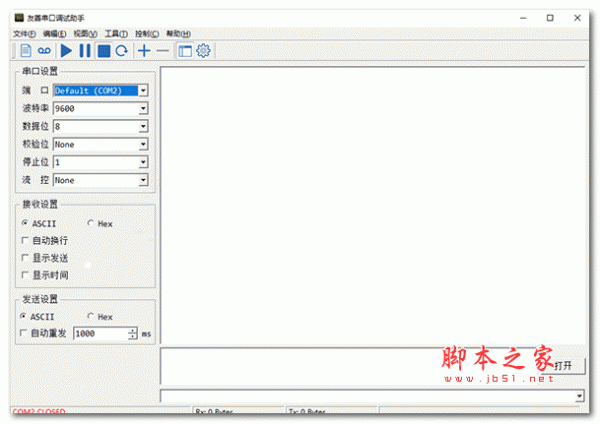
Serial Port Utility是一款小巧好用的多合一TLS工具,中文全称又叫做友善串口调试助手,对于从事开发和IT工作的人员,它的跨平台兼容性功能与实用性都非常令人满意,凭借其灵活的通讯端口或TCP和UDP协议选项,无论是新手还是专业人士,都可以期望轻松地建立连接并发送数据传输。此外,它被广泛用于各种串行端口,例如电子全站仪和DMX设备。软件甚至可以创建结构化的数据,范围从最简单到最复杂的ZigBee / Xbee API数据框架,GIS Garmin数据包和其他工具。除此之外,Serial Port Utility还支持包括TCP、UDP传输,TCP服务器和客户端功能集成以及数据发送和或接收等额外功能。用户甚至无需进行配置,它会自动识别可用的COM端口,并整齐地放置在下拉列表中供用户选择。
值得一提的是,Serial Port Utility拥有非常好的用户交互界面,不同于市面上的串口工具,软件收到的所有信息都可以以文本或十六进制格式显示,用户可以利用其他各种配置设置,例如显示选项、循环时间间隔、发送数据位和流类型。同时,该软件集成的校验和计算器还可以用于检查其数据的完整性以及生成的日志以跟踪每个动作,反过来,用户也将能够通过所选端口发送命令和文件。
PS:小编这次带来的是友善串口调试助手破解版,使用激活码可以完美激活软件,没有功能上的限制,亲测有效,在下文有详细的安装破解教程,送给需要这款软件的小伙伴免费借鉴参考。
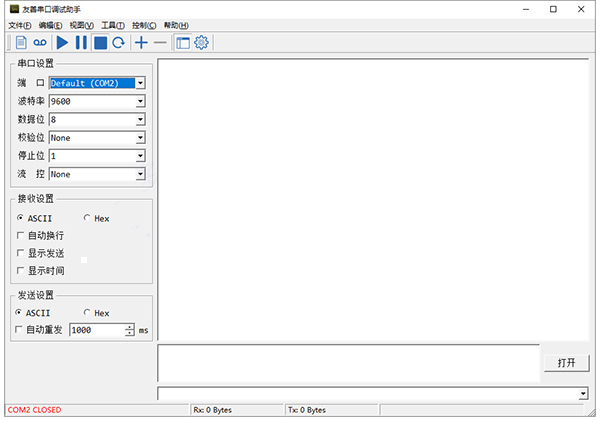
1、在本站下载好资源后解压,找到友善串口调试助手安装包,双击打开;
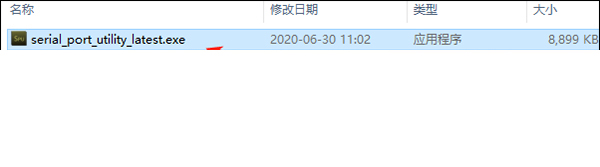
2、语言选择简体中文即可;
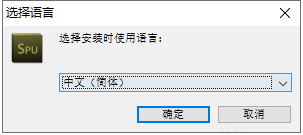
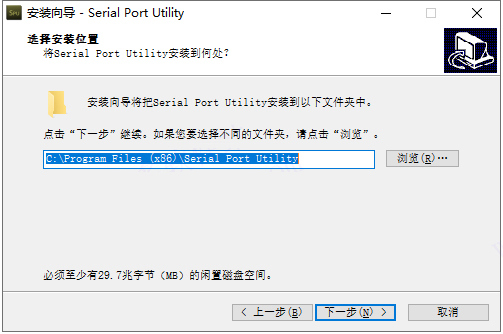
3、同意安装条款之后选择好软件的安装目录,点击下一步;
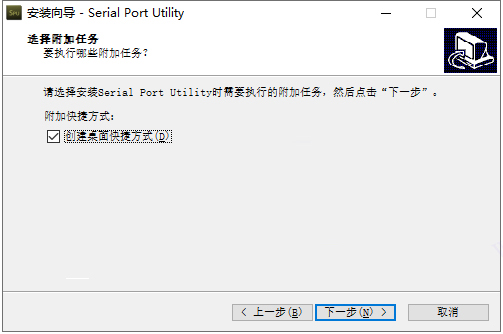
4、这里是快捷方式的创建,点击下一步即可;
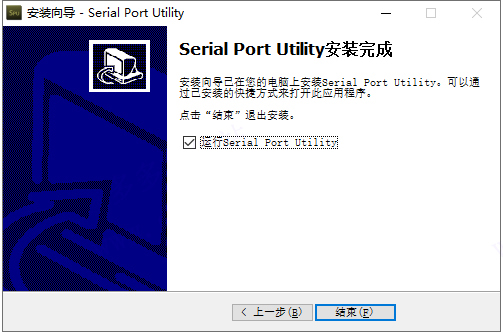
5、稍微等待之后软件会自动安装完成,点击完成退出安装向导;
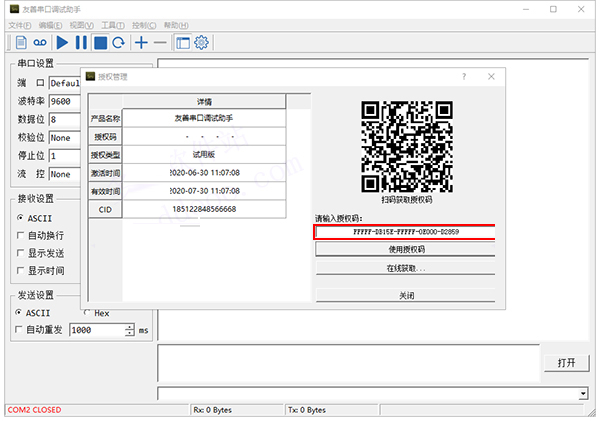
6、接着我们打卡软件,找到文件下面的授权;
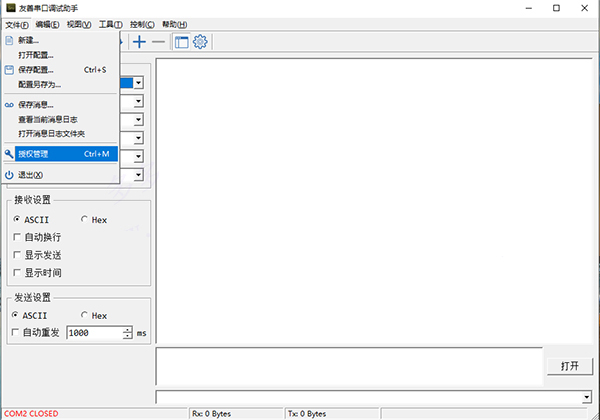
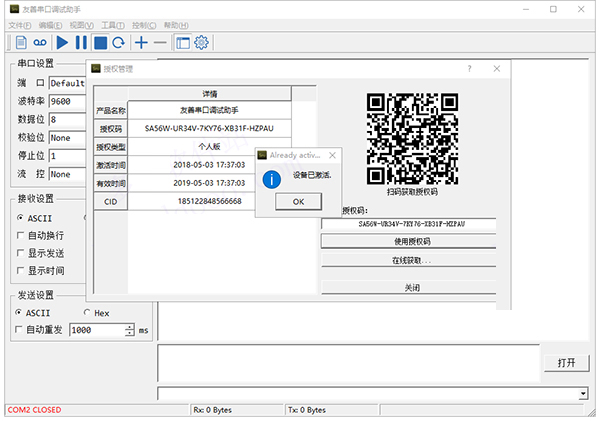
7、在打开的授权窗口输入【SA56W-UR34V-7KY76-XB31F-HZPAU】点击激活;
8、Serial Port Utility已经成功激活,可以无限制使用;
一、连接串口硬件
1、连接
将ch340连接到电脑的USB接口上,这是买的一个ch340模块,网上十几块都可以得到。
2、检查
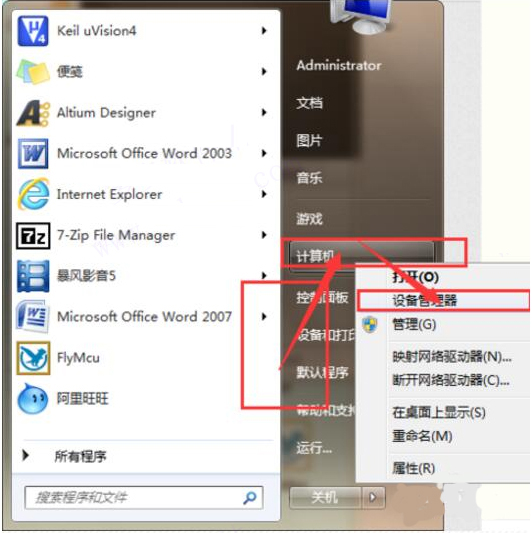
找到电脑的设备管理器:打开开始菜单,找到计算机;
3、检查
找到电脑的“设备管理器”:单击右键在下拉菜单中选中“设备管理器”。
4、检查
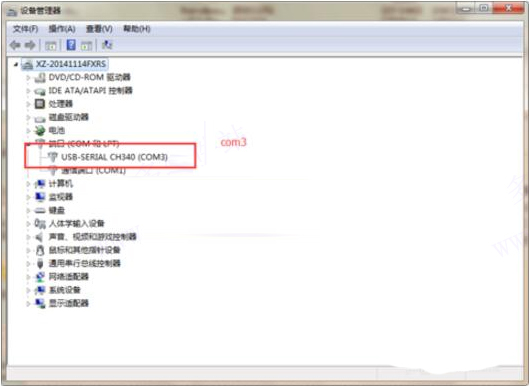
找到电脑的”设备管理器“在电脑的“设备管理器”中查看是否有相应的硬件连接。如果没有我们往往要下载ch340的硬件驱动,可以百度搜索一下,有很多的这样的驱动,任意下载一个安装后,在连接上就可以了。如果正确连接应该有一下的结果。
二、软件配置
1、打开友善串口助手;
2、配置“com”口:要个设备管理器中对应的com口号一致。
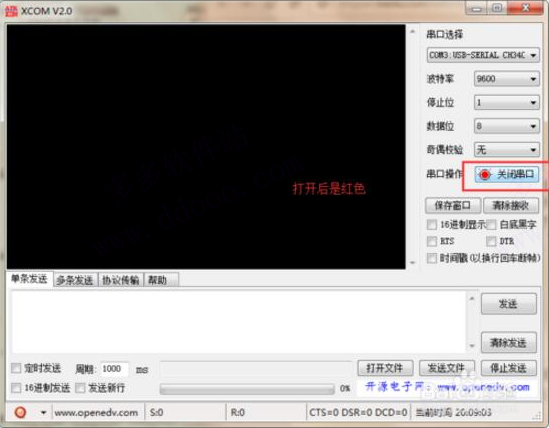
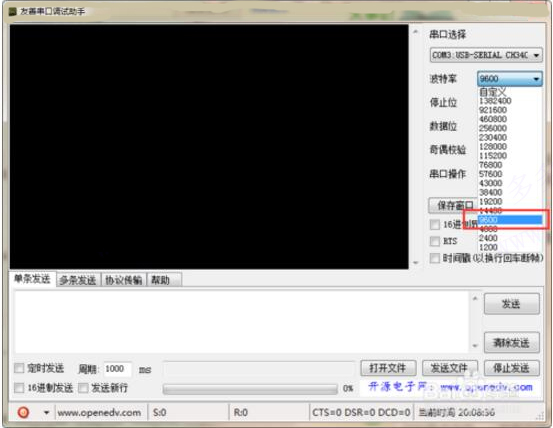
3、配置“波特率”:要和通讯的协议一致。同样还有“停止位”等,这些参数大都牵涉到通信的协议,请参考相关的额行规。 但是大多数情况下仅仅配置“波特率”。
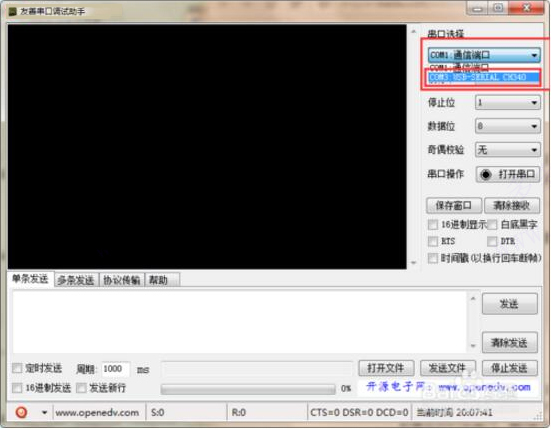
4、若打开成功,界面下方会有提示:COM OPENED,打开失败就检查串口有没有被占用。
5、想要关闭串口就点击正方形按钮,想要清除清除接收缓存就点击扫把按钮。其他功能例如接收设置、发送设置都大同小异。能发送上百K字节的数据,接收也可以显示很大的数据,最重要的是还不会卡,不过不支持虚拟串口。不推荐使用格西烽火串口助手,接收二三十K字节的数据软件就卡的要命,启动也慢。
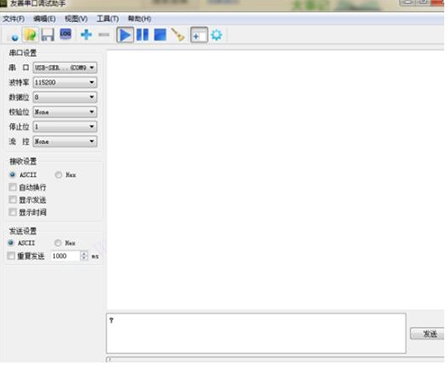
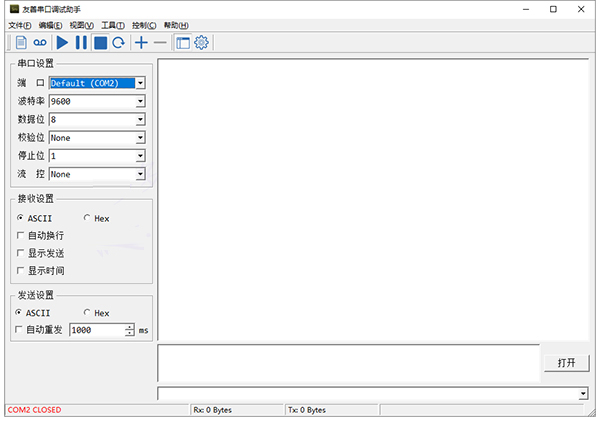
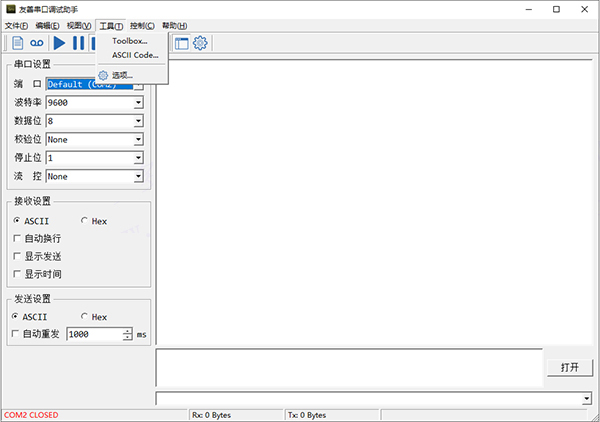
1、点击快捷图标即可进入软件的主界面,包括了串口的设置、端口、接受设置、发送设置等。
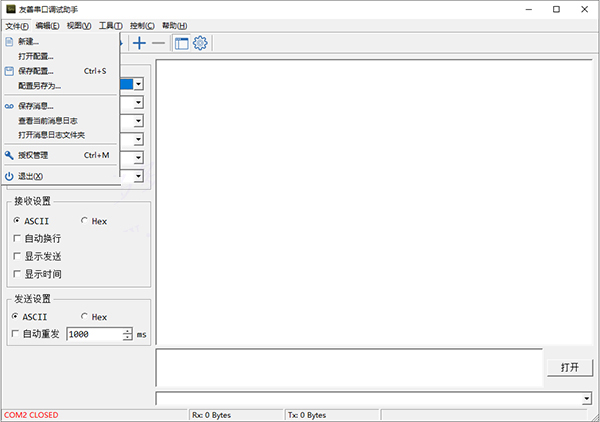
2、文件包括了新建、关闭、另存为、授权管理、记录日志、查看当前日志、打开日志文件夹等。
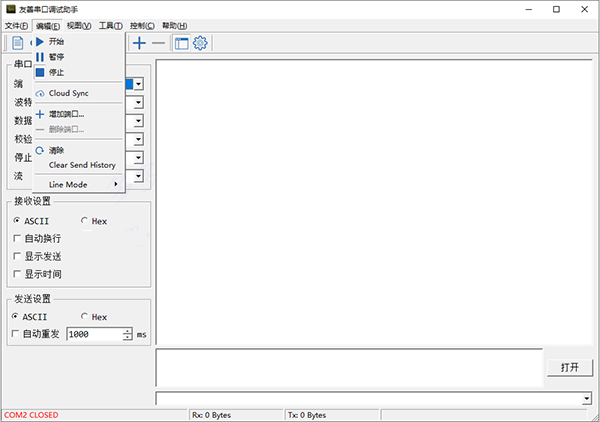
3、编辑包括了增加端口、删除端口、开始、暂停、停止、清除等。
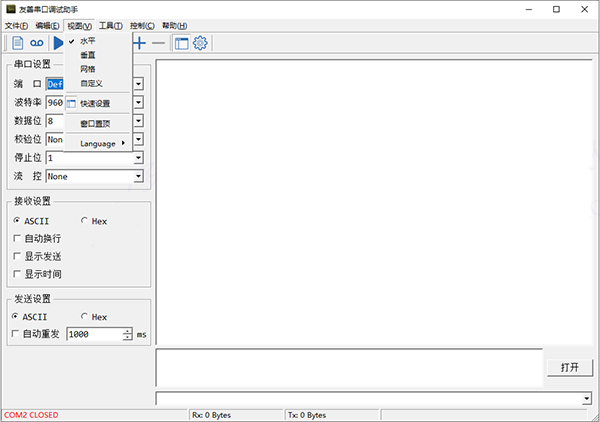
4、视图包括了水平、网格、自定义、快速设置、窗口置顶等。
5、选项包括了串口、接收、发送、日志、显示等。
以上就是小编为大家带来的Serial Port Utility怎么用?Serial Port Utility安装使用图文教程的全部内容,希望对大家有所帮助,更多内容请继续关注脚本之家。