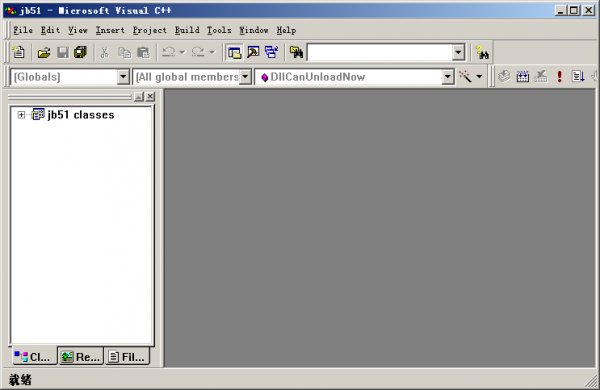
对于Win7用户安装VC++6.0应该很容易,网上可以下载到VC++6.0中文企业版,但是对于Win10用户来说比较麻烦,有的朋友干脆放弃VC++6.0使用CodeBlocks、DevC++等软件代替。不过,二级C语言考试仍旧使用VC++6.0软件,因而考试的话尽可能使用该软件。
下面我会介绍一下该软件的安装:
解压VC++6.0 中文绿色版.zip,里面有两个文件
更多的下载地址可以到这里下载:https://www.jb51.net/zt/vc.html
首先打开1. 安装VC++6.0软件 【安装完成后先不要运行】文件夹
双击运行VC++6.0.exe程序,点击下一步
点击下一步
该安装文件很小,尽可能不要修改安装路径,直接点击下一步
默认创建桌面快捷方式,点击下一步
点击安装
注意:取消运行 Visual C++ 6.0复选框,点击完成。到这一步,VC++6.0软件就已经安装完成,但是需要进行配置操作,不然无法使用。
打开2. VC++6.0配置程序 【右键以管理员身份运行】文件夹
点击VC++6.0配置程序,随后点击右键,以管理员身份运行。看到复制成功提示后配置完成。该步骤的目的是替换替换文件MSDEV.EXE到C:\Program Files (x86)\Microsoft Visual Studio\Common\MSDev98\Bin\MSDEV.EXE路径下。
微软原版的 VC6.0 已经不容易找到,网上提供的都是经过第三方修改的版本,删除了一些使用不到的功能,增强了兼容性。这里我们使用 VC6.0 完整绿色版,它能够支持一般的 C/C++ 应用程序开发以及计算机二级考试。
VC6.0 完整绿色版下载地址1:https://pan.baidu.com/s/1nxee1AD 提取密码:wdhk
VC6.0 完整绿色版下载地址2:https://pan.baidu.com/s/1qZGYtiO 提取密码:ix5p
该软件仅 31M,下载快速,安装简单,无需设置各种组件,还能够卸载干净。
VC6.0 能够在 XP 下很好的运行,无需进行额外的设置,但在 Win7、Win8 和 Win10 下,安装完成后还要修改兼容模式才可以。
对于Win7和Win10,需要将VC6.0的兼容模式修改为 Windows XP SP3 或 SP2,下面是具体的操作步骤。
在 VC6.0 的快捷方式或开始菜单上单击鼠标右键,选择“属性”:
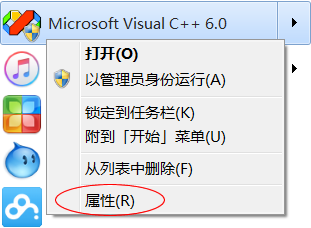
图1:在VC6.0的开始菜单上单击鼠标右键
在弹出的对话框中,将兼容模式修改为Windows XP SP3 或 SP2,如下图所示:
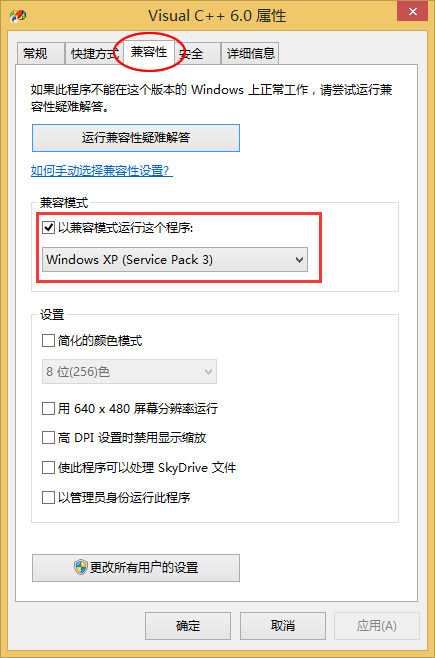
图2:设置为兼容 Windows XP(Service Pack 3)
兼容模式从Windows XP开始提出,目的是让旧版的软件能够运行在较新的操作系统上,和虚拟机的原理有点类似。
相比Win7和Win10,Win8稍微麻烦一些,要先将 MSDEV.EXE 重命名为 MSDEV3.EXE,再按照上面的步骤设置兼容模式。
MSDEV.EXE 是 VC6.0 的主程序,位于 VC6.0 的安装目录下,可以在属性面板中快速找到 MSDEV.EXE,请看下图:
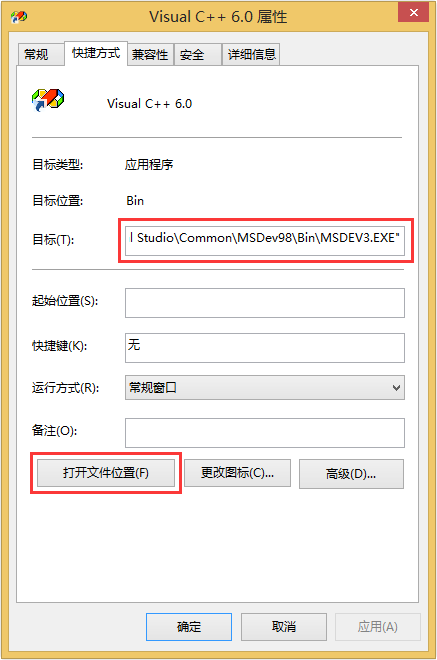
图3:快速定位 MSDE.EXE
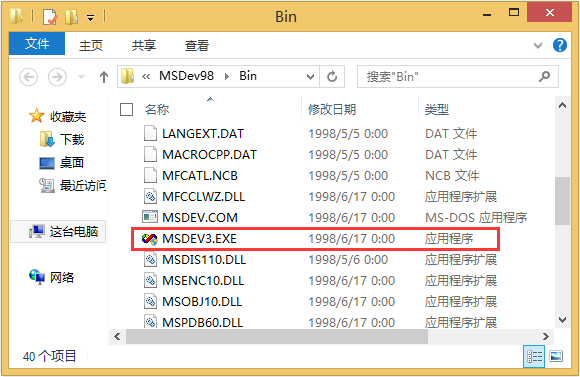
图4:将 MSDEV.EXE 改成 MSDEV3.EXE
重命名完成后,还要修改快捷方式指向的目标文件,也就是图3中第一个红色方框圈起来的地方。最后,按照前面介绍的方法再将兼容模式修改为“Windows XP SP3”。
启动VC6.0,如果报错,关闭后再次启动,一般就正常了。成功启动一次后,以后就可以正常运行了。
如果依然启动失败,可以尝试将 MSDEV.EXE 改为其他名字。
在VC6.0运行过程中,如果弹出下面的兼容性提示框,勾选“不再显示此消息”,关闭即可。
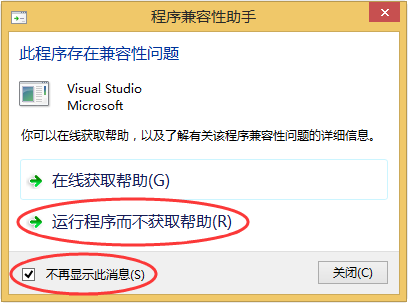
图5:兼容性提示框
VC6.0可以在 XP 下完美运行,不用进行额外的设置。在Win7和Win10下,设置兼容模式才可以运行。Win8相对麻烦一些,要先修改 MSDEV.EXE 的名字,再设置兼容模式。
通过以上的设置如果还不能使用,那么请更换其它编译器,或者安装 Windows XP 吧,实在是没办法了。VC 6.0 太老了,在高版本的 Windows 系统中有时候就是死活都用不了,谁也没辙,微软早就不维护它了,也不再对它进行升级或者打补丁了,只能说明你的教学资料或者教学体制太落后了。