Git for Windows是专为Windows平台开发的一套轻量化、本地化Git SCM工具,支持所有Git功能特性。msysgit包含一个命令行工具Git Bash和一个gui工具Git GUI。对于习惯TortoiseSVN的同学来说,或许Git GUI太简陋了,没关系,安装完msysgit后你依然可以安装TortoiseGit,实现svn到git的平滑过渡。
Git是一个免费的、开源的版本控制软件,相比传统Subversion(SVN)这类版本控制软件有着先进的功能优势,越来越多项目开始采用Git系统进行管理。Git for Windows包含Git BASH、Git GUI和Shell Integration模块。
WINDOWS下的git安装包,安装msysgit的过程中一路下一步即可,假定你的路径为C:\msysgit
在windows上安装git,本想使用MinGW编译,但是失败,后来得知git在windows上只能在cygwin中编译。基于cygwin编译的windows安装包,安装后挺大的,后来找到一个msysGit这个开源项目,是基于MinGW的。刚好昨天花了大半天时间手工安装了MinGW和MSYS,已经可以用了,但是一些库还没装。
在介绍MsysGit之前我们需要先提到说说Git,Git是基于Linux内核开发的一款免费、开源的分布式版本控制系统,拥有极强的功能,可用于敏捷高效地处理任何或小或大的项目,这款MsysGit就是Git版本控制系统在Windows系统下的版本。MsysGit集成了所需要的运行环境和组件,支持所有Git功能特性,自带Gui图形界面,菜单也能配置Git,安装后很快可以上手,是Windows下搭建Git的是不二之选!
Windows系统可安装的Git,本次安装所选择的是msysgit。官方网址:https://gitforwindows.org/

本次教程的并不是最新版本的,但是完全不影响学习,只是安装过程了加了一些选项,默认就可以了。
第一部分,安装选择好安装目录
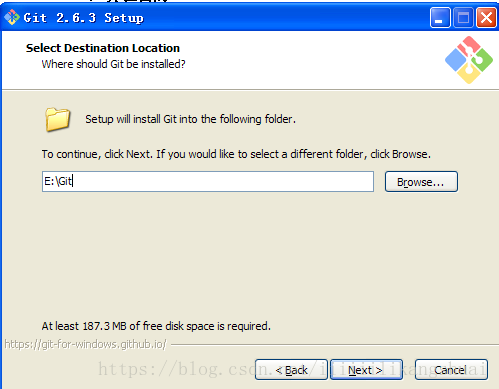
选择好配置,然后next
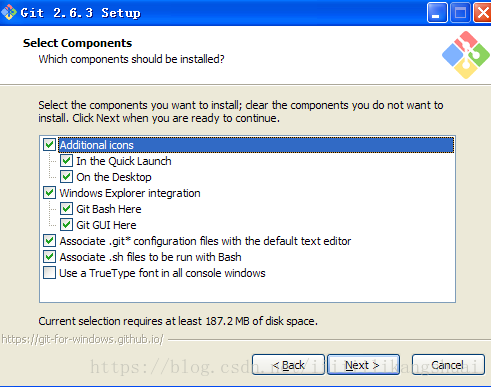
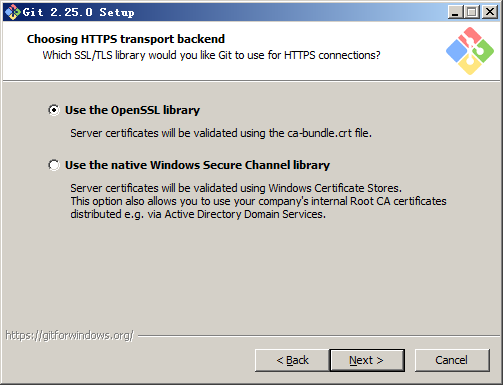
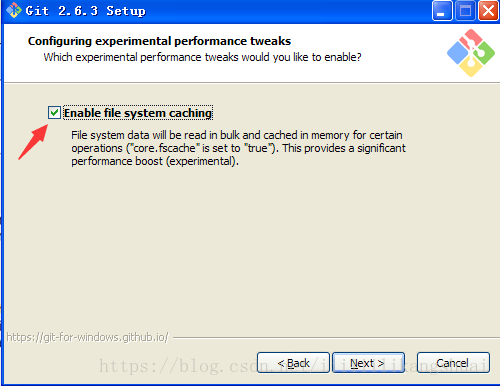
点击next,注意红色箭头
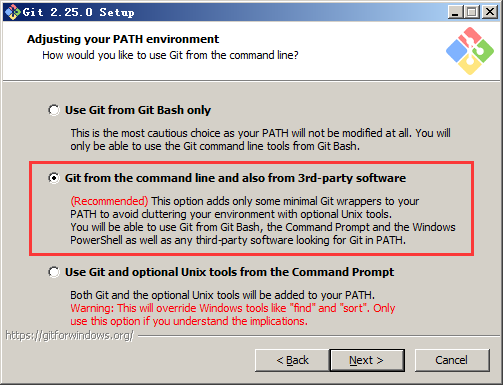
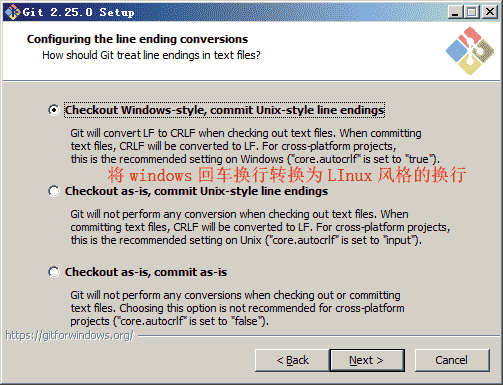
选择回车换行的格式。默认即可.(检出时转换为Windows风格,提交时转换为Linux风格.)
下面图片默认第一个意思就是 将windows回车换行转换为LInux风格的换行
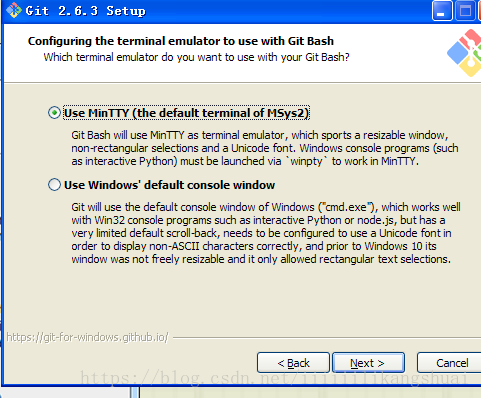
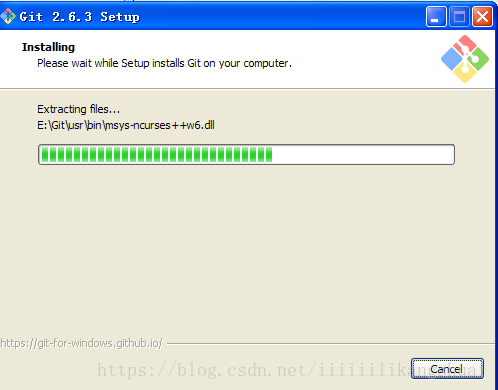
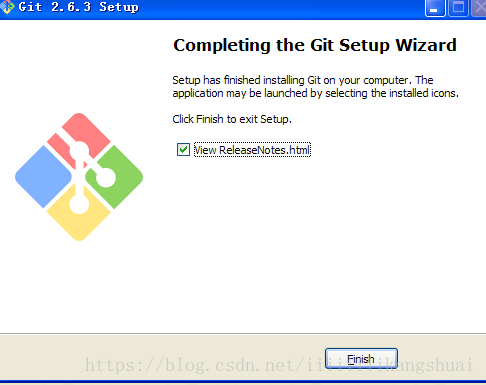
点击Finish
打开桌面git-bush
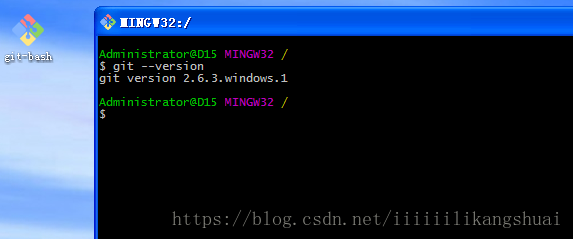
出现此页面表示msysgit安装成功
1、查看版本信息
使用快捷键 win + r 打开 windows 应用程序, 输入 cmd 来查看 git 是否安装成功,
在 cmd 里面输入:
where git 查看 git 的安装路径
git version 查看 git 版本
2、配置github的ssh密钥:
(1)打开Git Bash查看电脑上是否已经存在SSH密钥:
输入 cd ~/.ssh

若如上图显示无法找到该文件则要创建新的ssh key;
(2)创建新的ssh key:
输入 ssh-keygen -t rsa -C "your_email@youremail.com"

执行这条命令会如上图提示文件保存路径,可以直接按Enter,
然后提示输入 passphrase(密码),输入两次(可以不输直接两次Enter),
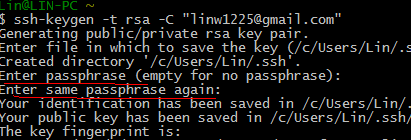
然后会在 .ssh 目录生产两个文件:id_rsa和id_rsa.pub
用记事本打开.ssh目录下的id_rsa.pub文件,复制里面的内容;
3、复制ssh key到github:
On the GitHub site Click “Account Settings” > Click “SSH Keys” > Click “Add SSH key”
打开github网站,点击右上角扳手图标,然后点击左边菜单的 ssh key, 然后右边页面的 add ssh key,将复制的内容粘贴到github的key中,title可以不填,直接保存即可。
4、测试 ssh 链接 github:
输入 ssh -T git@github.com

出现Successfully就OK;
5、设置自己的git信息:
输入
git config --global user.name "Firstname Lastname" (此处name可修改也不是用于登录github的登录名)
git config --global user.email "your_email@youremail.com"
设置自己的git信息即完成安装和设置,可以输入git config --list查看自己的git信息。
补充
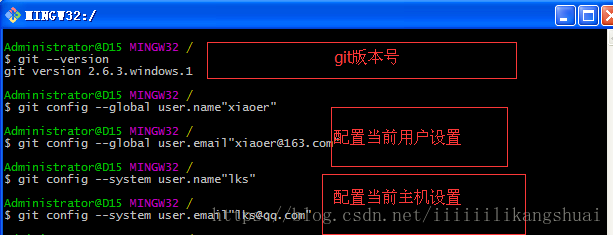
git config --global user.name”用户名” --设置当前用户的用户名
git config --system user.name”用户名” --设置的用户名可作用于当前主机
git config user.name”用户名” --设置当前项目的用户名
邮箱设置类似于用户名设置,改为 user.email”邮箱地址”即可
当初始化一个仓库的时候,git主目录下会出现一个.git的隐藏文件夹

git –init 初始化仓库, 这个.git文件夹就是初始了一个空的git仓库。
当再次设置用户邮箱时显示错误,因为我当时已经设置过了
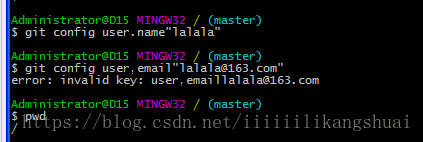
pwd与ll命令
pwd是显示当前目录位置,ll是显示当前文件夹下的文件
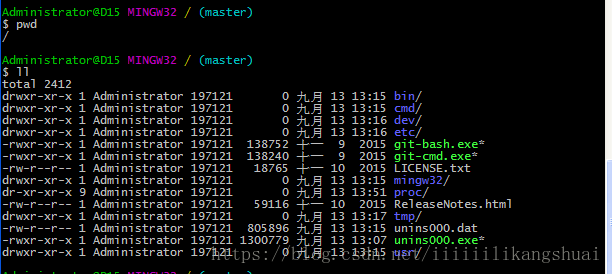
新发现的命令
git gui
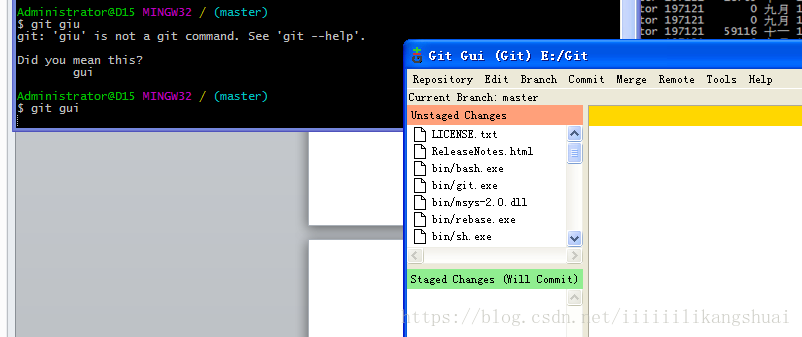
会弹出一个图形化的界面,是git的gui图形化界面。
msysGit的配置及中文支持
假设msysGit的安装为:C:\Git
1、在C:\Git\etc\git-completion.bash文件中添加:
alias ls='ls --show-control-chars --color=auto'
作用:使得在 Git Bash 中输入 ls 命令,可以正常显示中文文件名。
2、修改C:\Git\etc\inputrc文件中的两项配置:
set output-meta on
set convert-meta off
作用:使得在 Git Bash 中可以正常输入中文,比如中文的 commit log。
3、在C:\Git\etc\profile文件中添加:
export LESSCHARSET=utf-8
作用:$ git log命令不像其它vcs一样,n条log从头滚到底,它会恰当地停在第一页,按space键再往后翻页。这是通过将log送给less处理实现的。以上即是设置less的字符编码,使得$ git log可以正常显示中文。其实,它的值不一定要设置为 utf-8,比如latin1也可以……。还有个办法是$ git --no-pager log,在选项里禁止分页,则无需设置上面的选项。
4、在C:\Git\etc\gitconfig文件中修改或添加如下配置:
[gui]
encoding = utf-8
作用:我们的代码库是统一用的 utf-8,这样设置可以在
git gui 中正常显示代码中的中文。
[i18n]
commitencoding = GB2312
作用:如果没有这一条,虽然我们在本地用$ git log看自己的中文修订没问题,但,一、我们的log推到服务器后会变成乱码;二、别人在Linux下推的中文log我们pull过来之后看起来也是乱码。这是因为,我们的commit log会被先存放在项目的.git/COMMIT_EDITMSG文件中;在中文Windows里,新建文件用的是GB2312的编码;但是Git不知道,当成默认的utf-8的送出去了,所以就乱码了。有了这条之后,Git会先将其转换成utf-8,再发出去,于是就没问题了。
[core]
quotepath = false
作用:没有这一条,$git status输出中文会显示为UNICODE编码。
[core]
editor = notepad
作用:修改编辑器,比如$git commit时输入log,默认是vim,按自己的喜好选择吧。
5、最后一条,在C:\Git\etc\gitconfig文件中添加:
[alias]
go = “! bash -c \”git pull && git add .; if [ \\\"$*\\\" == \\\"\\\" ]; then git commit -a; else git commit -am \\\”$*\\\”; fi; git push origin master:your-id;\”"
作用:简化日常操作,目前还不需要,也没怎么搞明白这条指令吗,还是先用熟了基础指令再说。