Mathematica 12中文版安装注册激活图文详细教程(附下载)

所属分类: 软件教程 / 编程开发 阅读数: 959
收藏 0 赞 0 分享

Mathematica 12是目前官方发布的最新版本,鉴于很多小伙伴们还不清楚Mathematica 12怎么安装?以及Mathematica 12如何注册激活?本次脚本之家小编就为大家带来了图文详细的Mathematica 12中文版安装注册激活教程,亲测可用哦,希望可以帮助到有需要的朋友们。

Wolfram Mathematica是一款功能强大的用于科学计算的软件系统,与MATLAB、Maple 并称为三大数学软件,在网络、图像、几何、数据科学、可视化、机器学习等几乎所有计算领域均表现卓著,从超级函数到元算法,Mathematica 提供了可实现自动化并且日益完善的高级环境,Mathematica 具有涵盖所有技术计算领域的将近 5,000 个内置函数,它很好地结合了数值和符号计算引擎、图形系统、编程语言、文本系统、和与其他应用程序的高级连接,旨在为研发和教育工作提供技术计算平台。

Mathematica 12中文版安装注册激活图文教程

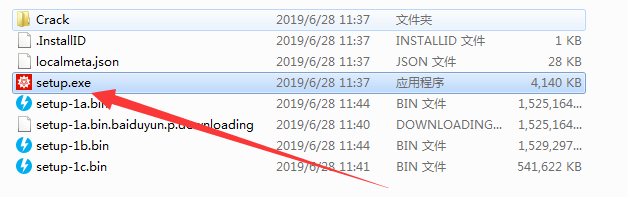
1、在本站提供的百度网盘中下载Mathematica 12.0文件夹内的所有内容,之后双击“setup.exe”程序运行
Mathematica 12中文版安装激活教程

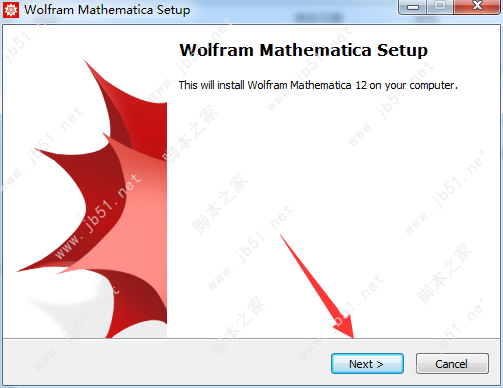
2、点击“Next”下一步

Mathematica 12中文版安装激活教程

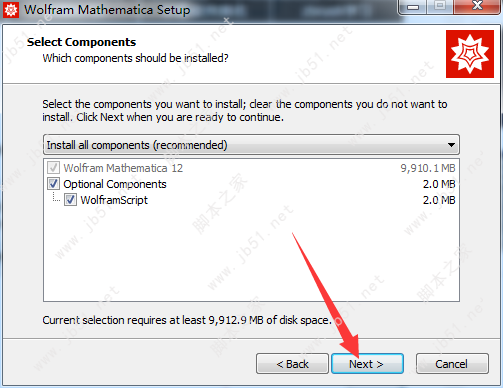
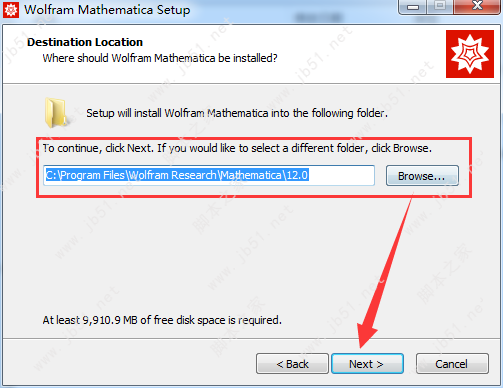
3、选择程序安装目录,为了节省C盘空间,小编建议大家“Browse...”浏览其他盘符进行安装,比如D盘(PS:换盘符安装不影响后续激活),选择好后,继续“Next”
Mathematica 12中文版安装激活教程

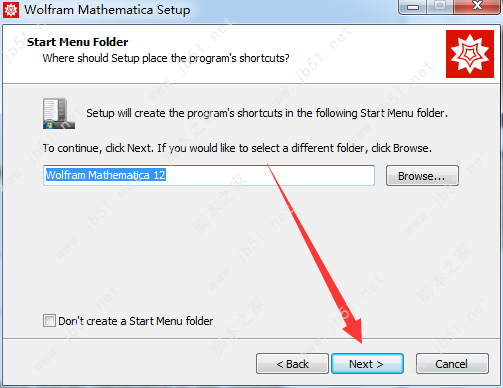
4、默认,“Next”

Mathematica 12中文版安装激活教程

5、继续默认即可,“Next”

Mathematica 12中文版安装激活教程

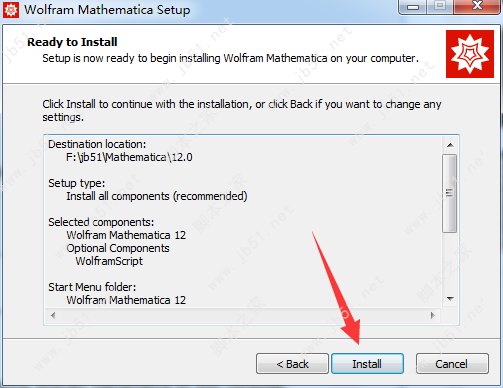
6、确认所选安装信息,点击“Install”开始安装

Mathematica 12中文版安装激活教程

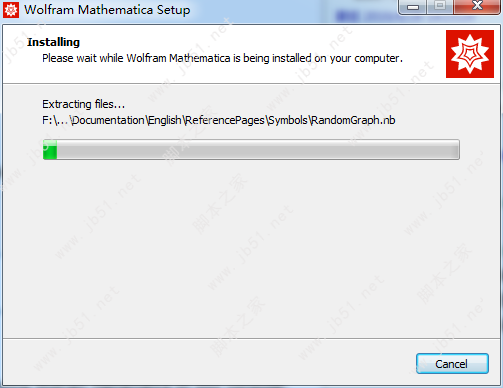
7、正在安装,过程大概需要十多分钟,等待即可

Mathematica 12中文版安装激活教程

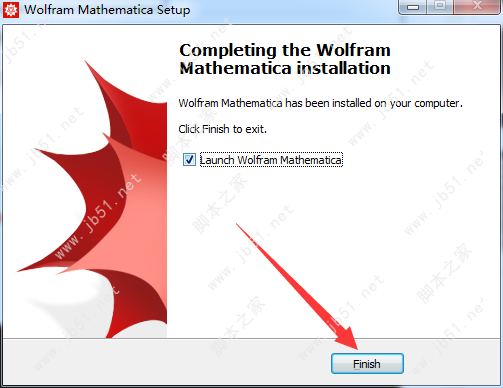
8、安装程序,点击“Finish”关闭安装向导,并打开Mathematica 12程序
Mathematica 12中文版安装激活教程

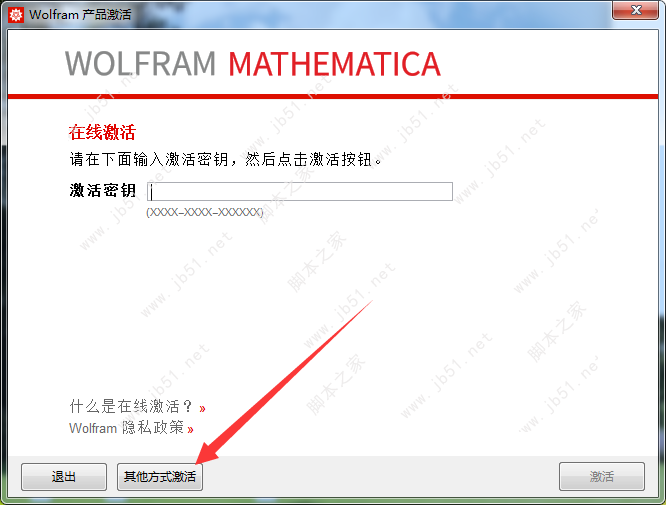
9、开始激活

选择“其他方式激活”

Mathematica 12中文版安装激活教程

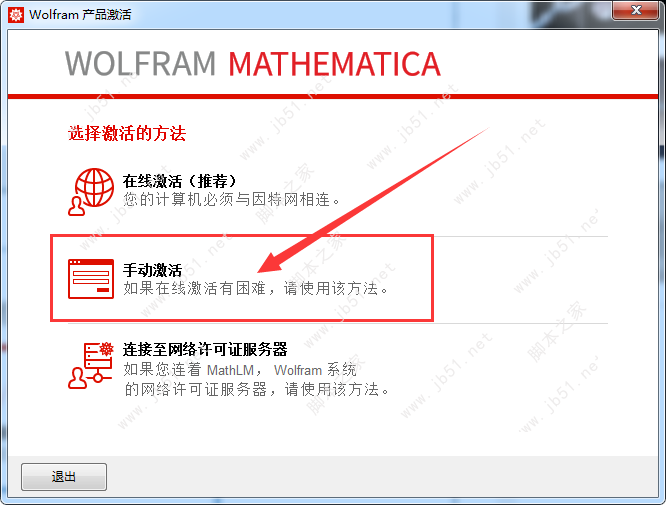
10、“手动激活”

Mathematica 12中文版安装激活教程

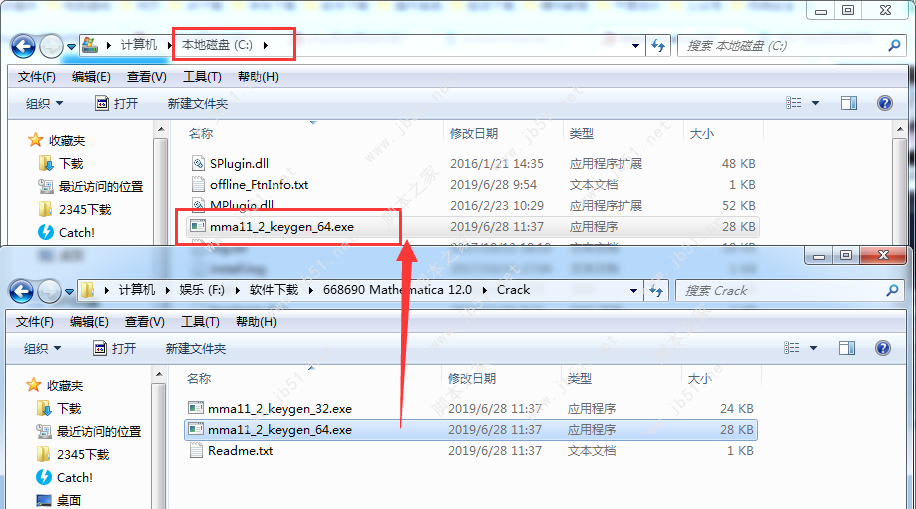
11、将从网盘下载的“Crack”文件夹下的注册机复制到C盘根目录下,其他位置也行,但不要有中文路径

PS:小编是Win7 64位操作系统,所以复制的是“mma11_2_keygen_64.exe”,32位操作系统的伙伴需要复制“mma11_2_keygen_32.exe”程序哦
Mathematica 12中文版安装激活教程

12、点击“开始菜单”,在“搜索程序和文件”框内,输入“cmd”,并Enter回车

注意:直接运行mma11_2_keygen_64.exe在计算激活码后会自动关闭,所以必须通过dos命令来运行注册机
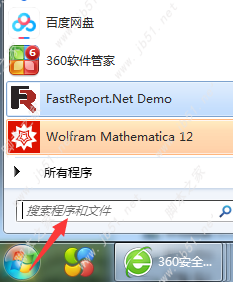
Mathematica 12中文版安装激活教程

13、在cmd下输入刚才注册机的路径,小编的是:C:\mma11_2_keygen_64.exe,这里需要手动输入哦,无法复制,所以可以想小编这样对比着输入,之后按“Enter”回车键
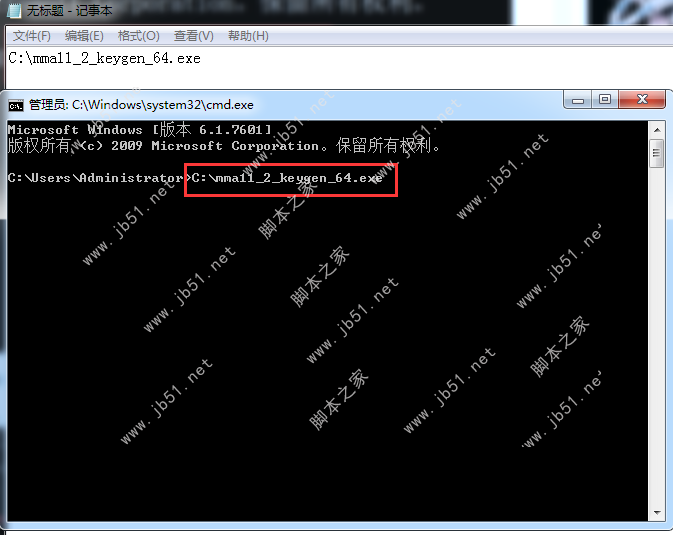
Mathematica 12中文版安装激活教程

14、将“手动激活”界面中的“Math ID”输入到cmd程序中,继续按“Enter”回车键
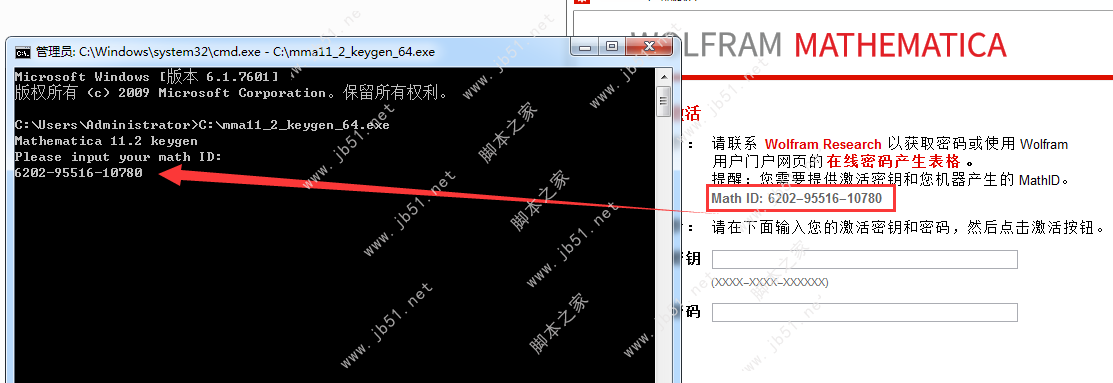
Mathematica 12中文版安装激活教程

15、上一步回车后,会得到激活Mathematica 12所需的激活密钥和密码,我们需要对照着CMD界面,将Key与password信息输入到右侧产品激活界面中,并选择“激活”

密码有多个,任选其一即可
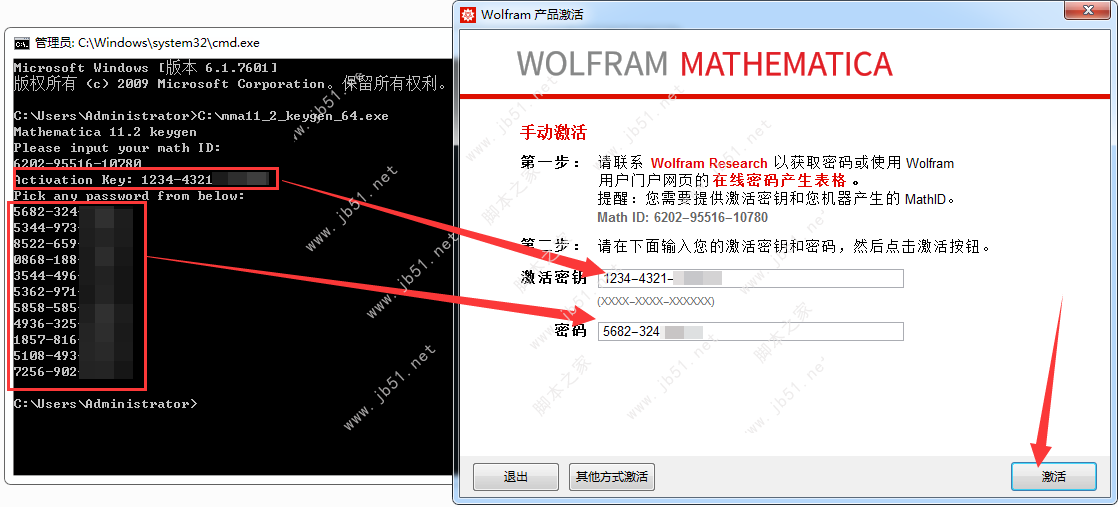
Mathematica 12中文版安装激活教程

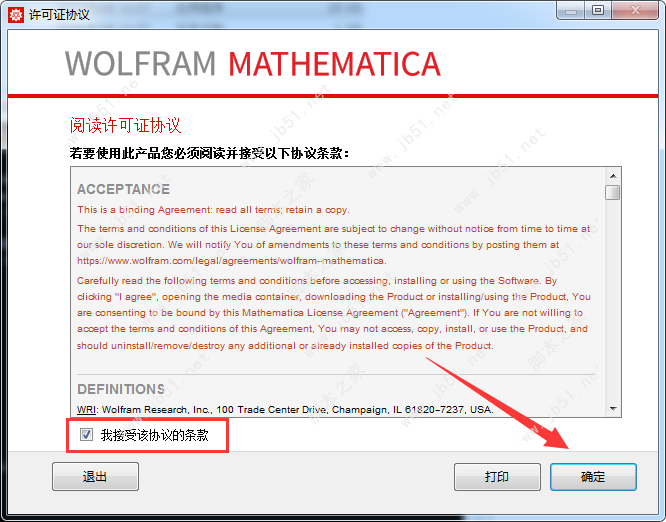
16、勾选“我接受该协议的条款”,并点击“确定”

Mathematica 12中文版安装激活教程

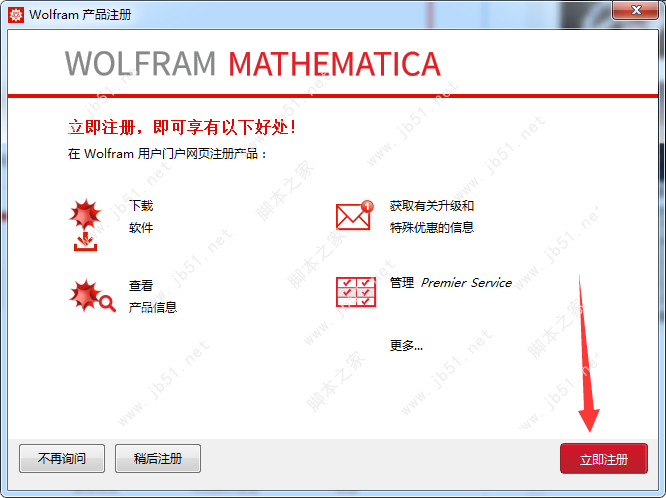
17、选择“立即注册”

Mathematica 12中文版安装激活教程

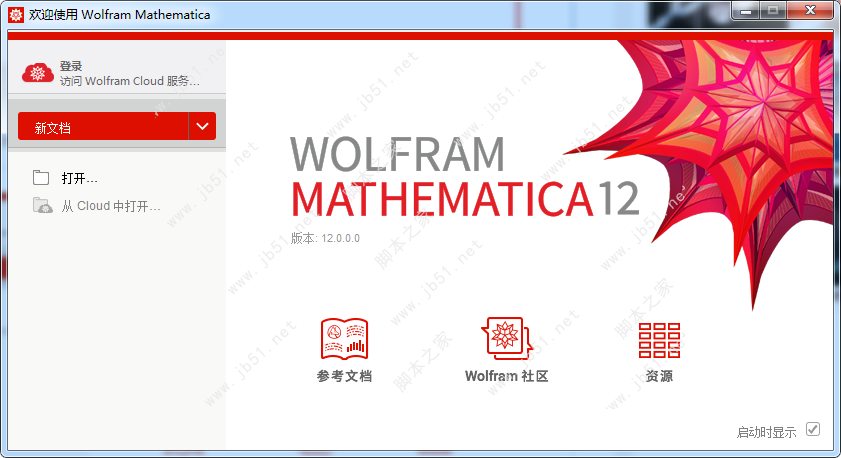
18、好了,现在就进入中文欢迎界面了,关闭该页面

Mathematica 12中文版安装激活教程

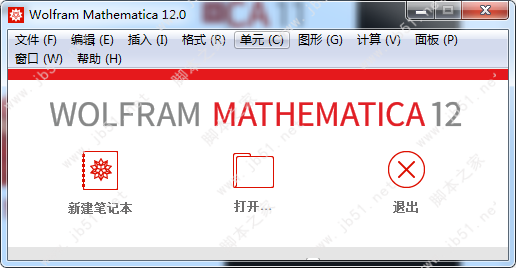
19、现在就可以使用Mathematica 12程序了

Mathematica 12中文版安装激活教程

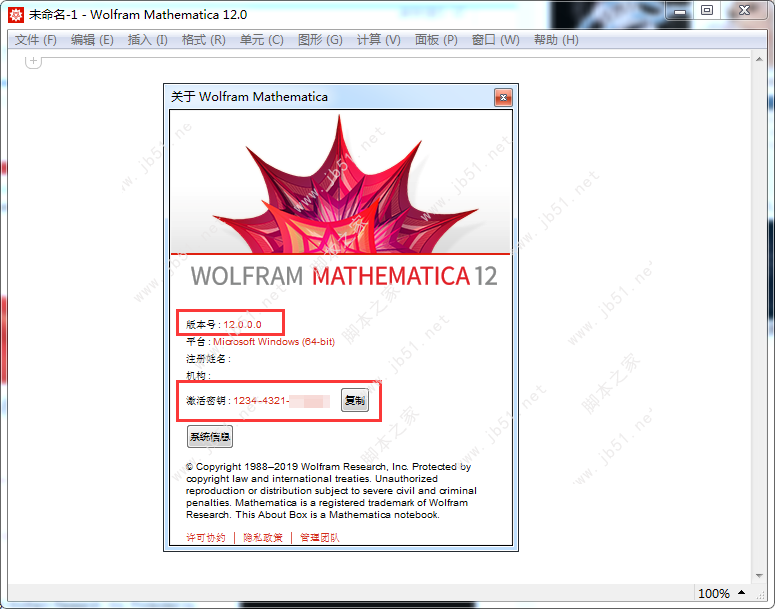
20、新建一个笔记本,我们打开帮助——关于Wolfram Mathematica 12中,可以看到确实激活成功了
Mathematica 12中文版安装激活教程

Mathematica 12语言设置

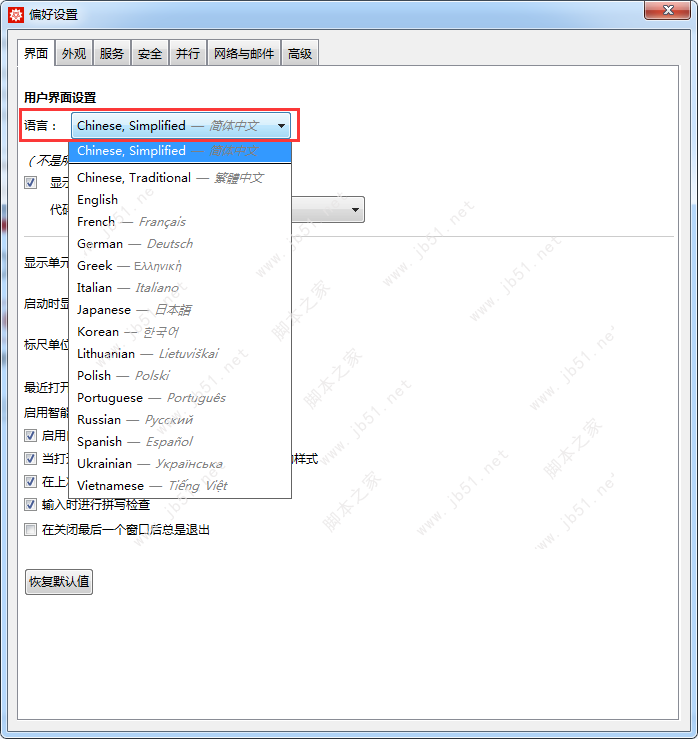
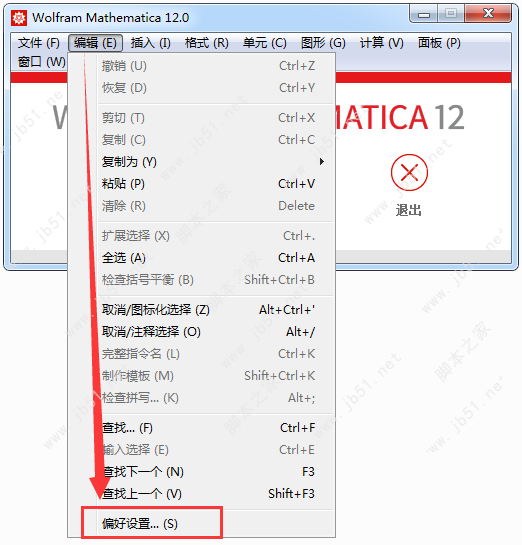
21、小编提供的Mathematica 12软件是多语版本,如果有不想使用中文界面的朋友们,可以依次选择“编辑——偏好设置”
Mathematica 12中文版安装激活教程

22、在语言选项中,选择合适语言即可。

Mathematica 12中文版安装激活教程

以上就是脚本之家小编为大家带来的Mathematica 12中文版安装注册激活图文详细教程了,希望大家还是一如既往的支持脚本之家(www.jb51.net),本站除了提供手机咨询教程类的服务之外,还有许多实用的内容。
更多精彩内容其他人还在看

Unity3D摄像机跟随小球移动而不旋转的设置方法

Unity3D中怎样让摄像机跟随小球移动而不旋转?Unity3D中使用摄像机拍小球,它在移动的过程中,自身是不断旋转的,所以,摄像机也会跟着一起旋转,怎么让摄像机不转呢?请看下文详细介绍
收藏 0 赞 0 分享

Myeclipse断点不起作用出现斜线该怎么办呢?

Myeclipse断点不起作用出现斜线该怎么办呢?Myeclipse断点处如果出现斜线,那就说明断点不起作用了,该怎么处理这种情况呢?下面我们一起来看看详细的解决办法,需要的朋友可以参考下
收藏 0 赞 0 分享

Visual Studio中无法查找或打开PDB文件怎么办?

Visual Studio中无法查找或打开PDB文件怎么办?在VS底部的“输出”框中提示“无法查找或打开 PDB 文件”,出现这个问题该怎么解决呢?下面我们来看看详细的解决办法,需要的朋友可以参考下
收藏 0 赞 0 分享

VS2013调试代码时怎么避免加载符号?

VS2013调试代码时怎么避免加载符号?VS2013调试代码时候,当电脑接入网络后系统会自动从Microsoft 符号服务器加载PDB符号文件,一旦加载符号就会变得很慢,下面我们来看看详细的解决办法
收藏 0 赞 0 分享

eclipse怎么更换工作空间?eclipse更换工作区的方法

eclipse怎么更换工作空间?eclipse经常编辑代码,eclipse默认的的工作区在C盘,经常使用eclipse写代码会导致C盘空间缩小,该怎么更换工作区呢?下面我们来看看eclipse更换工作区的方法
收藏 0 赞 0 分享

vs2010怎么更换默认的起始页?vs2010起始页添加命令按钮的方法

vs2010怎么更换默认的起始页?vs2010起始页就是vs启动的时候默认打开的页面,当然我们可以根据自己的需要来设置起始页,下面我们来看看vs2010起始页添加命令按钮的方法
收藏 0 赞 0 分享

eclipse中sdk与adt版本不兼容该怎么解决? 三种方法帮你搞定

eclipse中sdk与adt版本不兼容该怎么解决?出现这种问题基本上是因为sdk版本过高,今天我们来看看三种比较简单的解决办法,图文教程很简单,需要的朋友可以参考下
收藏 0 赞 0 分享

vb怎么输出菱形图案?vb绘制菱形的教程

vb怎么输出菱形图案?vb编辑的代码可以实现很多功能,今天我们就来看看怎么使用vb绘制菱形图案,这篇教程很简单,适合新手学习,需要的朋友可以参考下
收藏 0 赞 0 分享

Android Studio怎么导出设置?

Android Studio怎么导出设置?Android Studio中设置了很多符合自己习惯的东西,但是如果重新安装软件,之前设置的东西都会消失,该怎么将这些设置导出来呢?下面我们一起来看看详细教程
收藏 0 赞 0 分享

怎么使用arcgis对进行地图投影?

怎么使用arcgis对进行地图投影?没有投影过的地图该怎么投影?我们想将是西安80的shp数据,但是一般的搜不带号,想转换成带号的,就需要使用arcgis对进行地图投影,详细教程请看下文
收藏 0 赞 0 分享
查看更多