JProfiler是一款强大好用的java性能分析工具,可以有效地查看java运行内存使用情况,并拥有JDBC、JPA和NOSQL数据库分析、内存泄漏分析等实用功能,它可以快速的帮助用户这进行使用的过程中,分析出您的操作错误这存在的错误,以此让开发者进行了解自己的不足之处,提高Java的开发成功率;软件还可对需要的显示类进行标记,包括了内存的分配情况和信息的视图等,本站主要针对JProfiler怎么安装?以及JProfiler的注册码是什么的问题,来为大家图文详细介绍JProfiler 10安装破解激活步骤,并附上有效的注册码,欢迎有兴趣的朋友们前来了解下。
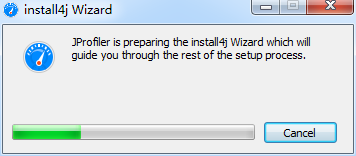
1、在本站下载jprofiler程序并解压缩,双击“jprofiler_windows-x64_10_1_1.exe”程序,出现如下界面后,等待片刻即可
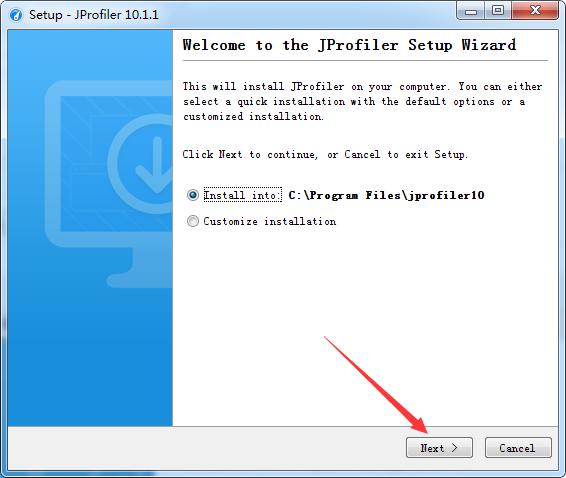
2、这里有两个安装选项:第一个是默认安装;第二个是选择安装位置;软件默认是装在C盘,如果你想更改盘符可以点击customize installation,如果不想更改位置,在下图中之间点击“Next”即可,小编选择的是第二个选项
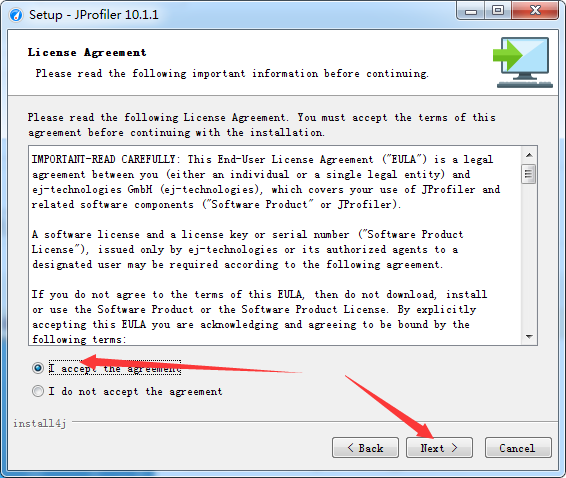
3、选择“我接受许可协议”后,点击“Next”进行下一项
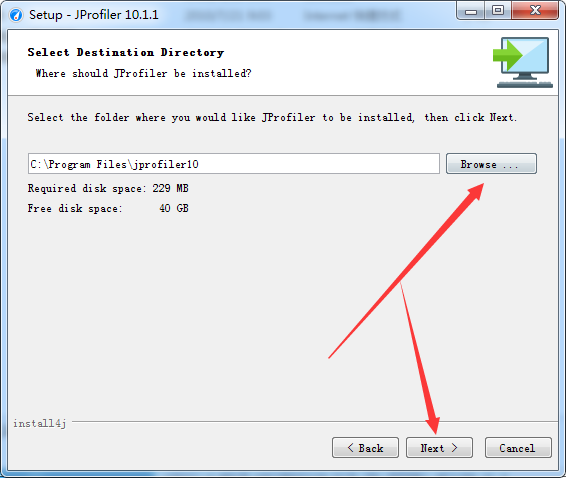
4、点击“Browse”按钮选择安装位置,之后点击“Next”,第二步选择第一项是没有下图的界面的
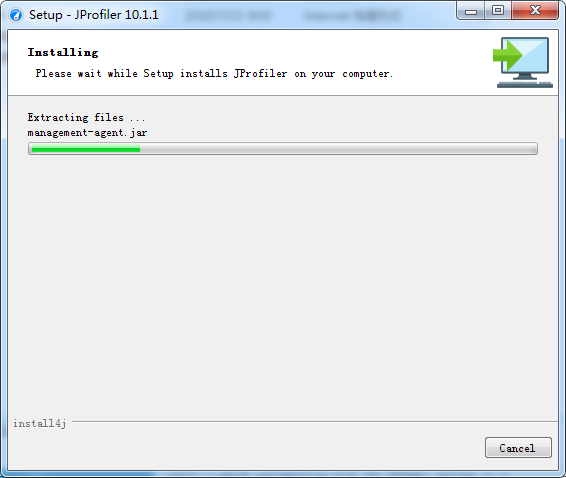
5、正在安装,稍候片刻
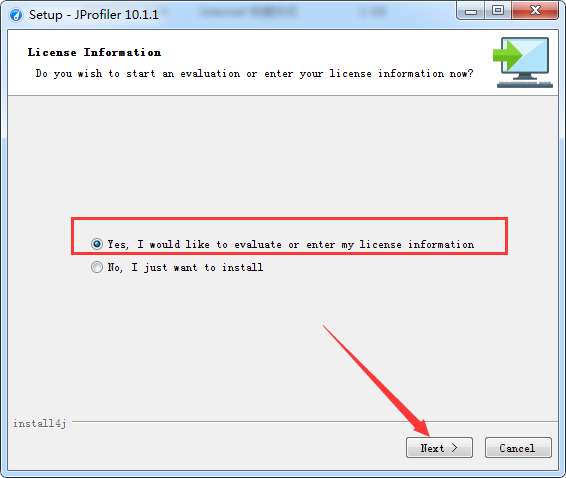
6、这里的第一项是填写注册码进行注册,第二项是不注册仅安装,这里我们选择第一个选项
7、选择使用注册码注册,并填写信息,Name和Company选项任意填写即可。
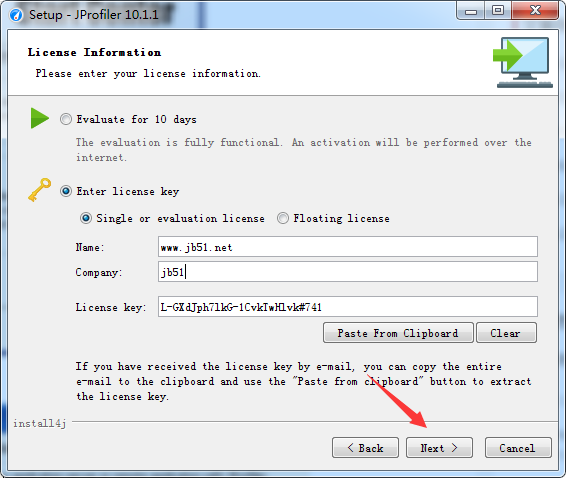
注册码(任选其一)
L-GXdJph7lkG-1CvkTwHlvk#741
L-KMGcqlMxTo-Fkd1ultFTt#3810
A-TgIjrDbn41-5w05ktrJFf#18128
A-3rk5EoAR9t-vdItuCJtVi#2898
S-DJMhaqMnvW-36Sb5jcGYO#31259
L-qOQRsFcEcF-LqVM1lqxQm#1437
A-3VIC9ISIit-SkVGccmWta#689
L-dpoWt86zUZ-tzJNLsXY75#4229
S-yYk9XkHyyY-3GVAtuBBkR#1104
S-QH9BAugD8L-EZ2KbOTiIL#31225
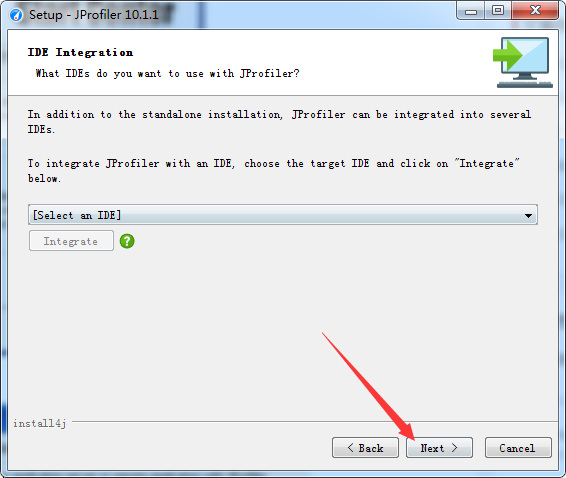
8、要将Jprofiler与IDE集成,请选择目标IDE并单击Integrate,之后点击“Next”进行下一步
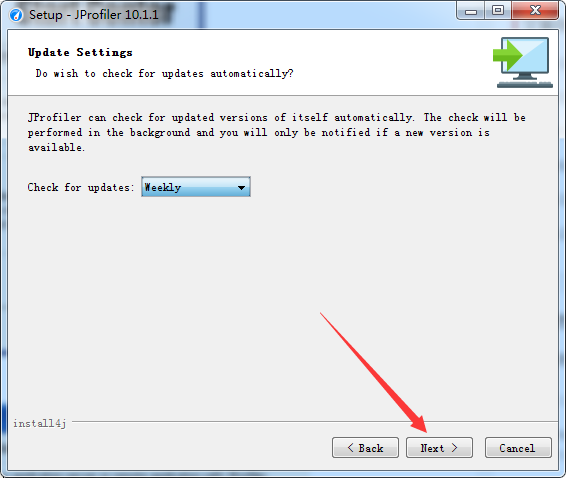
9、检查更新,这里默认即可,点击“Next”
10、点击“Finish”结束安装向导
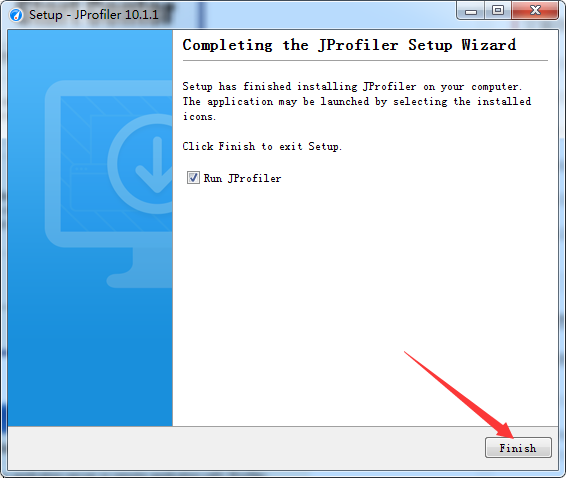
11、到这里JProfiler10就安装破解成功了
1. 点击jprofiler.exe
2. 执行菜单SessionàIntegration WizardsàNew ServerIntegration
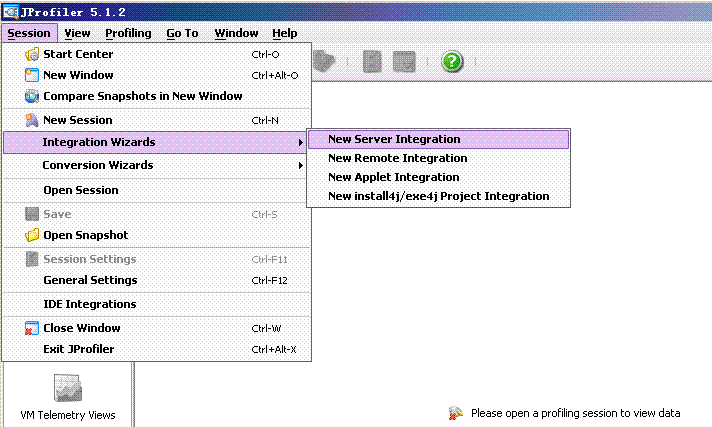
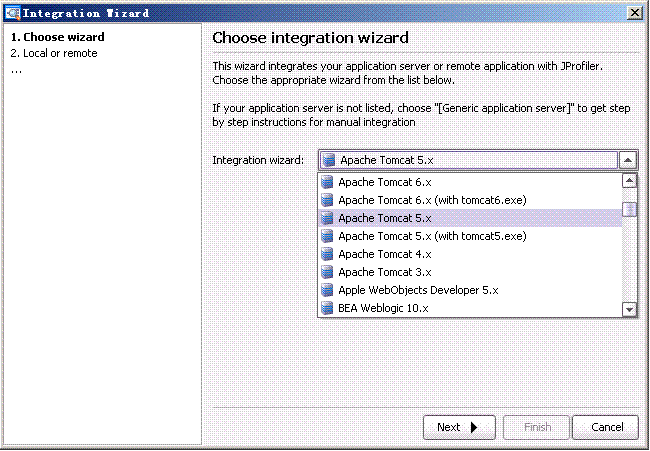
选择是本地测试还是远程测试:
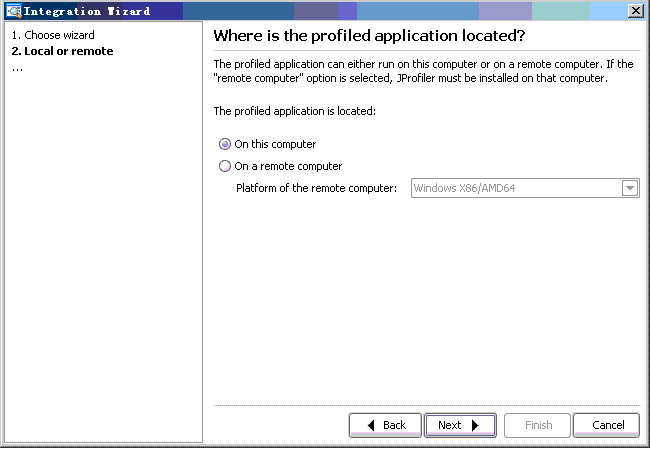
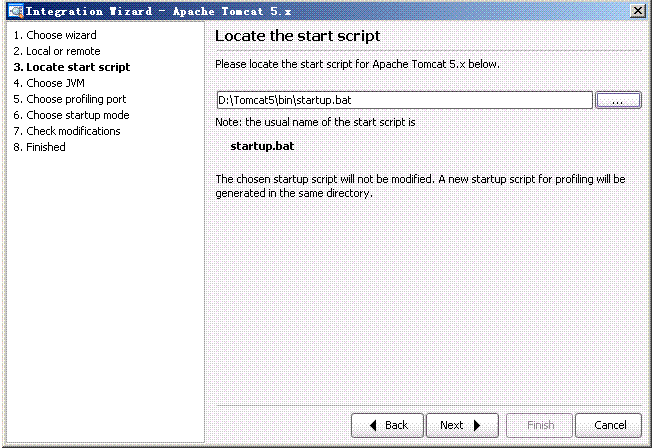
选择tomcat运行的脚本文件:
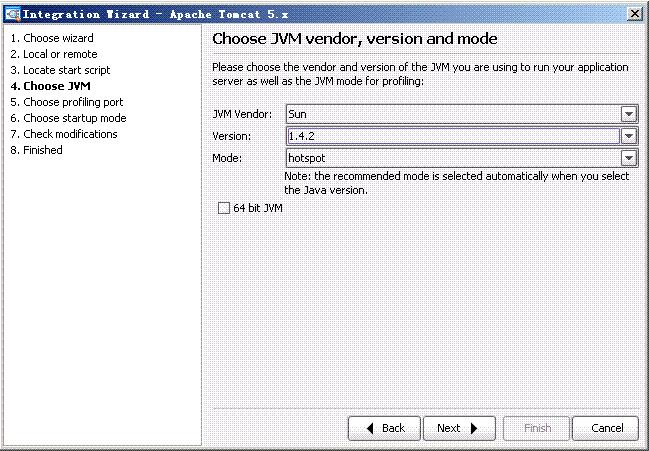
选择虚拟机的类型:
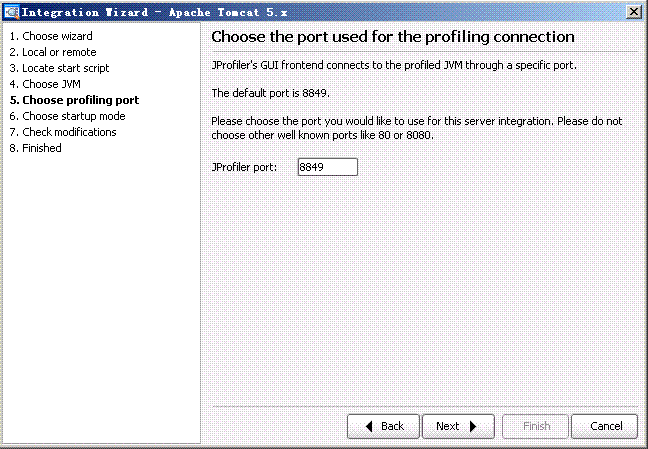
选择监控端口:
用默认的即可
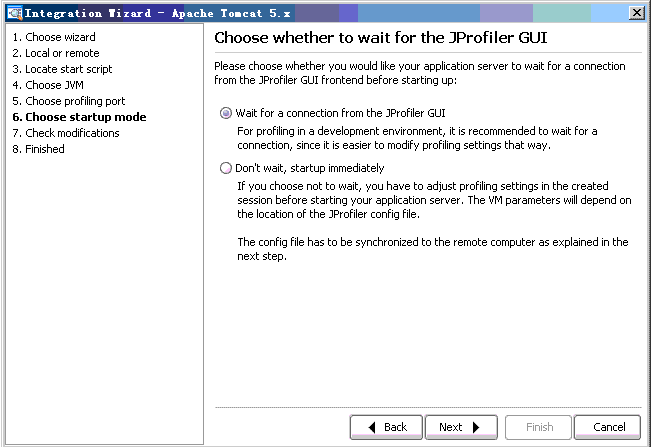
选择Web容器是否和Jprofiler一起运行:
默认即可
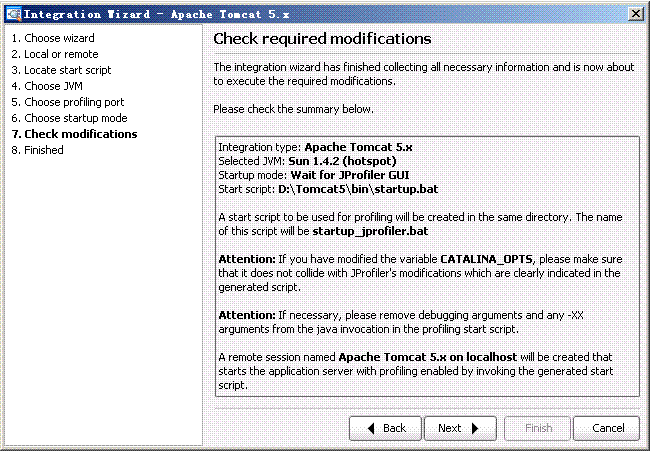
配置提示:
在“远程控制”的时侯要仔细阅读一下。
然后选择立即起动,开始运行。
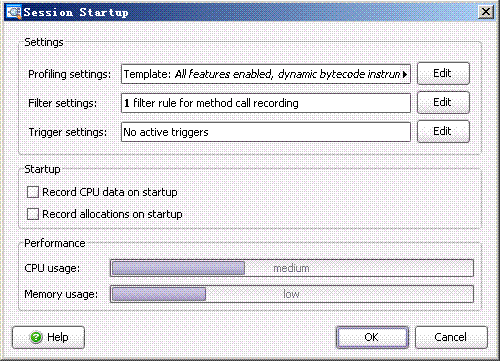
点击“OK”,我们可以看到另外一个小窗口出来了:
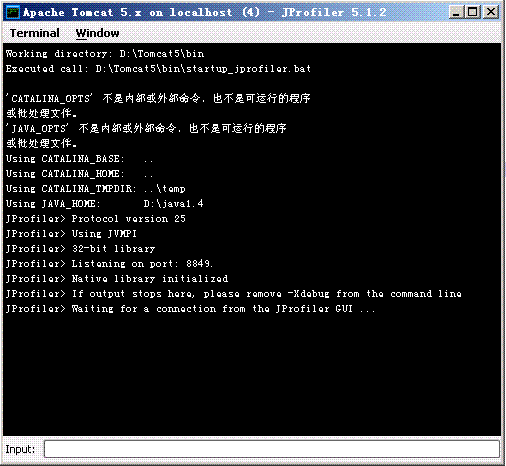
Jprofiler的窗口为:
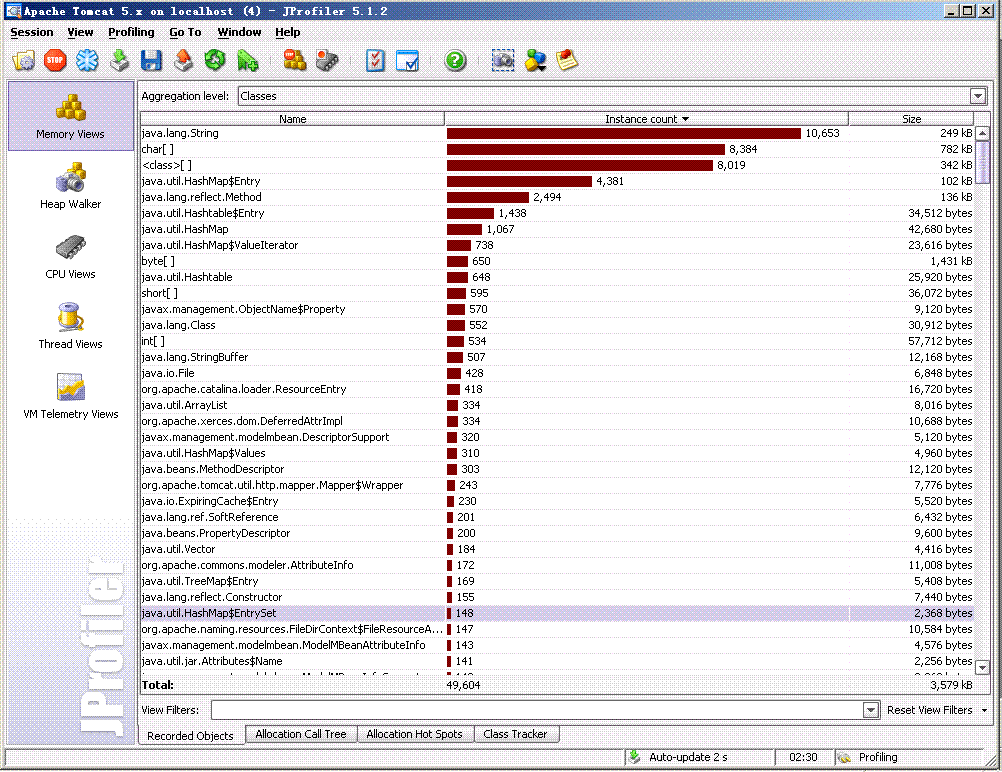
这样我们就可以进行监控了!
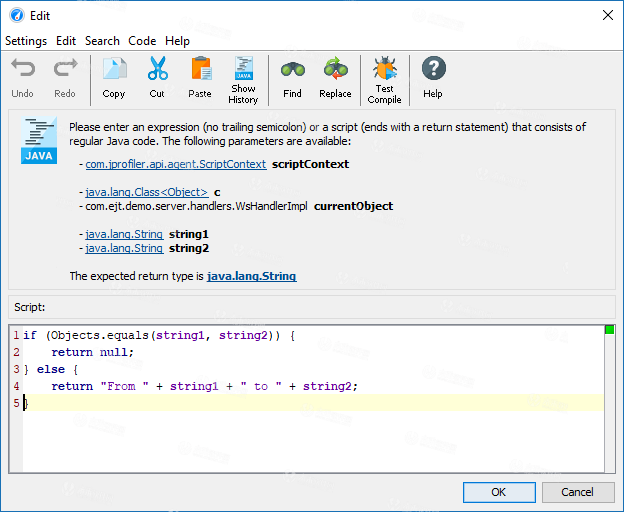
一、使用脚本探针,您可以直接在JProfiler UI中定义有效载荷探测器。它们取代了旧的自定义探头,并且配置起来更容易。对于每个方法拦截,您可以配置一个脚本,将拦截的有效负载作为字符串返回。
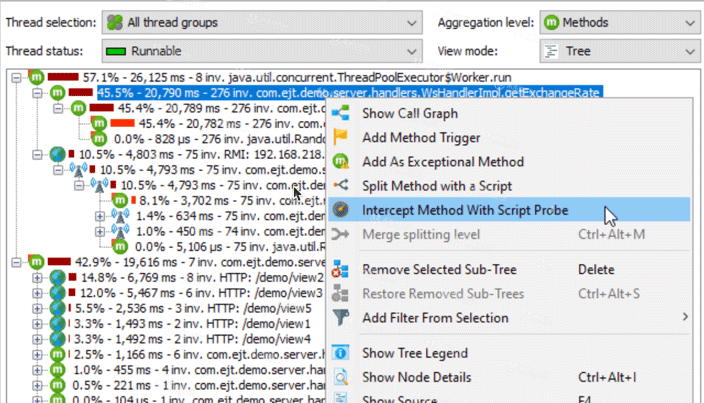
调用树的上下文菜单包含一个操作,可以很容易地为脚本探测器选择截取的方法。
每个脚本探针在“JEE&probes”部分添加一个新视图,其中包含有效负载热点,默认遥测和探测事件视图。
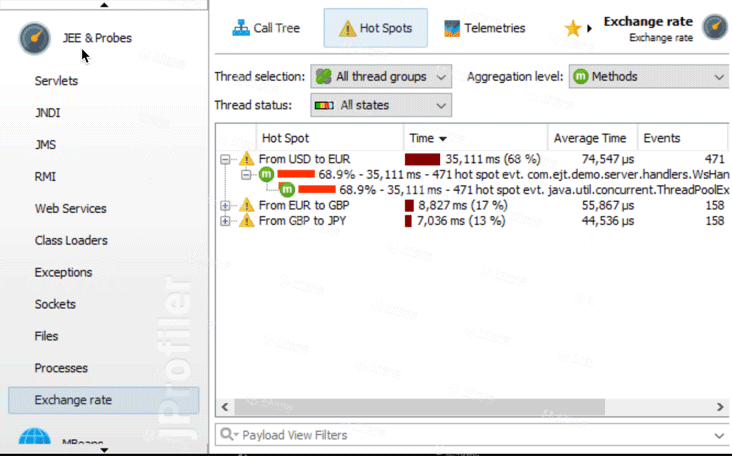
一个摇篮插件已被添加。Gradle插件是从Gradle插件门户加载的,但不包括JProfiler发行版。要使用任何JProfiler Gradle任务,请使用开始构建脚本
插件{ id'com.jprofiler'version'XYZ'}jprofiler { installDir = file('/ path / to / jprofiler / home')}
使用分析任务和包含触发器的预配置会话,您可以在构建过程中自动执行分析会话:
任务运行(键入:com.jprofiler.gradle.JavaProfile){ main ='com.mycorp.MyMainClass' classpath sourceSets.main.runtimeClasspath offline = true sessionId = 80 configFile = file('config / config.xml')}
还有命令行导出和命令行比较的任务,以及使用堆转储预先分析快照。
二、堆栈中 的合并参考视图已被重新实现,现在更加可用和有用。视图现在显示每个节点上的引用持有者和引用对象,并使引用关系更清晰。
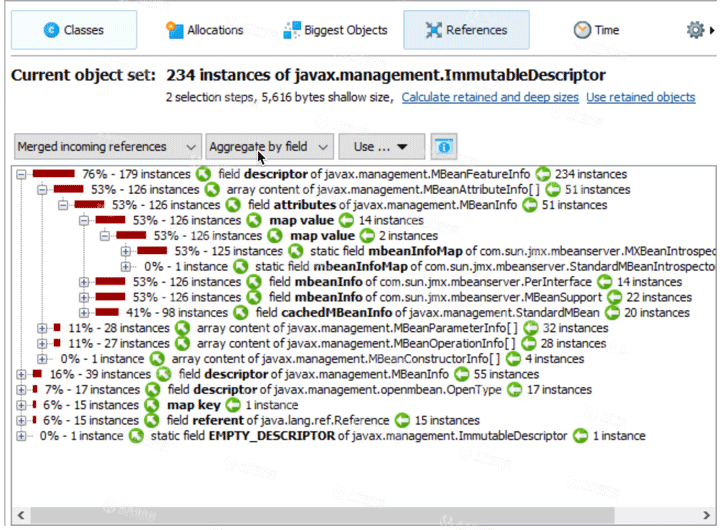
另外,引用可以按类而不是按字段进行分组。这是合并参考视图的新默认模式。JProfiler中的紧凑型引用类型不直接支持的许多非标准集合类型会以这种方式自动折叠。
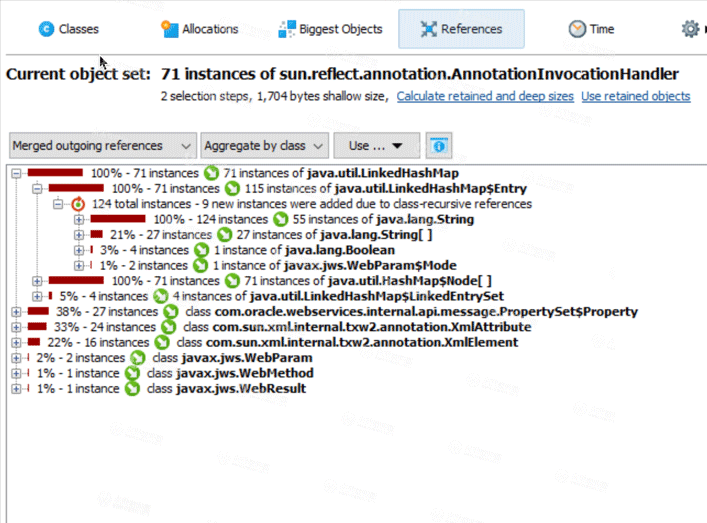
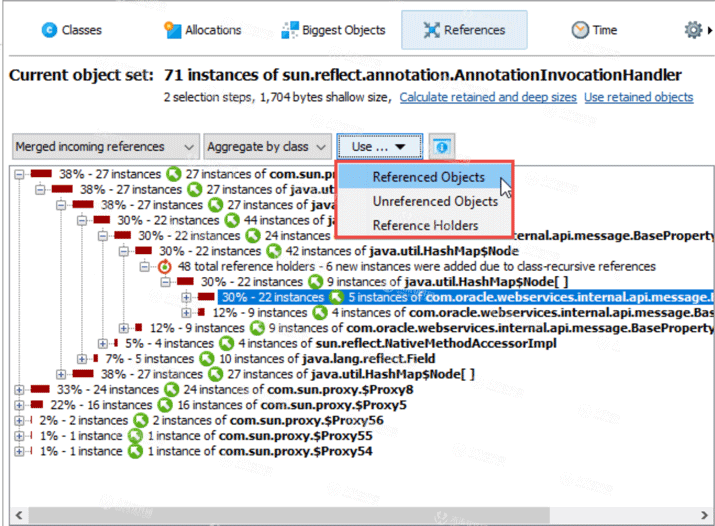
在合并的传入参考视图中的每个节点上,可以选择当前对象集中以此方式引用的对象或特定节点的引用持有者。
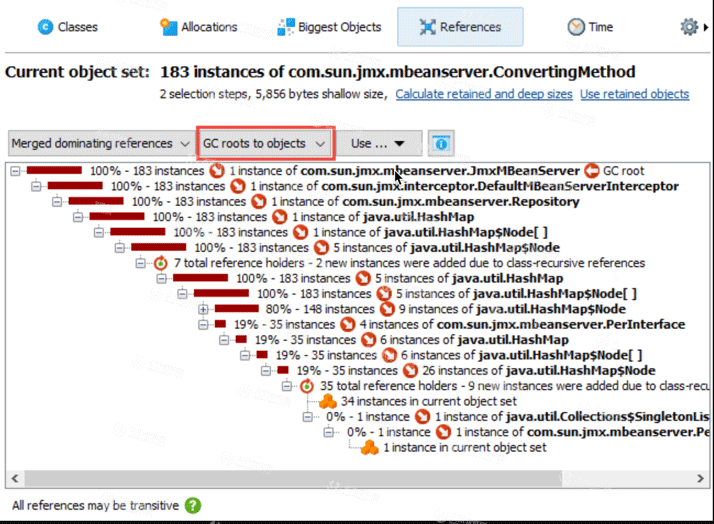
三、一个合并的主导引用视图已经被添加到堆沃克。与合并的传入引用不同,合并的控制引用显示必须消除哪些引用才能使当前对象集中的部分或全部对象符合垃圾回收的条件。
在多个独立GC根的情况下,当前对象集中的部分或全部对象可能无法通过支配引用来引用,因此视图可能为空。合并的支配引用使用与最大对象视图相同的数据,因此引用可以是传递的,而不需要父节点和子节点之间的直接引用。
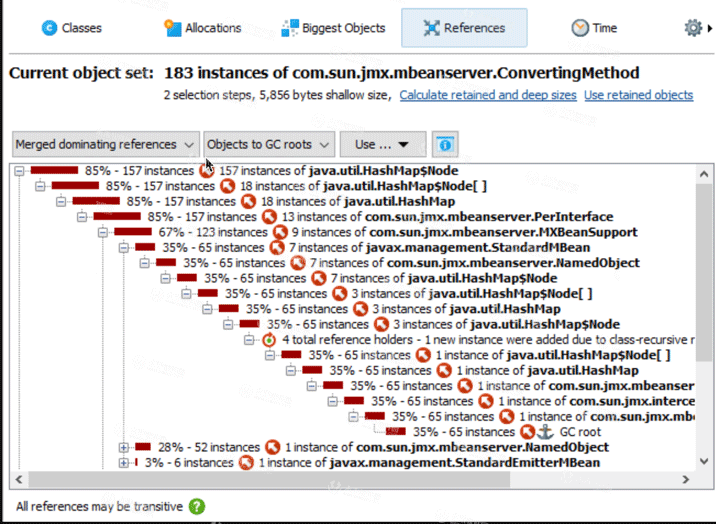
合并的支配参考视图可以显示当前对象组对GC根的引用,反之亦然。根据您要消除的引用是关闭当前对象集中的对象还是靠近GC根,一个或另一个模式更方便。
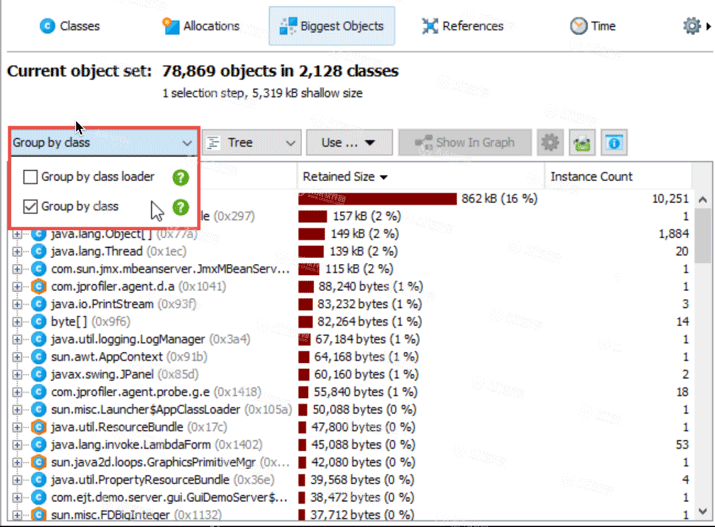
在堆栈中,最大对象视图中的类和类加载器分组已添加。如果您拥有同一班级的许多最大对象,切换到班级分组以获得更好的照片非常有用。
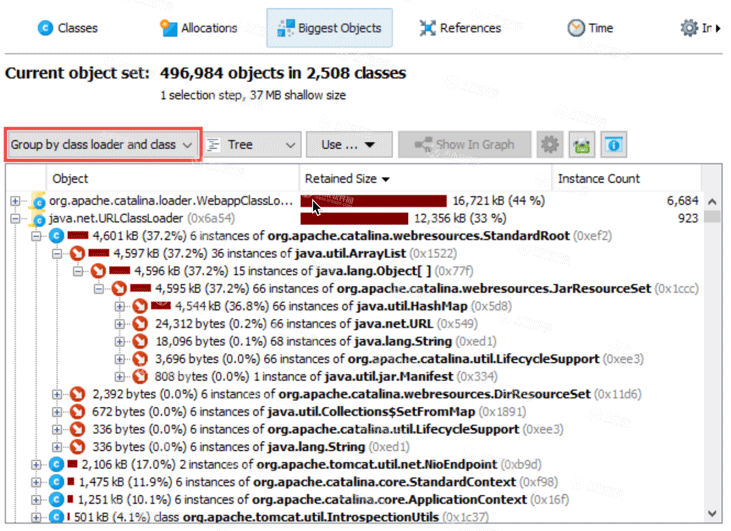
如果类加载器是您调查的重要方面,那么类加载器分组将帮助您找出最大对象的类来自何处。
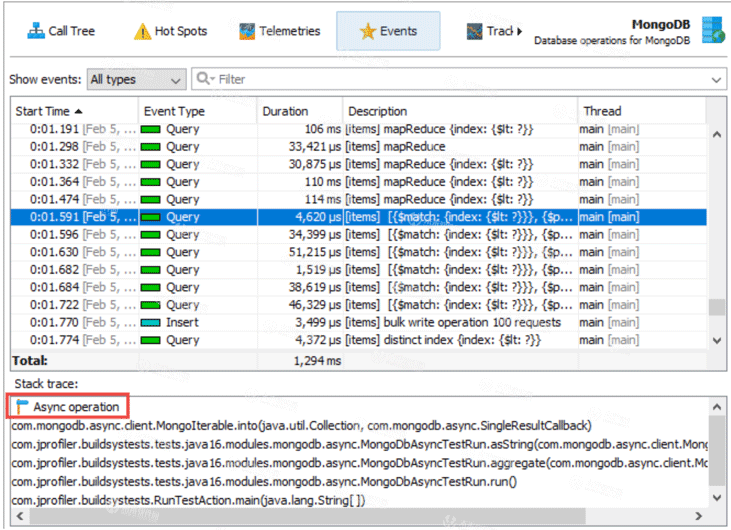
四、在MongoDB的异步驱动器现在支持。在MongoDB探测中,代码的异步执行与触发数据库操作的堆栈跟踪绑定在一起。是否使用同步或异步驱动程序由热点以下的第一个节点或事件视图中堆栈跟踪的第一个节点指示。
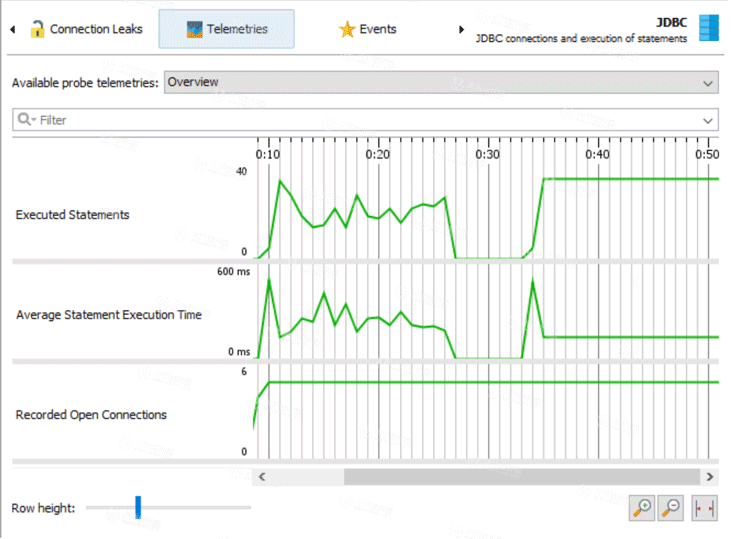
五、一个探测器遥测概览已添加,结合了探头的所有遥测数据。就像标准VM遥测概述一样,您可以点击遥测名称来显示完整视图。
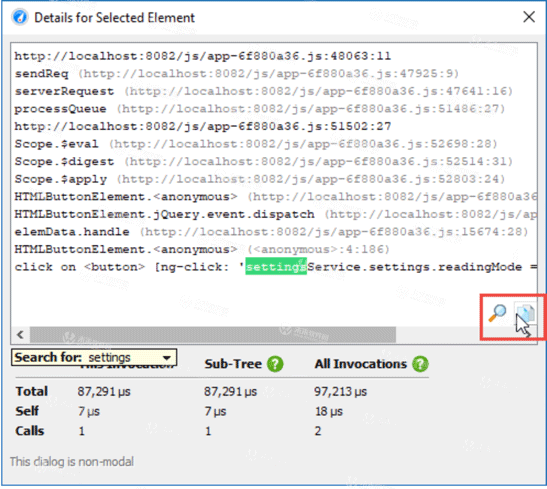
六、节点详细信息对话框中的快速搜索已实施。节点详细信息对话框是探测负载字符串可能非常长的重要工具,例如JDBC视图中的SQL语句。将鼠标移动到文本区域上时,快速搜索和将所有文本复制到剪贴板的操作变得可见。
七、JProfiler 9已经支持Java 9的分析,但JProfiler UI和所有命令行工具现在可以在Java 9上运行。这对于JProfiler UI现在可以使用Java 9中的新HiDPI支持的Linux桌面尤其重要。
JProfiler大量使用直接在JProfiler中输入的脚本。现在您可以选择Java 9 + JRE来编译这些脚本。
另外,从该版本开始,可以使用 JProfiler支持的所有功能对Java 10进行概要分析。