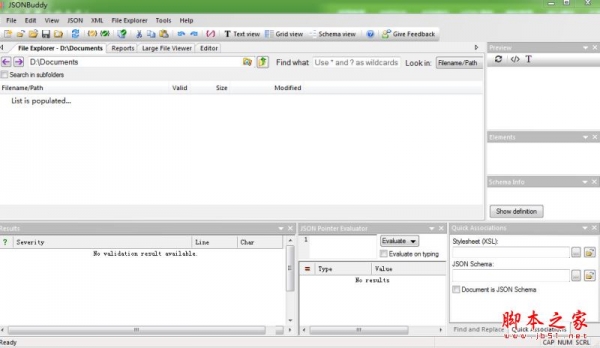
JSONBuddy是一款适用于Windows的JSON编辑查看器。支持查看、编辑和格式化JSON数据,可快速检查JSON模式的正确性验证。在点击创建无差错的JSON模式,对于JSON模式的广泛草案全面支持,支持直接跳转到在JSON实例的缺陷是快速和容易的测试方案,自动格式和HTML格式创建工具JSON模式文档,可以让你在编辑json的时候更加方便,有需求的朋友请下载使用!
安装方法
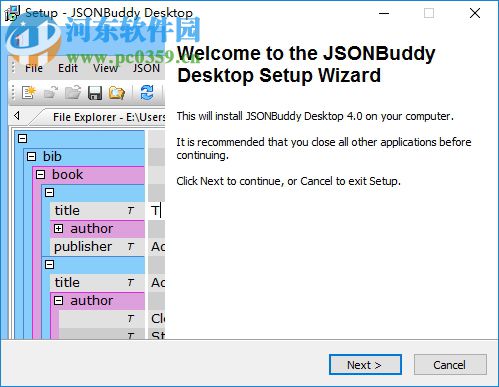
1、首先您需要下载JSONBuddyInstaller_v4.0.0.0.exe程序,双击进入安装的界面。如图所示
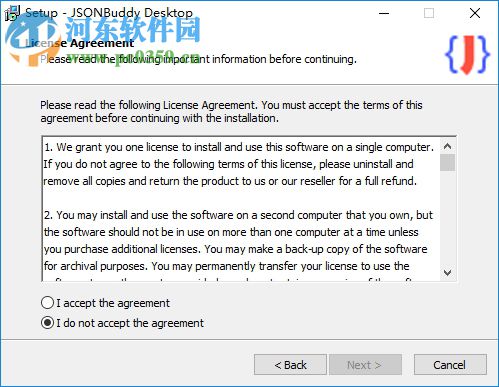
2、查看软件的许可协议,勾选接受的项目进入下一步,不接受就不能继续安装
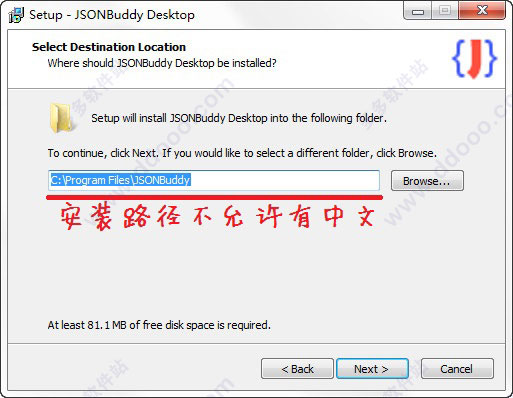
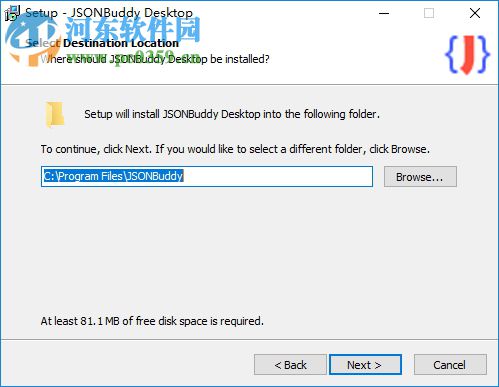
3、设置程序安装的路径,这里默认为“C:\Program Files\JSONBuddy”,通常情况下是不需要更改的
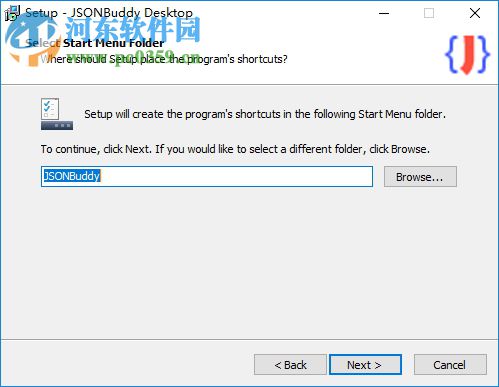
4、建立软件菜单文件夹“JSONBuddy”,帮助用户保存启动软件的位置以及程序的组件程序
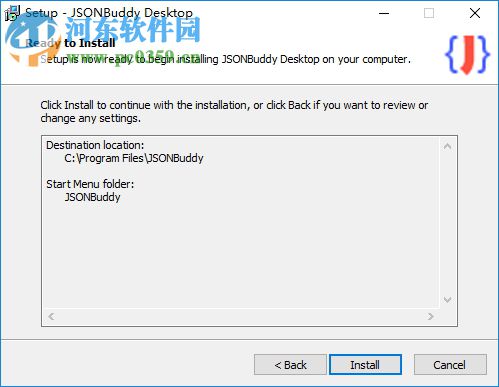
5、出现安装准备的界面,这里是让查看有没有错误的项目,点击返回可以重新设置
6、点击下一步,软件开始安装,安装的过程中会有几秒的等待时间,请稍后
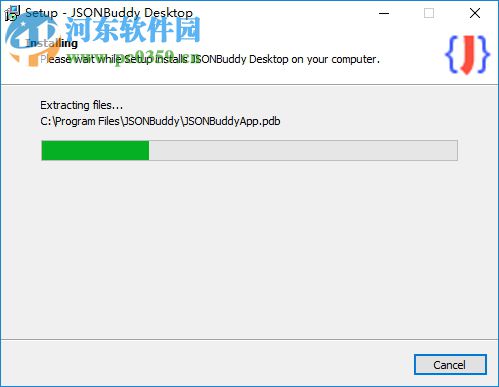
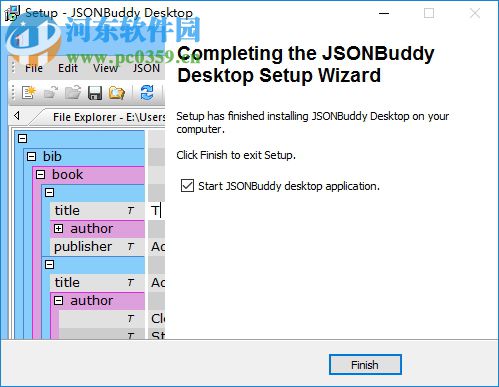
7、点击安装以后,软件进入文件的安装过程,出现完成的界面就可以使用了
使用方法
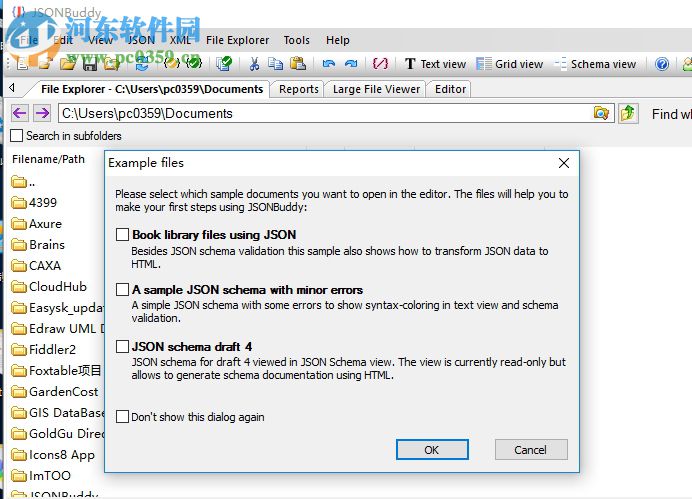
1、打开jsonbuddy 破解版软件,官方会提示您使用一个编辑json的样式,可以勾选其中的一个设置项目进入编辑
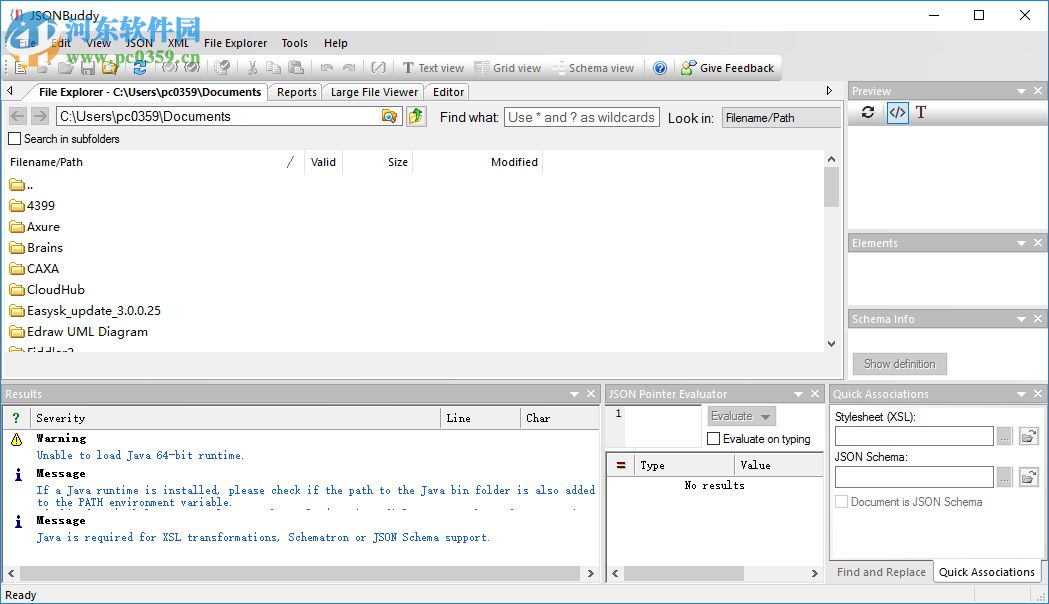
2、这里是软件的界面。可以新建一个空白的json编辑环境设置新的配置方案
3、这里是软件打开的模板,可以从电脑本地加载任何.js文件到jsonbuddy 破解版上编辑,从左边的地区选择文件目录即可
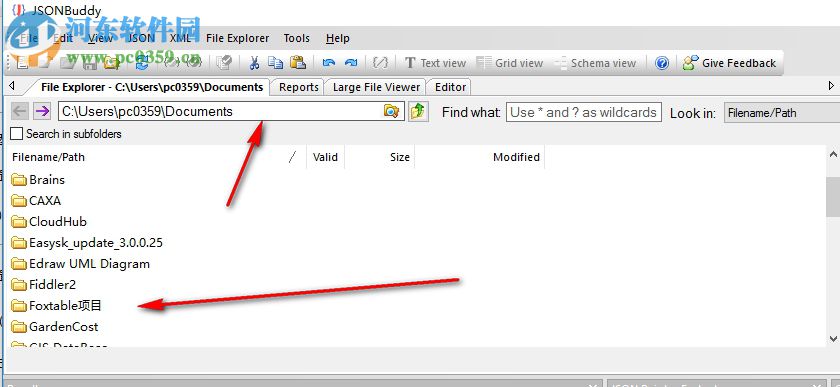
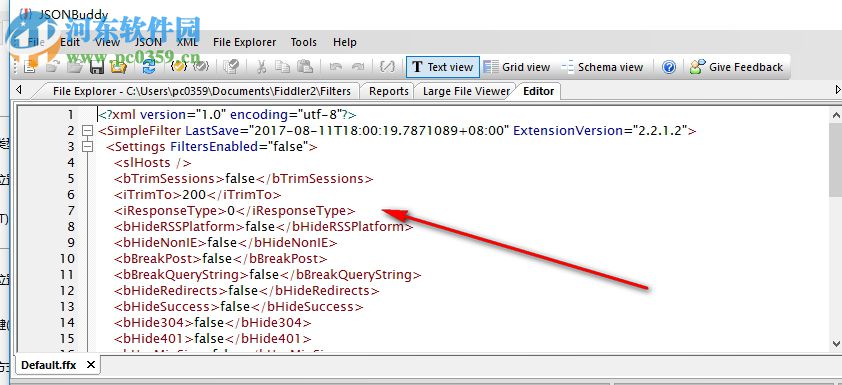
4、这里就是打开编辑的代码以及字符,您可以选择删除或者是修改,显示效果如下图:
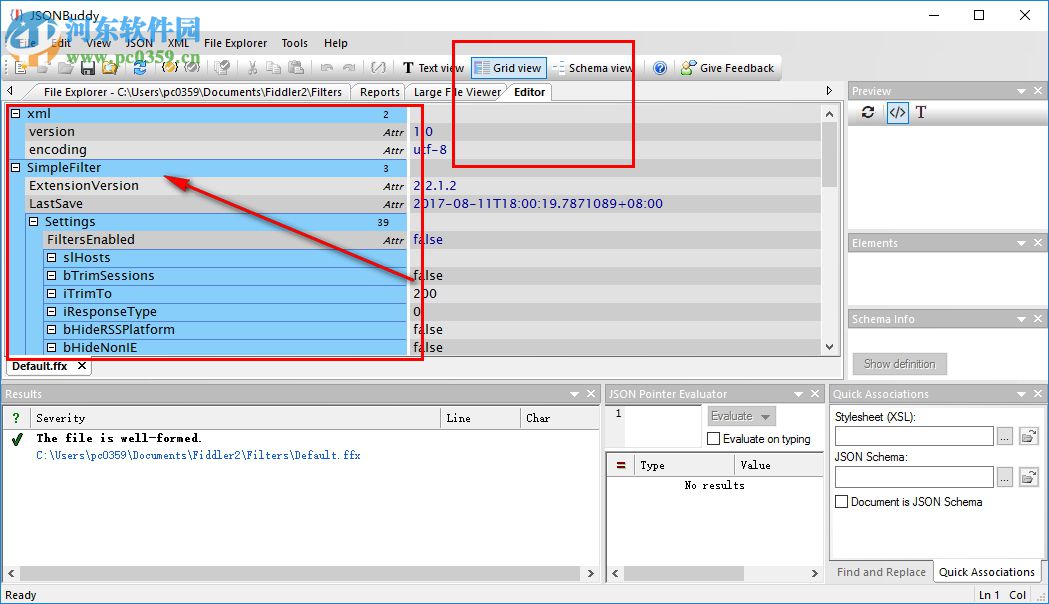
5、您可以点击grid view查看编辑的项目类文件,如图,蓝色的部分就是项目类别,包括xml文件
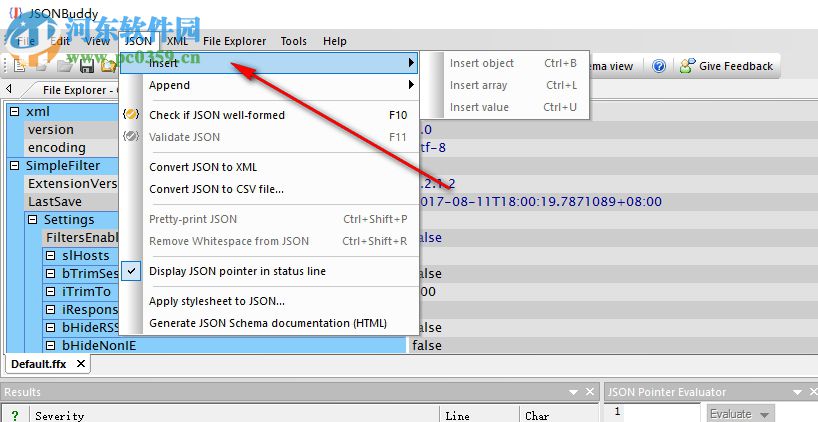
6、点击JSON菜单,这里是jsonbuddy 破解版软件的功能列表,可以调试您编辑的js文件
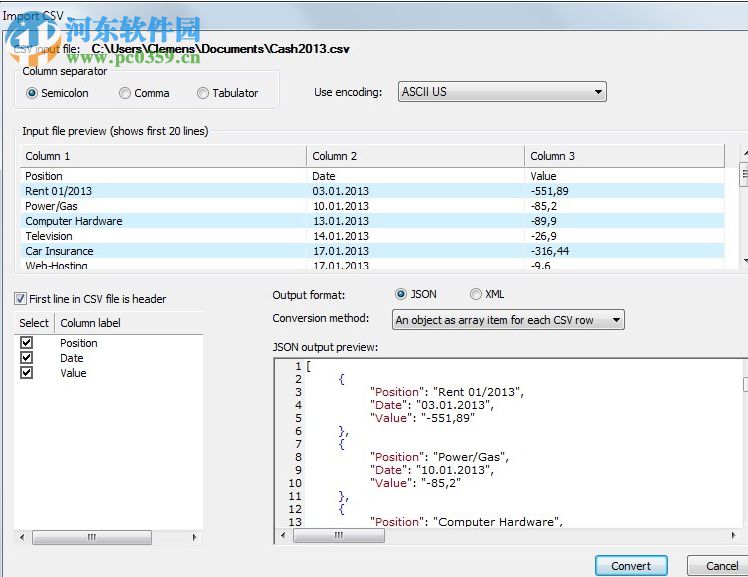
7、CSV是表格数据的常用格式,可用于从Excel或数据库等多个源导出和转换为JSON和XML。
8、在应用XSL之前,该工具将JSON文本转换为XML。要了解如何创建此XML,请在使用“转换JSON到XML”命令之前,对JSON数据进行手动转换。
JSON简介
JSON(JavaScript Object Notation,JS 对象标记) 是一种轻量级的数据交换格式。它基于 ECMAScript (w3c制定的js规范)的一个子集,采用完全独立于编程语言的文本格式来存储和表示数据。简洁和清晰的层次结构使得 JSON 成为理想的数据交换语言。 易于人阅读和编写,同时也易于机器解析和生成,并有效地提升网络传输效率。
在 JS 语言中,一切都是对象。因此,任何支持的类型都可以通过 JSON 来表示,例如字符串、数字、对象、数组等。但是对象和数组是比较特殊且常用的两种类型。
对象:对象在 JS 中是使用花括号包裹 {} 起来的内容,数据结构为 {key1:value1, key2:value2, ...} 的键值对结构。在面向对象的语言中,key 为对象的属性,value 为对应的值。键名可以使用整数和字符串来表示。值的类型可以是任意类型。
数组:数组在 JS 中是方括号 [] 包裹起来的内容,数据结构为 ["java", "javascript", "vb", ...] 的索引结构。在 JS 中,数组是一种比较特殊的数据类型,它也可以像对象那样使用键值对,但还是索引使用得多。同样,值的类型可以是任意类型。
功能特色
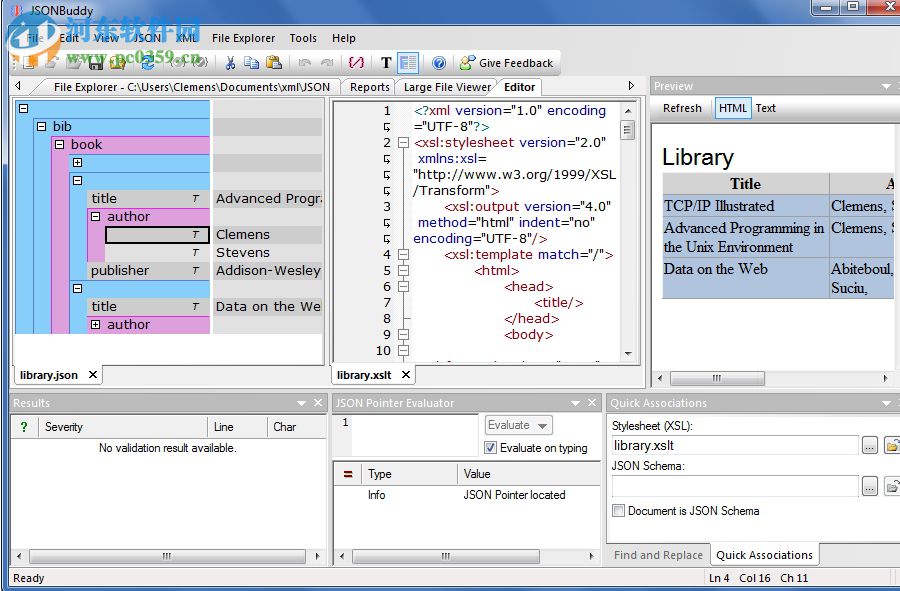
1、简化的编辑和完美的JSON在JSONBuddy与广泛的网格编辑器
①快速编辑JSON
该JSON网格编辑器支持的JSON结构的快速编辑拖和下降。
②水平和隐藏
网格编辑器通过显示和隐藏层提供JSON结构的增强概述。
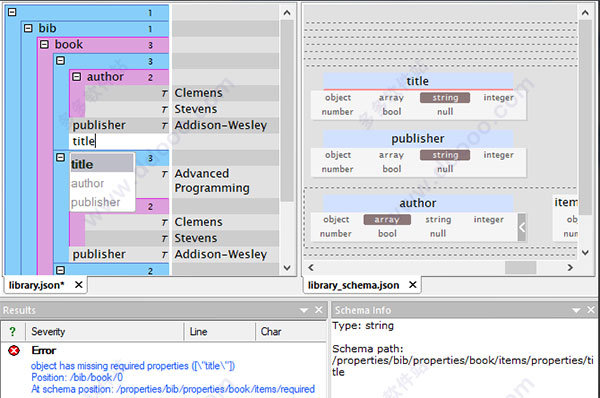
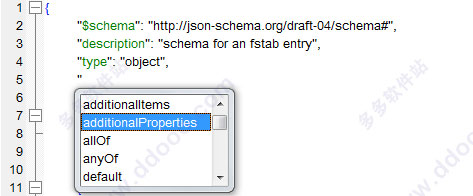
③上下文敏感入境助手
JSON内容迅速用上下文敏感入境助手的帮助下,和显示JSON模式信息创建。
④键盘导航
每个JSON元素也是从键盘很方便。
⑤语法高亮
丰富的语法高亮JSON结构容易进入。
⑥完整的JSON开发环境
标准的编辑功能,如撤消,重做,复制,粘贴和查找替换。
⑦语法检查和验证
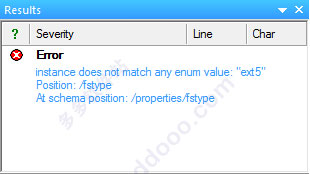
支持JSON模式和JSON数据的语法全面审查。
2、与代码概述,语法高亮,交通方便,更加JSON文本编辑器
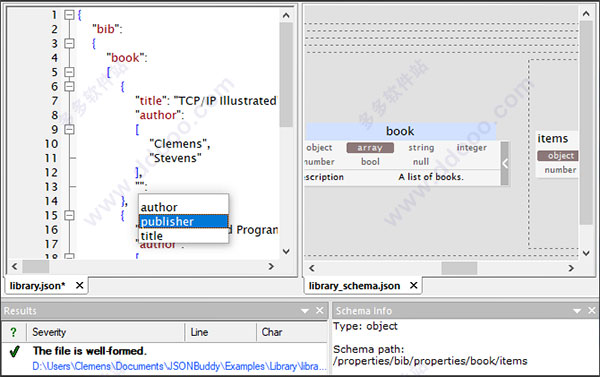
①代码概述(折叠)
文本编辑器有代码概述,以JSON显示和隐藏的部分。
②上下文敏感入境助手
可访问性和使用JSON模式信息的自动补全。加速JSON输入。
③剪辑高亮和格式
突出支架水平,JSON格式和去除的空间和空间(空白)。
④JSON语法检查
内置语法检查为无问题的正确处理JSON数据。
⑤语法高亮
通过在Windows®JSON-特定的语法高亮文本编辑器,提高了可靠性。
⑥文本编辑器对不符合规定的JSON
适用于加工甚至语法兼容的JSON数据。
⑦标准的编辑功能
编辑功能撤消和重做,复制,粘贴和搜索替换。
3、完整的JSON模式规范交互式帮助文本
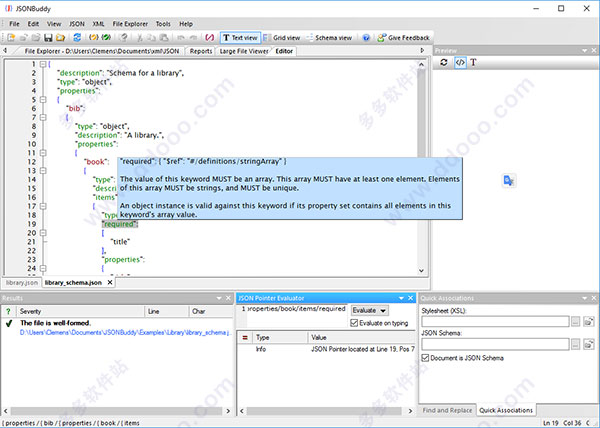
由于采用了独特的援助,当你创建一个JSON模式的JSONBuddy显示规范的全文每个关键字时,鼠标指针就是它。因此留下的繁琐,省略了方案文档中,它是时间保存。该JSON模式规范是可以理解的书面和提供了良好的洞察目的和性质为个体模式组件都可以使用。这使得它的巨大优势有在手头的编辑器随时规范。
此外,JSON模式本身总是可以在编辑器中进行验证。因此,可以通过简单的点击进行检查,该方案是否还符合规范的要求。此功能是通过命令通常的“反JSON模式验证”叫了起来。
4、对于JSON模式的更多帮助:
语法高亮,可及性和结构
①具体的语法高亮JSON模式文件一个独特的可读性。
②辅助功能适用于创建JSON模式的。
③所有的JSON模式关键字是建议名单的一部分。
④代码概述了操作过程中增加的概述
⑤最广泛的JSON架构编辑器的Windows
5、一个JSON模式编辑器具有独特功能
①插入带有内置简单的引用,JSON指针工具。
②为了测试使用JSON验证对任何数目的JSON数据。
③特殊的语法高亮和无障碍的JSON模式的设计。
④生成的Web服务架构JSON在更短的时间。
⑤创建JSON模式文档使用SVG在HTML中。
⑥标准的编辑功能,如复制,粘贴和使用正则表达式查找替换。
6、JSON模式图生成的HTML文档
JSONBuddy有任何JSON模式以树状结构图的独特功能来创建和使用SVG元素将其保存在HTML中。此HTML可以缩放和随后使用。 这个示例图表中JSONBuddy一个简单的点击创建。

注意事项
为了正常使用JSONBuddy,安装路径不允许有中文!请安装到全英文路径中!