对于UNIX本身,也有各种称呼。各种带字母 “z” 的行话,比如IBM z/OS®和System z9 Virtual Machine (z/VM);嵌套系统开发人员使用eCos这个词;在聊天中还会提到其他许多风格的UNIX,比如Linux®、FreeBSD、Sun Solaris和Mac OS X。现代信息技术使用各种各样的方言,简直就像是圣经中巴别塔的故事。
当然,也有不少人说Windows术语,尽管大多数人只掌握 “指向和单击” 这样的简单词汇。经过20年的发展,大多数Windows用户已经忘了古老的DOS术语。
但是,与UNIX shell相比,Windows COMMAND实用程序的功能实在很差;因此,UNIX用户通常认为Windows是一种让人灰心丧气的平台。对于习惯于使用丰富的命令行工具集的UNIX软件开发人员来说,Windows尤其别扭。对于UNIX开发人员来说,使用Windows简直就像是到了陌生的外国。
幸运的是,Cygwin在Windows环境中提供大家熟悉的一片天地,就像是美国人在法国找到了麦当劳。
Cygwin是一个用于Windows 的类UNIX shell环境。 它由两个组件组成:一个UNIX API库,它模拟UNIX操作系统提供的许多特性;以及Bash shell的改写版本和许多 UNIX 实用程序,它们提供大家熟悉的UNIX命令行界面。前一个组件是一个Windows动态链接库 (DLL)。后一个组件是一组基于 Cygwin DLL 的程序,其中许多是用未经修改的UNIX源代码编译的。它们合在一起提供大家熟悉的 UNIX 环境。
这篇文章我们要安装Cygwin,讨论它的命令行界面 (CLI),并构建标准 Cygwin 发行版中未包含的开放源码,以此体会把 UNIX 应用程序(至少是一部分 UNIX 应用程序)迁移到这个模拟环境是多么容易。
安装 Cygwin
与这里介绍的其他软件不同,Cygwin 使用 Windows 安装程序。Cygwin setup.exe 文件可以重新安装软件,可以添加、修改或升级 Cygwin 配置的组件。
在 Windows 系统上打开浏览器,通过访问 http://cygwin.com/setup.exe 下载 Cygwin 安装程序。安装程序本身非常小(大约 600KB),因为大多数 Cygwin 软件是在安装过程中下载的。完成下载之后,按照以下步骤安装 Cygwin:
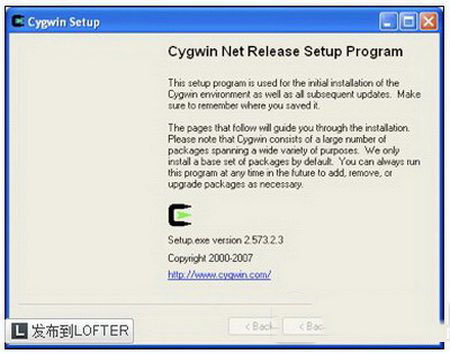
运行安装程序。图 1 显示 Cygwin 欢迎屏幕。
图 1. 在安装 Cygwin 期间出现的第一个对话框
单击 Next 进入下一个屏幕,选择要执行的安装类型。
单击 Install from Internet。
单击 Next,然后选择一个安装目录。
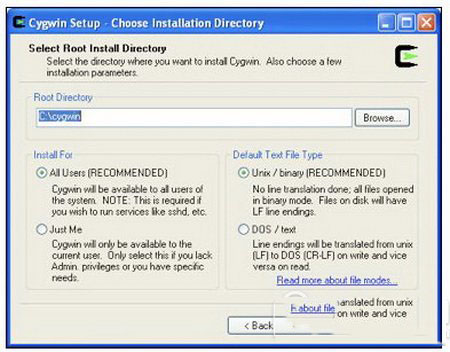
配置安装的窗口见图 2。
图 2. Cygwin 安装选项
在大多数情况下,推荐的安装选项是合适的,也可以进行定制,但是要注意几点:
不要在 Windows 系统的根目录(比如 C:)中安装 Cygwin。最好把 Cygwin 安装在它自己的子目录中,比如默认目录(C:\cygwin)或 C:\Program Files\cygwin。(您选择的目标目录将成为模拟的 UNIX 环境的根目录/。例如,如果在 C:\cygwin 中安装,那么虚拟的 /usr/bin 实际上是 C:\cygwin\usr\bin)。
对于 Install For 选项,不要选择 Just Me。
把 Default Text File 类型设置为 Unix,从而尽可能提高与其他 UNIX 机器上存储的现有文件的兼容性。
5. 单击Next。
在下一个窗口中,选择一个存储 Cygwin 所需的数据的目录。不要选择前一步中选择的 Cygwin 目录。 如果可能的话,应该在有至少 1GB 空闲空间的驱动器上创建或选择一个目录。
6. 再次单击 Next,选择使用的 Internet 连接类型。通常应该选择 Direct Connection。
7. 再次单击 Next。
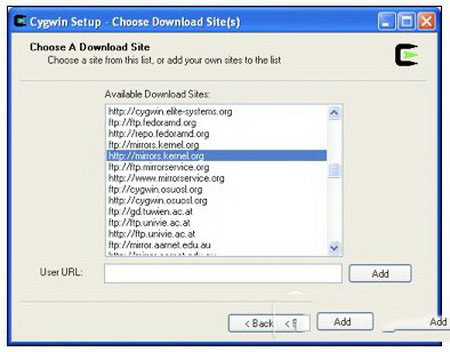
稍等一会儿,Cygwin 会下载当前的镜像站点列表,让您选择一个镜像站点,见图 3。如果不确定应该选择哪个站点,就选择地理位置比较近的站点。
图 3. 选择您认为可靠的或地理位置比较近的安装站点
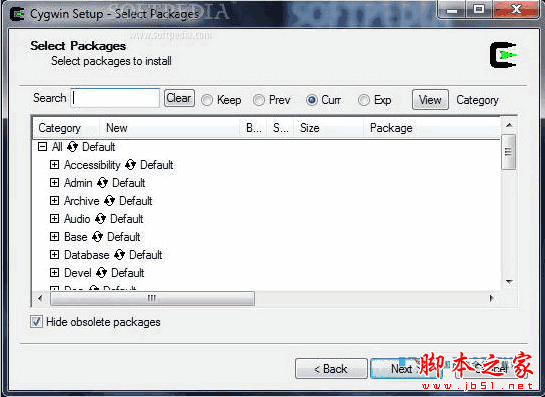
经过短暂的延迟之后,安装程序显示可用的类别和包的完整列表。图 4显示一个类别的部分内容。单击加号 (+) 展开对应的类别;单击 “循环” 标志在Skip(忽略此包)和包的所有可用版本之间循环。
如果Cygwin提供一个实用程序的多个版本,应该选择满足您的需求的实例。顺便说一下,如果选择 B 列,就会下载二进制包;选择 S,也会下载源代码。
图 4. 选择最适合需要的包和实例
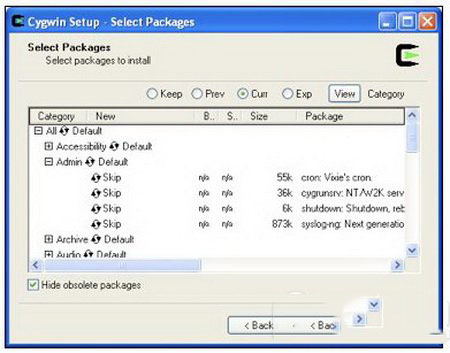
在 Cygwin 中可用的包超过 1,000 个,所以应该只选择您需要的类别和包。(安装所有 Cygwin 包会占用超过 800MB 的磁盘空间)。以后随时可以添加整个类别或单独的包:只需重新运行 Cygwin 安装程序。(还可以在任何时候用相同的安装程序删除或更新包)。搜索 Cygwin 包列表(参见 参考资料),检查您喜欢的 UNIX 实用程序是否在 Cygwin 中可用。
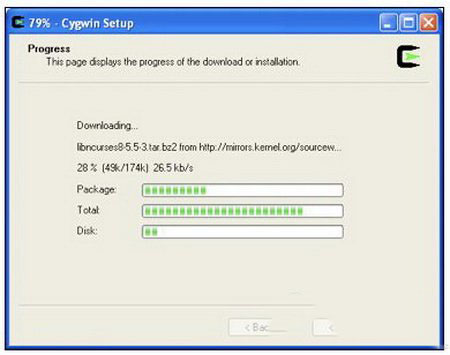
8. 选择您需要的工具之后,单击 Next,下载过程开始!
进度条分别反映每个包的下载进度、总下载进度和磁盘使用量。图 5 是在我的测试计算机上在安装期间截取的屏幕图。
图 5. Cygwin 下载大量软件,所以请耐心等待
最后,安装程序安装软件并(可选地)在 Start 菜单和桌面中添加快捷方式。单击 Finish
9. 通过使用 Start 菜单或双击 Cygwin 图标(如果添加了这些快捷方式的话),启动 Cygwin;也可以执行 Cygwin 目录中的 Cygwin 脚本(比如 C:\cygwin\Cygwin.bat)。
图 6 显示第一次启动 Cygwin 时的情况:它创建您的主目录,执行 shell 启动文件,显示提示。现在可以运行 UNIX 命令了!
图 6. 现在可以在 Windows 中使用 UNIX 命令了!
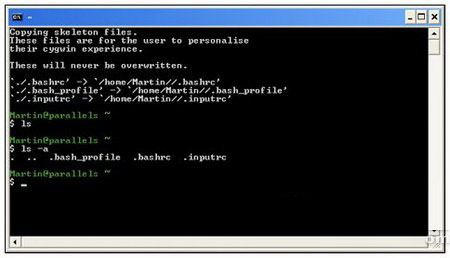
例如,试一下 ls -a或 type touch。后一个命令表明 touch是可执行文件 /usr/bin/touch。
在 Windows 中发挥 UNIX 的优势(反之亦然)
Cygwin 在 Windows 中几乎完整地模拟一个 UNIX shell。实际上,它把这两种操作系统很好地结合在一起了。例如,可以运行 df -h命令显示 “UNIX” 机器上的空闲磁盘空间。图 7 显示结果。
图 7. 是 Windows 上的 UNIX 文件系统,还是 UNIX 上的 Windows 文件系统?
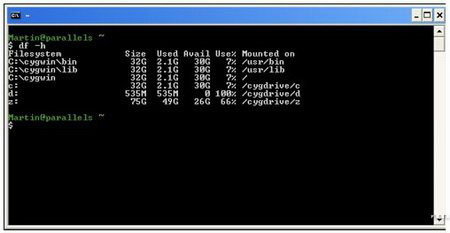
正如前面提到的,Cygwin 安装目录作为虚拟 UNIX 系统的根目录。Cygwin 把安装目录中的子目录映射到 UNIX 目录。它以单独的卷的形式提供 Windows 驱动器,比如 /cygwin/c。可以使用这样的虚拟路径启动 Windows 程序。请尝试输入
/cygwin/c/Program\ Files/Internet\ Explorer/IEXPLORE.EXE
从命令行启动 Windows Internet Explorer®。(还可以使用 Tab 键自动展开路径的元素)。
顺便说一句,如果要把 Windows 路径名转换为等效的 UNIX 路径名或者相反,可以试试内置命令
cygpath。在默认情况下,cygpath产生 UNIX 路径名。使用-w选项产生 Windows 路径。
$ cygpath -w /cygwin/c/Program\ Files/Internet\ Explorer/IEXPLORE.EXE c:\Program Files\Internet Explorer\IEXPLORE.EXE
还有帮助沟通这两个环境的其他特性:
Cygwin 提供它自己的 lpr(/usr/bin/lpr 而不是 Windows 的 LPR.EXE),可以直接从模拟的 UNIX 环境进行打印。只需把 PRINTER 环境变量设置为 \\server\printer_name 或 //server/printer_name 这样的 Cygwin UNC;前向斜杠和反向斜杠都可以,在 Cygwin 中的其他地方也是如此。
在 Cygwin 中用 ln -s创建的符号链接在 Windows 中被解释为快捷方式。同样,Windows 快捷方式在 Cygwin 中被解释为符号链接。因此,可以使用 Windows 快捷方式带参数启动 UNIX 命令。
因为 Cygwin 提供完整的 Bash shell,所以可以使用上述的所有兼容特性(和其他特性)编写 UNIX shell 脚本来维护 Windows!
例如,可以使用 UNIX find
在驱动器上搜索数据。请注意一点:在 Windows 文件名中常常使用空格。为了保持完整的文件名(请记住,UNIX 参数以空格分隔),一定要使用 find -print0和 xargs -0。
见图 4。展开 Devel 类别,使用循环控件选择以下包的最高版本:
autoconf2.1
automake1.10
binutils
gcc-core
gcc4-core
gdb
pcre
pcre-devel
做出选择之后(为了满足依赖性,可能会自动选择其他包),单击 Next 开始更新。与前面一样,下载和安装过程需要一定的时间(开发包往往相当大)。 参考资料)
结束语
Cygwin 并不是完美的 UNIX 模拟环境,但已经相当好了。核心组件的文档很完善,而且特别方便,它们介绍了模拟 DLL 中的限制和安全风险。
Cygwin 最棒的特性可能是它与 Windows 的集成。使用 Cygwin 和它的 UNIX 命令行来操纵系统可以大大提高生产力。建议在您的 shell PATH 变量中包含 Windows 的 Program Files 中的子目录,这样只需输入程序名,就能够启动路径中的任何二进制程序。
更棒的是,Cygwin 可以在同一个窗口中管理多个作业。按 Control-Z 可以暂停正在运行的作业;输入 bg和fg分别在后台和前台运行作业;输入jobs管理作业列表。
当然,Cygwin 还可以对输入和输出进行重定向,可以通过管道把一个命令的输出发送给另一个命令。
相关阅读:
nginx 0.8.54/1.0.0 在cygwin环境下的编译(包括 nginx_mod_h264_streaming-2.2.7)