本篇经验将介绍如何直接使用VS自带的安装项目打包程序。
一、建立安装项目工程
1、创建工程
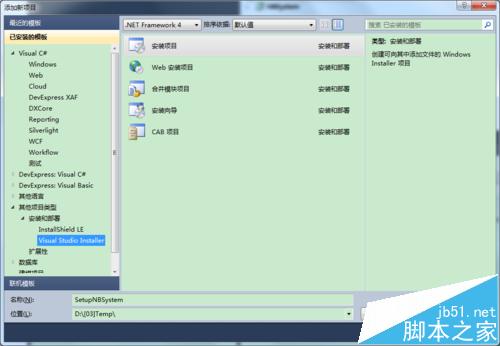
首先在 VS中打开你将要打包的项目。我的案例中,我的工程名叫System。右击解决方案 -> 添加 -> 新建项目,弹出对话框,我们不妨命名新的安装项目工程名为SetupSystem,如下图所示:
2、设置安装项目属性
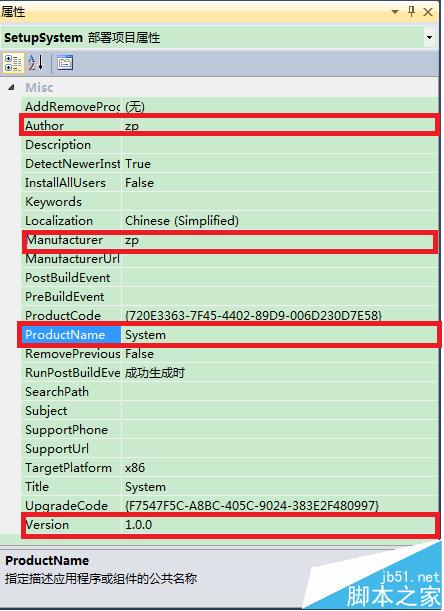
选中安装项目工程,在它的属性栏中设置一些参数。
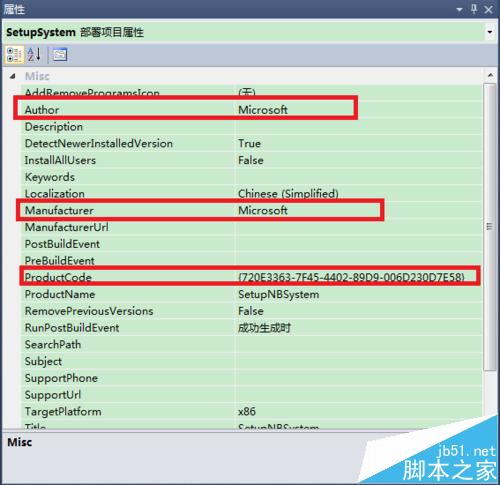
Author——开发者
Manufacturer——软件生产厂商
这两个默认都是署名为微软公司。
ProductName——产品名
Version——发布版本。改动版本号后,UpgradeCode也会随之改变,如下图所示:
3、设置默认安装路径
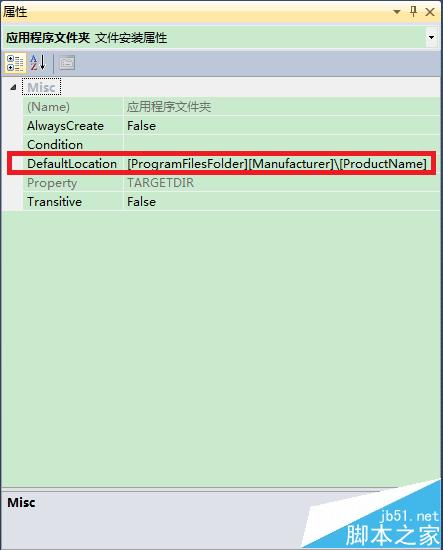
选中应用程序文件夹,查看其属性栏。如下图所示,默认的安装路径为:ProgramFiles路径+生成厂商名+产品名。
举例来说,如果按照我上步骤(2)去设置,默认安装路径名就会是:C:\Program Files (x86)\zp\System\。如果不想显示生产厂商名,可以将[Manufacturer]这个参数删除,如下图所示:
二、添加安装文件
1、添加项目输出
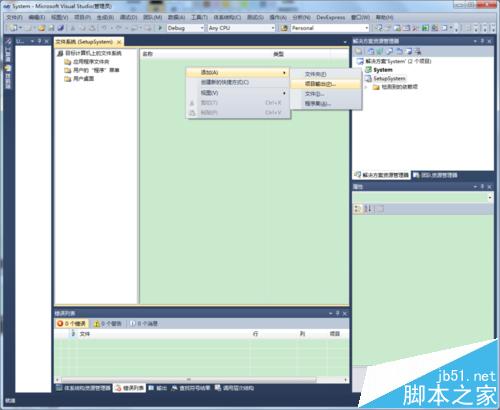
在文件系统一栏中有三个路径:应用程序文件夹、用户的“程序”菜单、用户桌面。应用程序文件夹和安装目录完全对应;用户的“程序”菜单和用户桌面想必不用多解释了吧。先双击应用程序文件夹,在这里添加安装目录下的内容。打开右键菜单,点击 添加 -> 项目输出,弹出添加项目输出组菜单,如下图所示:
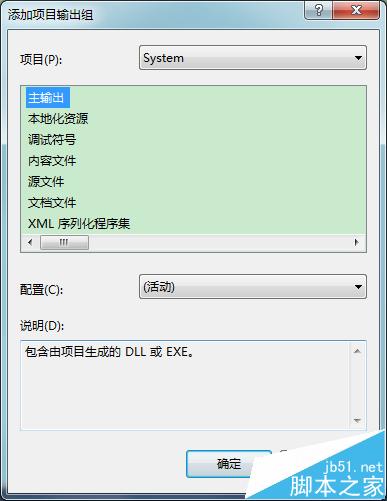
2、选中主输出,点击确定。VS自动导入程序的exe文件和程序依赖的DLL文件,如下图所示:
3、添加资源文件。当然,你可能还需要添加资源文件。
有两种方法:
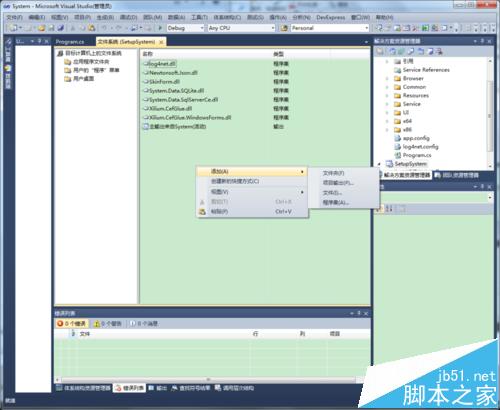
一种是,打开右键菜单,点击 添加,选择你要添加的文件、文件夹等资源。需要注意的是保持目录结构和你期望的安装根目录结构一致,如下图所示:
三、添加卸载程序
1、在添加你的应用程序项目的时候,多添加一个msiexec.exe进去,这个文件在c:\windows\system32文件夹下。msiexec.exe这个执行文件用于安装Windows Installer安装包(msi格式的文件)。
四、创建快捷方式
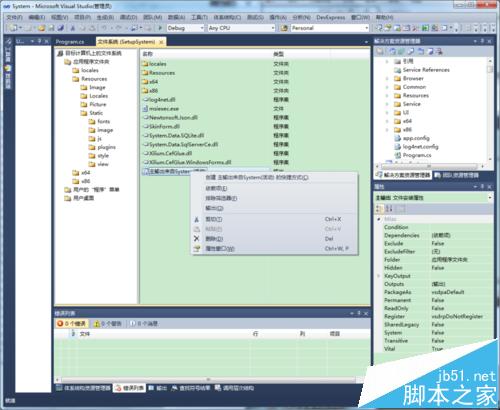
1、添加快捷方式,右击可执行文件和msiexec.exe为它们添加快捷方式,如下图所示:
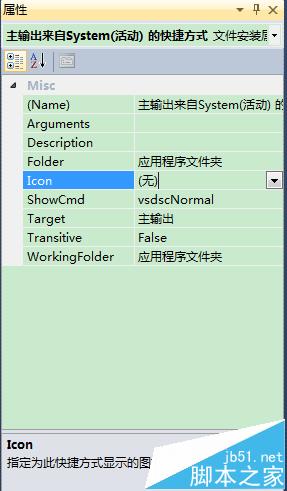
2、在快捷方式的属性栏中,可以在Icon项中为其设置一个ico格式的图标,如下图所示:
3、设置msiexec快捷方式的参数
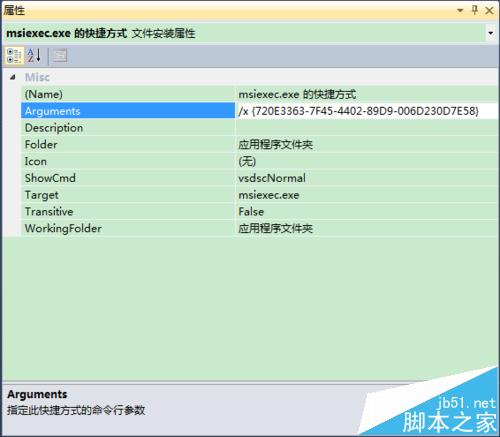
对于msiexec.exe的快捷方式,需要设置一些参数,才能正常卸载安装的程序。
1)选中安装工程,在属性栏中拷贝ProductCode项的值,如下图所示:
2)然后打开你创建的那个快捷方式的属性对话框,在Aguements属性中输入"/x {ProductCode}",如下图所示:
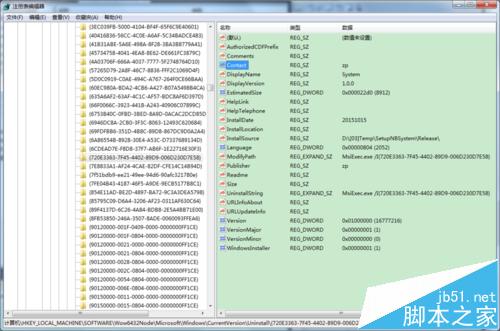
4、安装程序后,打开注册表,可以查看到卸载信息。
以我的机器(64位操作系统)为例,在HKEY_LOCAL_MACHINE\SOFTWARE\Wow6432Node\Microsoft\Windows\CurrentVersion\Uninstall\{产品码}可以看到下图信息。
注:如果是32位,应该是HKEY_LOCAL_MACHINE\SOFTWARE\ Microsoft\Windows\CurrentVersion\Uninstall\{产品码},如下图所示:
5、为用户的“程序”菜单和用户桌面添加快捷方式,将执行文件的快捷方式分别拷贝到用户的“程序”菜单和用户桌面。将卸载程序的快捷方式拷贝到用户的“程序”菜单。
五、添加依赖项
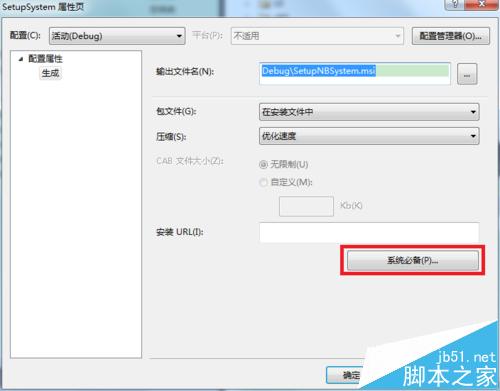
1、选中安装项目工程,打开右键菜单,点击属性,弹出属性对话框。点击系统必备,弹出系统必备对话框。输出文件名项中可以设置输出文件的路径,安装程序最后会输出到这个路径下,如下图所示:
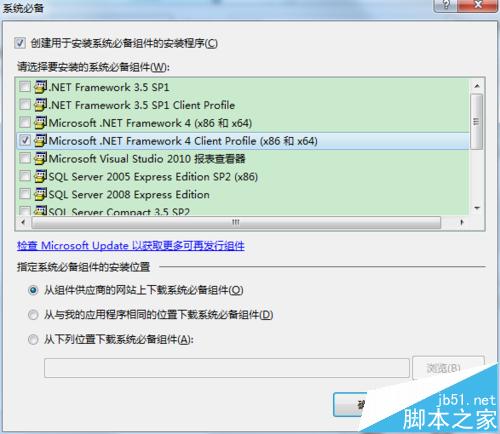
2、选中要添加的必备组件,点击确定
注意:安装必备组件有三种方式:
1)安装的时候会从供应商的官网上下载对应组件。
2)直接将组件打包到安装程序文件中,省去下载的功夫。
3)指定一个路径去下载对应组件
如下图所示:
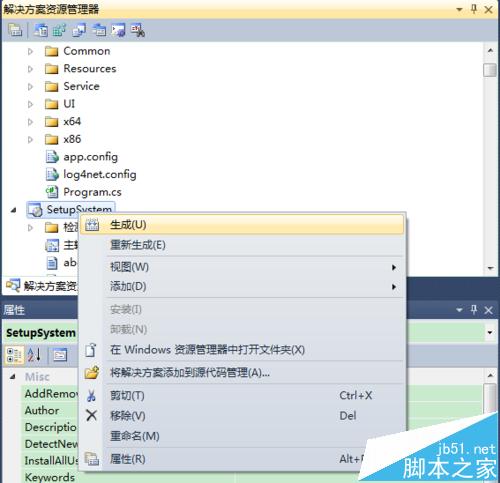
3、最后,选中安装项目工程,打开右键菜单,点击生成,就会自动生成安装程序了。
4、生成的安装程序文件,如下图所示:

六、添加注册表
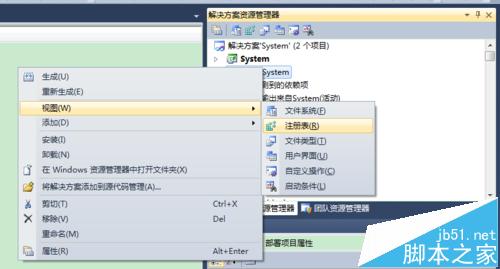
1、在“解决方案资源管理器”窗口中选中安装项目,单击鼠标右键,在弹出的对话框中选择“视图/注册表”选项,如下图所示:
2、在“注册表”选项卡中,可以在HKRY_CURRENT_USER/Software或HKRY_CURRENT_MACHINE/Software下添加键值,当然节点名也是可以重命名的。单击鼠标右键,在弹出的对话框中选择“新建/字符串值”选项。
如图:我设置了一个名为key1的键,值为”Hello World”,如下图所示:
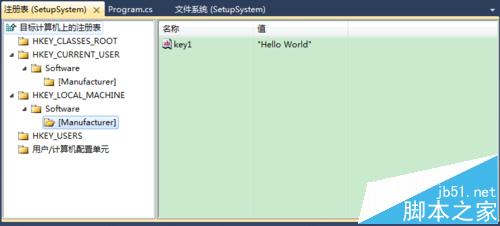
3、选中添加的注册表项值,单击鼠标右键,选择“属性窗口”选项,弹出“属性”窗口,如图,这里可以对注册表项的值作修改。
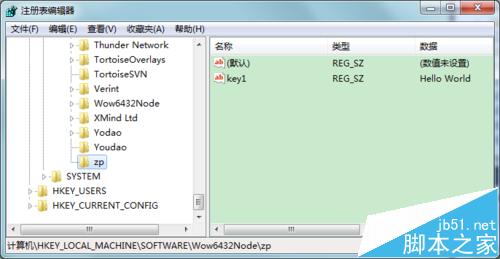
按照以上步骤,就可以为安装程序添加一个注册表项。在程序安装成功后,查看注册表,可以看到到我们写入的键值,如下图所示:
七、添加、修改安装页面
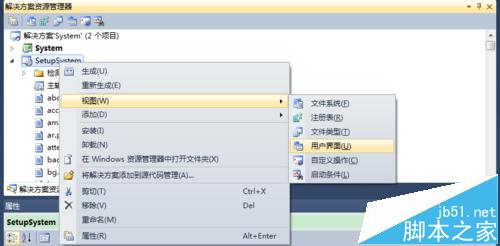
1、打开用户界面视图。选中安装项目,打开右键菜单,点击 视图 -> 用户界面,如下图所示:
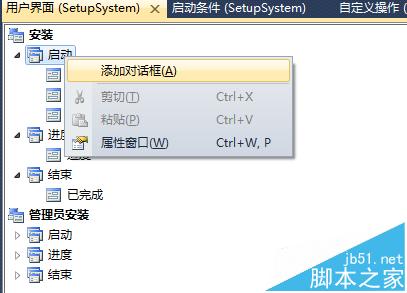
2、添加对话框。在用户界面视图中,选中 启动,打开右键菜单,点击 添加对话框,如下图所示:
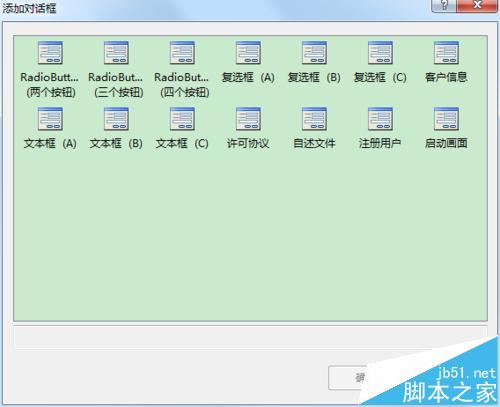
3、选择想要添加的对话框,如下图所示:
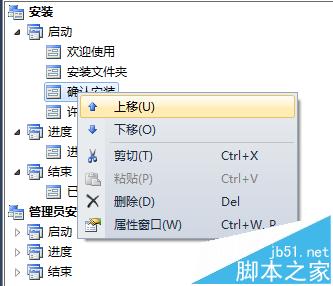
4、选中一个对话框,还可以调整它的执行顺序,如下图所示:
相关推荐: