

查了很多资料,尝试了大部分方法,下面将这一天的努力总结下分享给大家,也让大家免去看那么多文章,以下介绍的方法,都是本人亲自测试成功的方法,测试环境winxp。
一、Chrome*浏览器chrome模拟手机总共有四种方法,原理都一样,通过伪装User-Agent,将浏览器模拟成Android设备。以下标星的为推荐方法。
1.新建Chrome快捷方式右击桌面上的Chrome浏览器图标,在弹出的右键菜单中选择“复制”,复制一个图标副本到桌面。右击该副本,选择“属性”,打开相应的对话框,在“目标”文本框的字符后面添加以下语句:“–user-agent=”Android””,如下图:
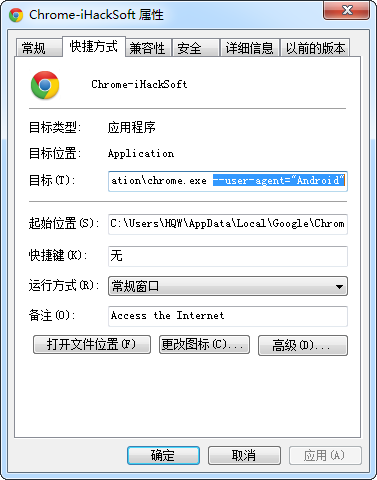
注意user前面是两个“-”,并且“chrome.exe”与“–user”之间有一个空格。确定之后,打开这个新建的Chrome快捷方式,输入3g.qq.com就可以浏览到像手机里打开一样的页面了。
这时可以新建一个用户,就不影响原来用户访问的时候也是访问的手机版。
2.一次性模拟iPhone和安卓手机开始–运行中输入以下命令,启动浏览器:
模拟谷歌Android:
chrome.exe --user-agent="Mozilla/5.0 (Linux; U; Android 2.2; en-us; Nexus One Build/FRF91) AppleWebKit/533.1 (KHTML, like Gecko) Version/4.0 Mobile Safari/533.1"模拟苹果iPhone:
chrome.exe --user-agent="Mozilla/5.0 (iPad; U; CPU OS 3_2_2 like Mac OS X; en-us) AppleWebKit/531.21.10 (KHTML, like Gecko) Version/4.0.4 Mobile/7B500 Safari/531.21.10"这种方法仅供特殊情况下使用,因为重启Chrome将不能恢复正常User-Agent,所以是一次性。
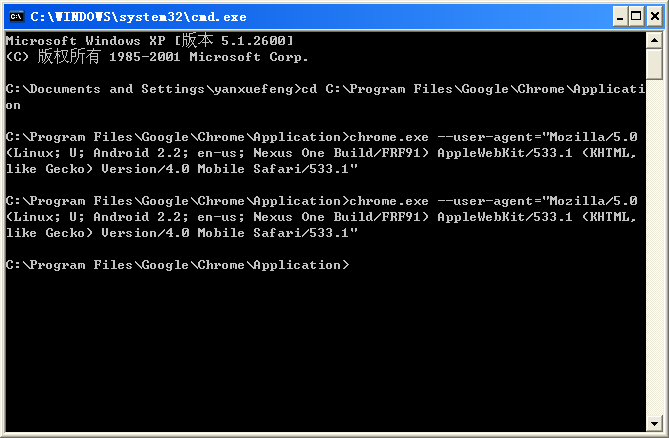
更多的user-agent请自行搜索。
3.安装插件插件可以很方便切换各种user-agent,很方便,但是可能会稍微影像性能。
User-Agent Selector地址:https://chrome.google.com/webstore/detail/user-agent-selector/fnbmdojpgjpmjjmnjdnbobcdhenmmgod/related
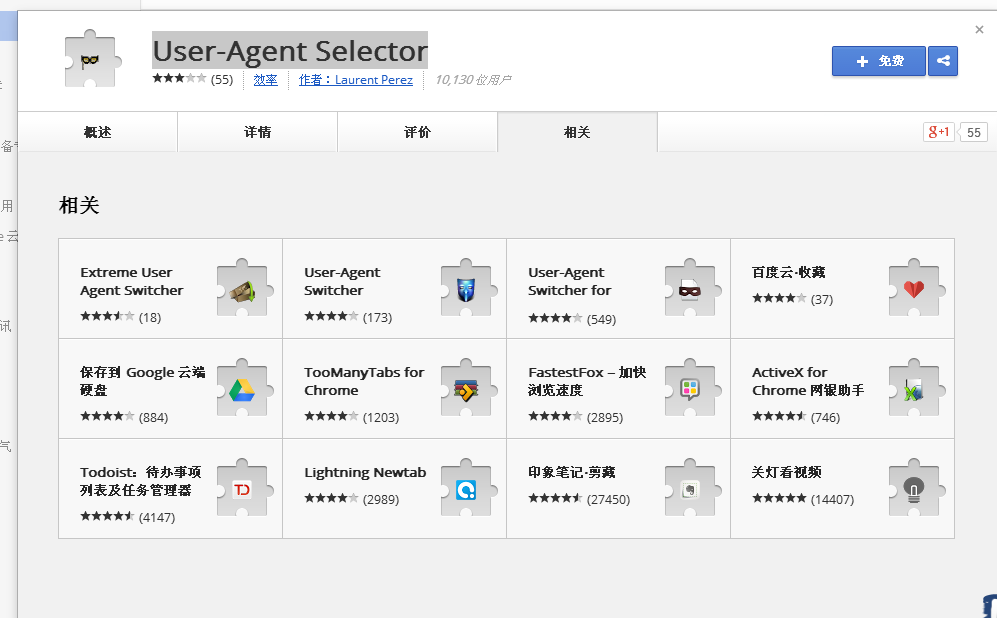
从上图可以看到,还有很多类似的插件,其实功能都大同小异。
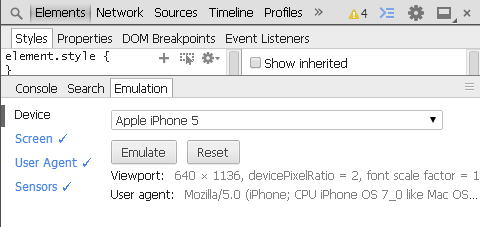
4:自带模拟器*打开chrome开发者工具,按F12(r32版本),然后找到右上角的齿轮按钮,打开设置面板,选择Overrides,勾上Show ‘Emulation’ view in console drawer(在控制台视图中显示“仿真”)。
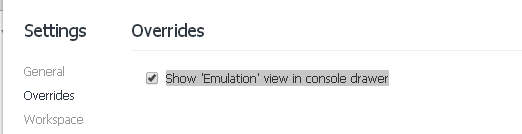
然后关闭设置面板,选择Elements面板(非Console就可以),找到右上角打开控制台面板,选择控制台面板里的Emulation面板,右边有很多选项,选择一个点击Emulate就可以了,Reset按钮能恢复到默认状态。
打开仿真后,打开http://xw.qq.com,即可看到如下的手机下的界面
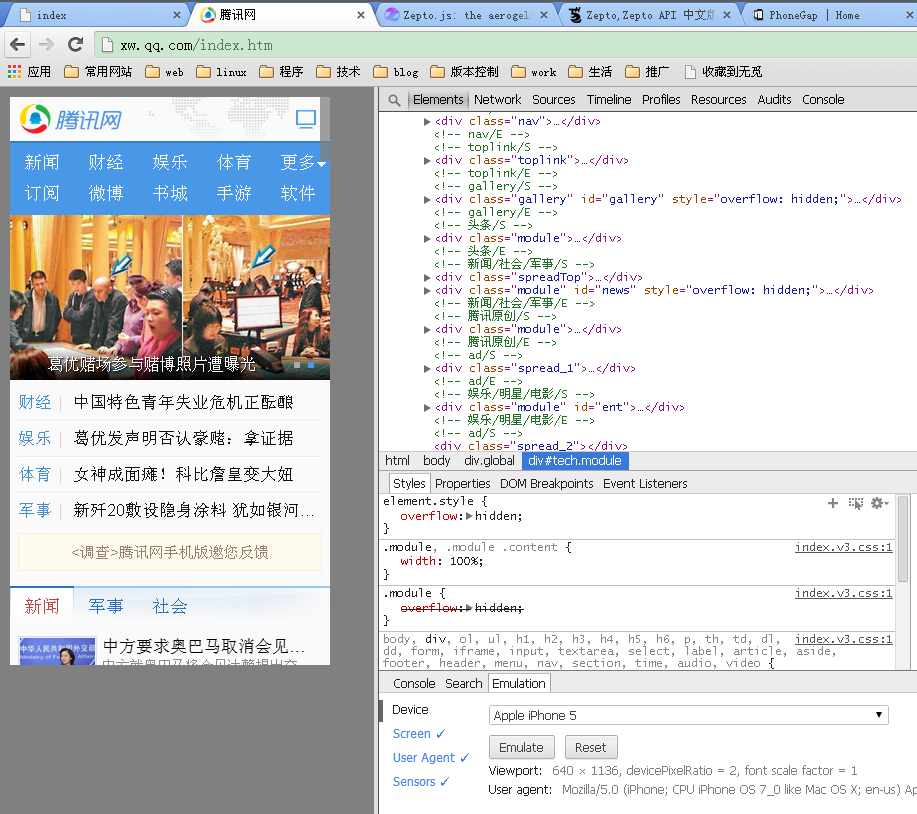
这种方法简单好用,而且不需要重启,推荐这种方法。
注意:以上第一种和第二种方法都需要将全部打开的chrome窗口关闭,再打开才能起作用。
二、Firefox*浏览器和chrome一样安装插件修改user-agent的方法,搜索wmlbrowser、XHTML Mobile Profile以及User Agent Switcher三个插件
2.火狐响应式设计+修改user-agent*最近的火狐自己添加响应式设计功能和3D试图都很棒,打开火狐自己的控制台(非firebug),找到右上角的响应式设计按钮。

打开后即切换到响应式设计界面
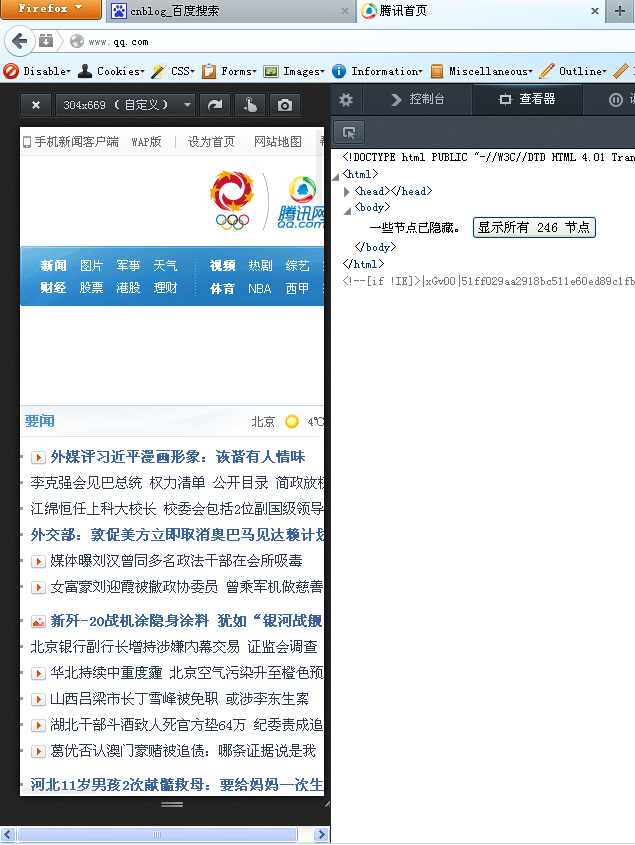
但我们看到打开QQ的站点并未被自动引到QQ的移动页面,这样只对响应式设计的界面起作用,对想QQ这样云端判断,返回不同页面的并不适应,这里就要配合上面的方法,再改下user-agent,即可实现类似chrome的调试功能。
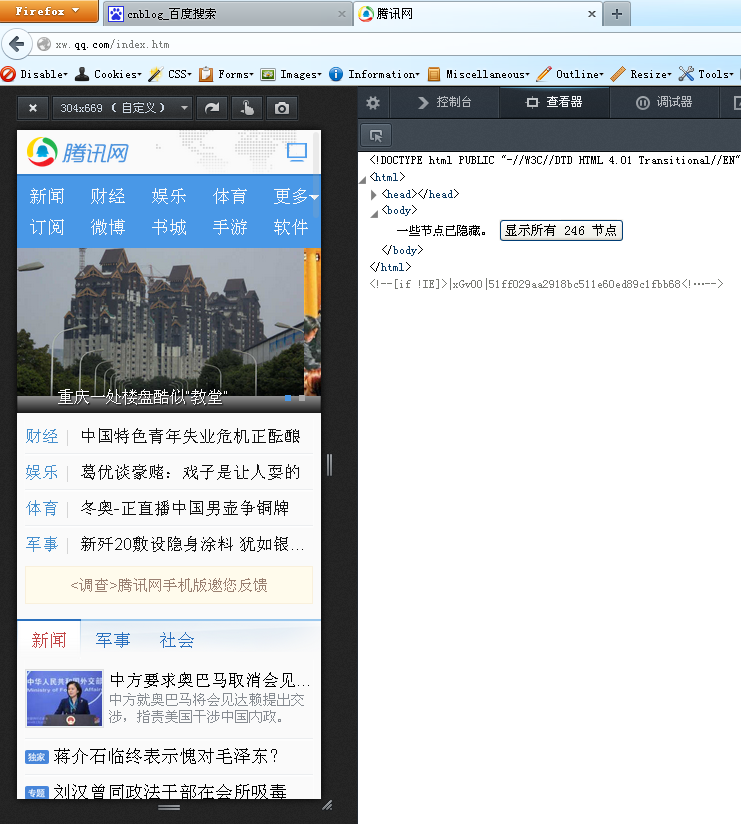
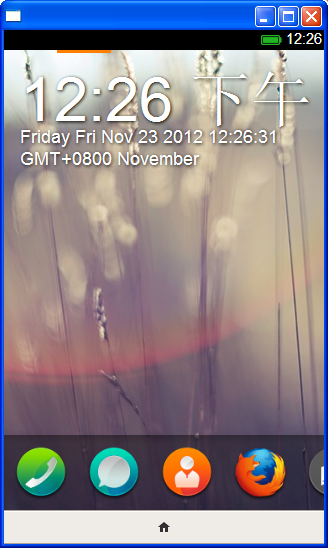
安装的方法 参考这里:https://developer.mozilla.org/zh-CN/docs/Tools-840092-dup/Firefox_OS_%E6%A8%A1%E6%8B%9F%E5%99%A8#Installing
安装完成后可打开如下界面,可用里面的浏览器打开网站即可,但这种方法打开的是电脑网站,而不是手机网站,也就是他的user-agent不是手机的,故对响应式界面起作用,对判断user-agent的网站不起作用,访问qq,baidu等返回的都是电脑界面。
和chrome和firefox类似,可自行安装插件,自opera12之后,opera改用webkit内核,故可安装chrome的插件,也可自行在opera的商店中搜索插件
User Agent Changer下载: https://addons.opera.com/zh-cn/extensions/details/user-agent-changer/?display=en
2.Opera Mobile Emulator + dragonfly*下载适合自己的版本,安装完毕会开如下界面:
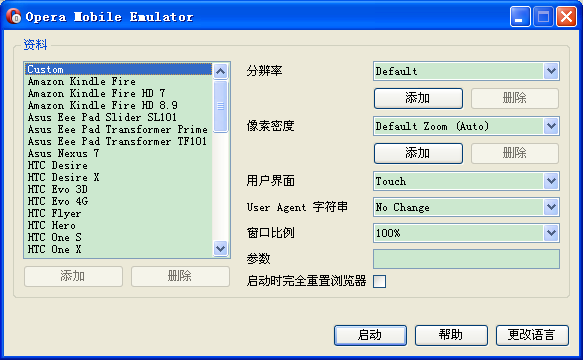
左侧选择平台,右侧选择参数,选择完毕点击启动,如下的几面,用过手机opera的朋友会很熟悉,就是手机opera
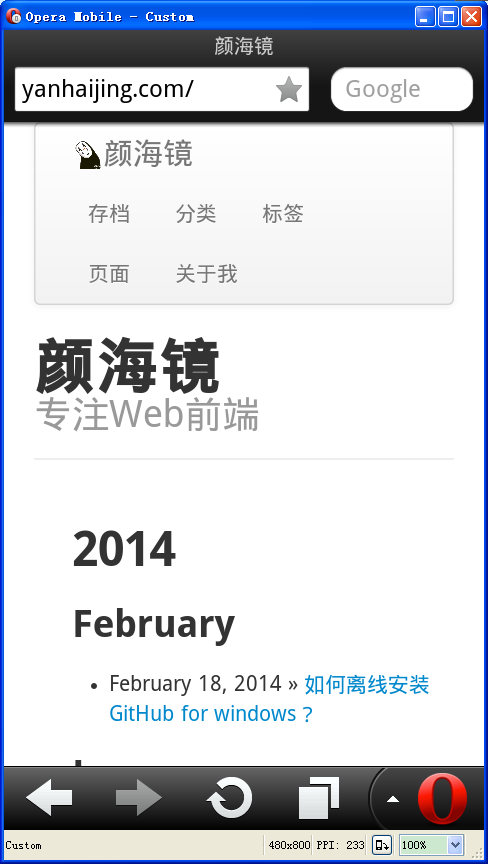
关于opera mobile emulator的更详细介绍参看文章末尾参考资料的相关内容。
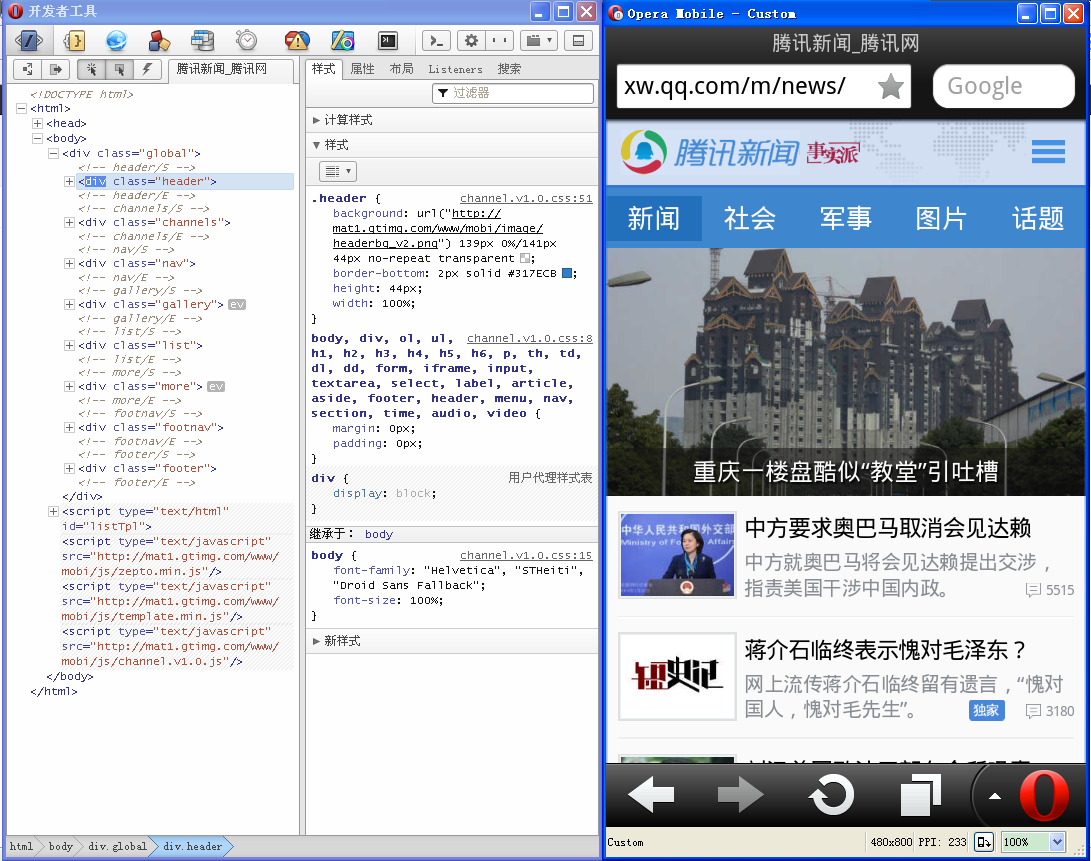
但此时,还是只能看而已,不能调试模拟器里的网站,这里需要dragonfly配合以实现调试,由于opera12后换了内核,不能安装dragonfly了,所有你需要一款opera12的浏览器,和dragonfly的离线包,配置好后具体如何连接请参看这里http://www.opera.com/dragonfly/documentation/remote/
全部设置好后即可实现在电脑上调试手机网页,如下图所示:
opera mobile emulator下载地址:http://www.opera.com/zh-cn/developer/mobile-emulator
四、模拟器*做安卓开发的肯定都知道安卓模拟器,这是谷歌官方的提供的开发环境,能模拟安卓环境,还可切换各个版本,可下载配置好的环境,然后打开eclipes,直接打开AVDM,穿件一个AVD,然后start,如下图:
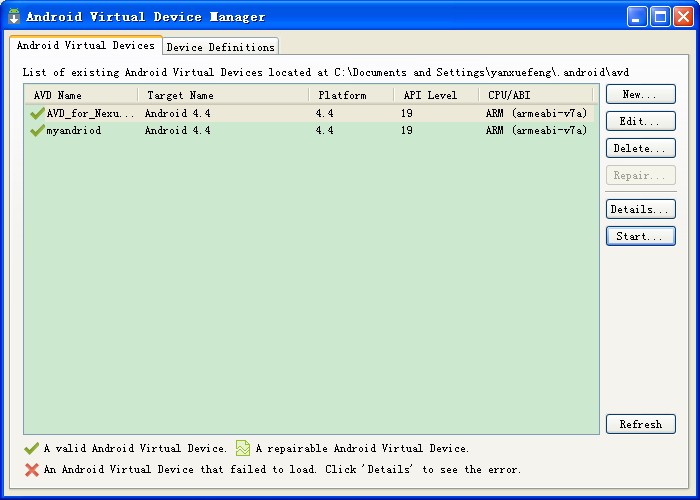
要等一大会时间,会打开模拟器,和安卓环境一样,打开里面的浏览器测试即可。但我的浏览器打不开不知道为什么,郁闷的很啊。
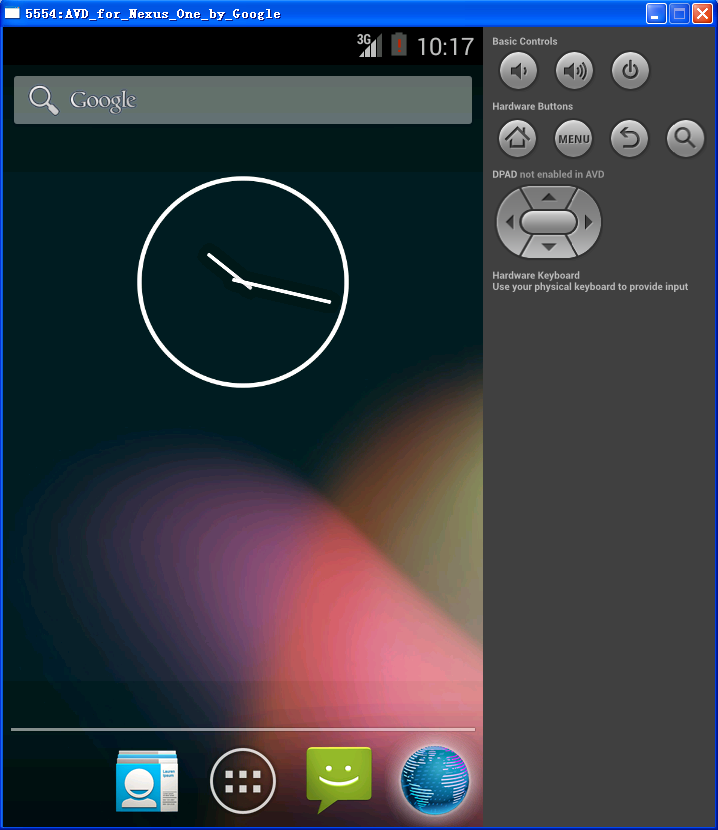
下载地址:http://developer.android.com/sdk/index.html
2.bluestacks这也是一款模拟器,可自行搜索,本人安装后电脑就卡死了,可能我的电脑配置不行吧,看介绍还是不错的。
五、在线测试在线只能测试界面的视觉效果,不能调试,但也是很不错的。
1.Mobile Emulator*非常不错,速度也很快,界面很简洁,支持多种平台。
http://emulator.mobilewebsitesubmit.com/
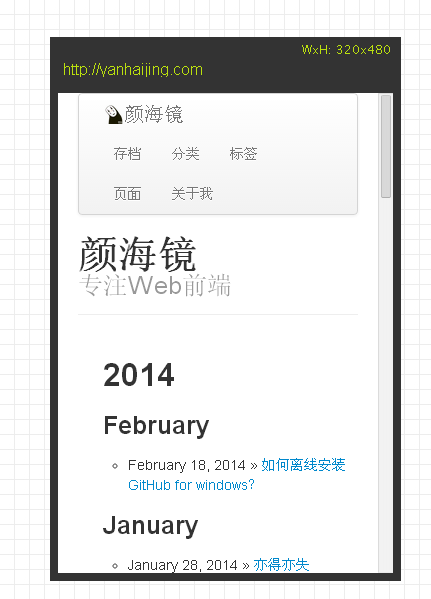
需要java环境支持,单一平台,opera出品,速度很快。
http://www.opera.com/zh-cn/developer/opera-mini-simulator
3.webpage mobile说实话弄了半天也没弄出来,大大的鄙视下吧,但是能测试的平台很全面。
http://www.webpagetest.org/mobile
六、总结以上列出了多种方法,各有利弊,希望大家选择适合自己的方法,本人推荐chrome自带模拟器和opera mobile emulator + dragonfly的方法。因为这两种方法,接近真是手机环境,又能调试css和js。
当然文中没有提到的还有最好的方法就是你有一台手机,那就太好了,配合远程调试,是最最理想的办法。


