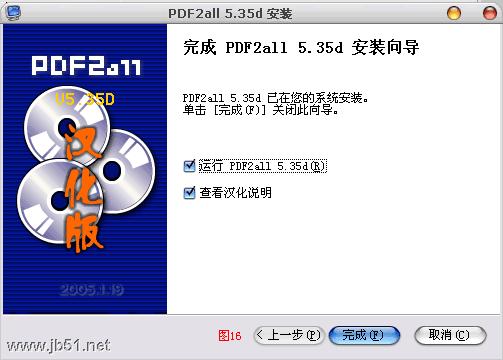
Nullsoft Installation System(nsis) 是一个小巧高效的安装软件。可通过样例修改或根据自己要求编写 NSI 脚本文件来定制自己的安装系统,可实现许可协议的显示、安装类型的选择、写入注册表、写入INI文件、连接程序外壳、语句跳转、提示信息显示、创建卸载程序、定制安装和卸载程序的图标、创建快捷方式等其他安装程序应有的功能,是一款操作简单、功能强大的高效率安装软件精品。
可以到下载站去搜索nullsoft,即可安装它。
制作安装程序的时候,需要编写一个脚本文件,后缀是.nsi。可以从nullsoft自带的脚本例子修改。编译这个脚本文件即可生成安装程序。
一些脚本语言:
OutFile--生成的安装文件名
InstallDir --指定安装目录,也就是后面的$INSTDIR
!define--自定义变量
Section--任务区。一般有一个Section指定安装时的任务。还有一个Section uninstall指定卸载时的任务。section内的语句在安装或者卸载时按顺序执行。
SetOutPath--显示安装目录,供用户选择和修改
!insertmacro --插入宏定义
WriteUninstaller--写入卸载程序
如果你是第一次制作安装程序,建议你使用 Setup Factory 或 CreateInstall
因为这两个安装程序是图形接口非常的适合初学者使用。
NSIS简介:
NSIS 是“Nullsoft 脚本安装系统”(Nullsoft Scriptable Installation System)的缩写,它是一个免费的 Win32 安装、卸载系统,它的特点:脚本简洁高效;系统开销小;当然进行安装、卸载、设置系统设置、解压文件等等更不在话下,几乎可以做所有的事情。更多的功能请阅读蓝色网际的《NSIS帮助文档》。
对于制作NSIS的使用教程,蓝色网际是NSIS方面的专家,她的《NSIS帮助文档》就是一本NSIS的圣经,而对初学者来说,最头疼的莫过于一大堆看不懂的代码,对他们来说无异于一本天书。缘于此,特草此基础教程,希望NSIS专家们勿见笑,不当之处欢迎批评指正以期完善,也希望给初学者作个铺垫。
工具:
NIS Edit+
Nullsoft Installation System(NSIS)
[此两款软件都可以到脚本之家上下载到]
思路:脚本向导+修改代码=个性化安装包
步骤:
I.利用向导制作安装包:
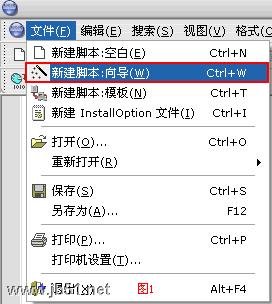
1.安装上述两款,启动NIS Edit,在“文件”菜单中“新建脚本:向导”=>下一步”,如图1:
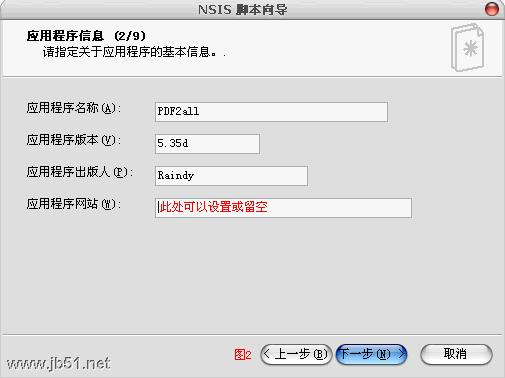
2.设置应用程序信息,如软件名称、版本、出版人等,如图2。
当然最一个网站可以留空,如果设置了,则安装包会生成一个对应网址的“Internet 快捷方式”。
附图
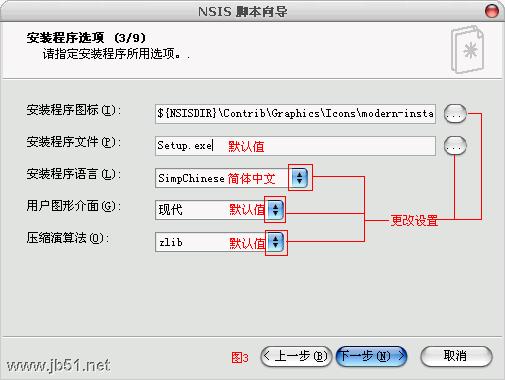
3.设置程序选项,如安装包图标、安装程序文件、安装包语言[这里选“SimChinese”]、用户图形界面及压缩方式等,
我们可以选用默认值,也可以点击对应项目的按钮或下拉菜单更改设置,如下图3
附图
4.设置安装目录及授权信息,如图4后“下一步”:
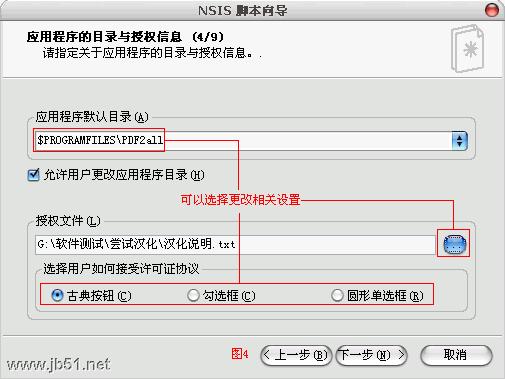
5.选定程序文件,即我们要打包的文件,可以使用默认的“Mainsection”,
也可以根据需要进行更改或新建组别,
如果组比较多时,
你也可以设置是否“允许用户选择要安装的组件”,如图5。
附图
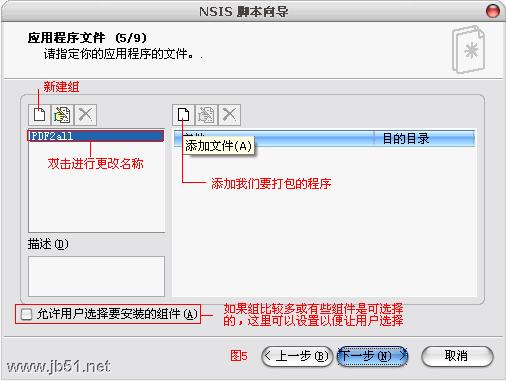
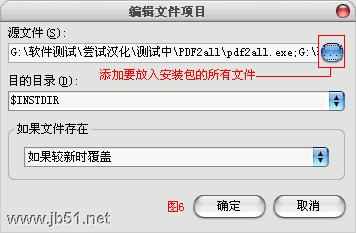
完毕后进行“添加文件”操作,选定我们要打包的文件,如图6,
完成自动后返回的图5的界面,执行下一步操作。
附图
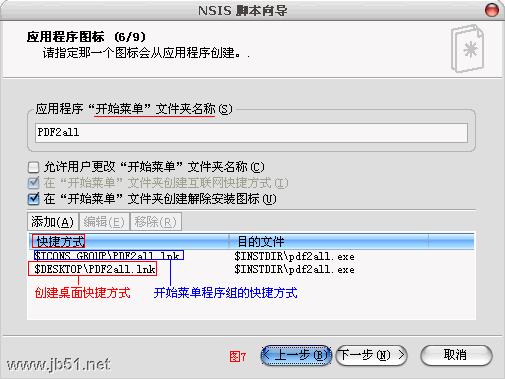
6.设置开始菜单中文件夹名称及快捷方式,这里我们使用默认值,如图7,按“下一步”:
附图
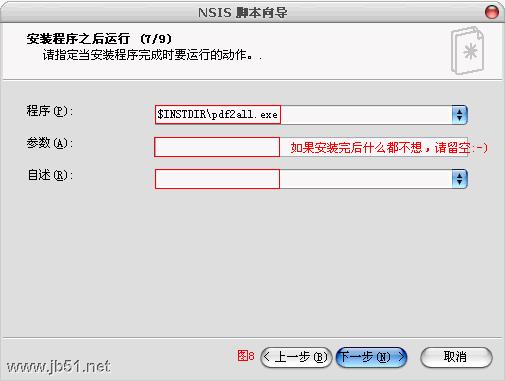
7.指定安装后要运行的程序,同上用默认值并设置相关运行参数及描述,
如果你和我一样懒的话,或不想在安装运行任何程序,则留空即可,如图8:
附图
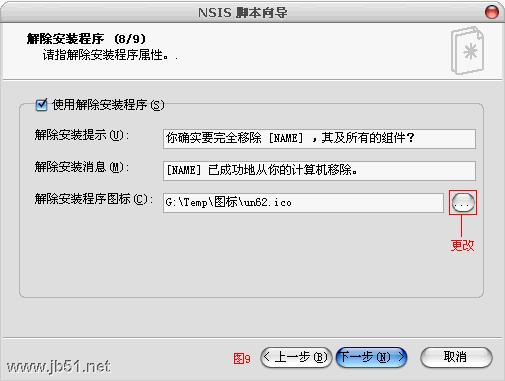
8.这步是有关卸载程序的相关信息,如卸载时的提示、卸载的图标等,如图9
附图
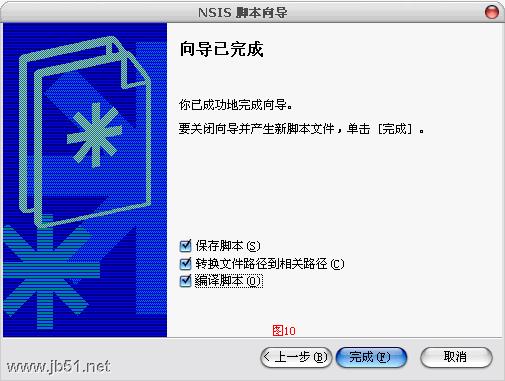
9.至此完成向导,如图10,,钩选“保存脚本”、“转换文件路径到相关路径”及“编译脚本”
附图
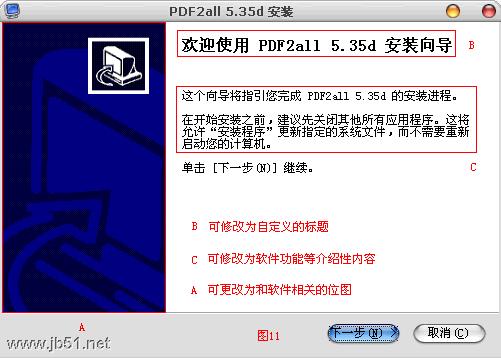
提示保存脚本路径并自动编译脚本,我们可以按或F9运行安装程序进行预览,向导产生的安装包效果图如图11所示:
附图
II.修改代码以个性化安装包:
10.选择可修改之处:
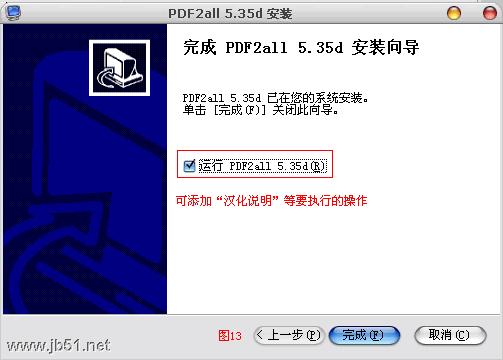
1)软件LOGO[如图11A]、安装包标题[图11B]、图11C、图12、图13
图11见上楼
图12如下
附图
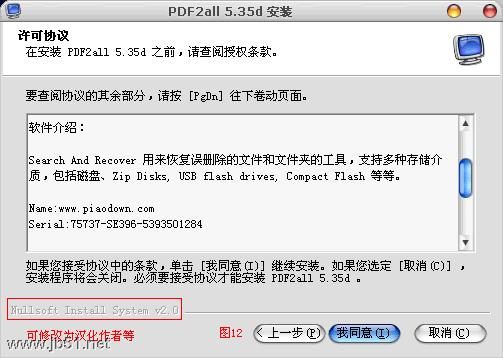
图13如下
附图
2)闪屏界面
11.修改代码
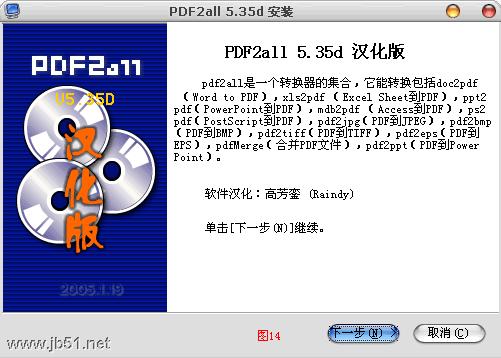
1) 修改软件LOGO:在源代码“ MUI Settings”后面添加下列代码:
以下是代码片段:
!define MUI_WELCOMEFINISHPAGE_BITMAP "G:\temp\ pwr.bmp"
注释:引号内为位图的路径,位图大小大约为165*298
效果图如图14所示
2)修改安装包标题,在同上位置添加下列代码:
以下是代码片段:
!define MUI_WELCOMEPAGE_TITLE "\r\n PDF2all 5.35d 汉化版"
注释:\r\n为换行标志
效果图上楼如图14所示
3)修改图11C中的说明,同上位置添加下列代码: 以下是代码片段:
!define MUI_WELCOMEPAGE_TEXT " pdf2all是一个转换器的集合,它能转换包括doc2pdf (Word to PDF),xls2pdf (Excel Sheet到PDF),ppt2pdf(PowerPoint到PDF),mdb2pdf (Access到PDF),ps2pdf(PostScript到PDF),pdf2jpg(PDF到JPEG),pdf2bmp(PDF到BMP),pdf2tiff(PDF到TIFF),pdf2eps(PDF到EPS),pdfMerge(合并PDF文件),pdf2ppt(PDF到PowerPoint)。\r\n\r\n 软件汉化:高芳銮 (Raindy)\r\n\r\n $_CLICK"
效果图如图14所示
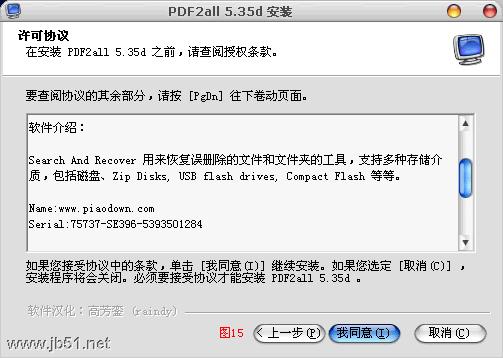
4)对图12中的修改,在源代码: 以下是代码片段:
ShowInstDetails show
ShowUnInstDetails show
后添加: 以下是代码片段:
BrandingText " 软件汉化:高芳銮 (Raindy)"
效果图如图15所示
附图
)在完成添加“汉化说明”,只要在源代码:
以下是代码片段:
; Finish page
后添加: 以下是代码片段:
!define MUI_FINISHPAGE_SHOWREADME "$INSTDIR\汉化说明.txt"
!define MUI_FINISHPAGE_SHOWREADME_TEXT "汉化说明"
效果所示
附图