Word2007快速编辑四则运算的文稿

所属分类: 软件教程 / 办公软件 阅读数: 233
收藏 0 赞 0 分享
  如果你正在使用Word编辑一篇介绍四则运算的文稿,需要在文档中列出算式及结果。为此,你或许会拿出计算器或者求助于“开始”菜单“附件”中的“计算器”。其实,不必如此,因为Word2007已经为大家准备好了一个“计算”工具。
  一、请“计算”出山
  虽然Word2007提供了“计算”工具,但似乎因为功能简单而有点羞于见人的味道,所以“计算”深藏不露。如欲使用,需先行将其请出山,方法如下:
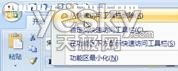
  1.右键单击快速访问工具栏,然后从快捷菜单中单击“自定义快速访问工具栏”(图1)。
  
  (图1)
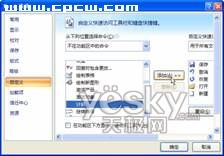
  2.在“从下列位置选择命令”框中,单击“不在功能区中的命令”,然后在下面的命令列表中,找到并单击“计算”(图2),再单击“添加”按钮。
  
  (图2)
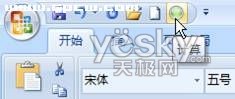
  3.“确定”按钮。至此,“计算”按钮就出现在快速访问工具栏中了(图3)。如果以后不再需要这个“计算”按钮了,可以右键单击该按钮,然后从弹出的快捷菜单中单击“从快速访问工具栏删除”将其删除。
  
  (图3)
  二、“计算”的作用
  在Word2007文档中,“计算”工具将所选内容看作一个数学表达式并计算其结果,然后在状态栏显示结果,同时将结果复制到“剪贴板”中。“计算”工具仅能够进行简单的四则运行,其支持的运行符按优先级别排列如下:
  1.()——括号,支持嵌套。
  2.^——乘幂运算,如(3^2)。
  3.*、/——乘法、除法运算,如3*3、3/3。
  4.-、 ——减法、加法运算,如3-1,3 1。
  三、“计算”的使用
  知道了以上这些,“计算”的使用也就很简单了。比如,你可以在文档中键入算式“44^(2/3) 989*7-956”,然后选中这个算式,再单击快速访问工具栏中的“计算”按钮即可在状态栏左端看到计算结果(图4)。由于该结果已经被复制到“剪贴板”中,所以你还可以使用“粘贴”命令将计算结果插入到文档中呢!

  
  (图4)
更多精彩内容其他人还在看

在word文档中怎么设置文字段落间距?

word文档间距包括行与行之间,段落与行之间和段落与段落之间的距离,那么在word文档中怎么设置文字段落间距?下面小编就为大家详细介绍一下,来看看吧
收藏 0 赞 0 分享

在word文档中怎么添加行号呢?

添加行号有很多作用,但很多朋友还不知道怎么添加行号,那么在word文档中怎么添加行号呢?下面小编就为大家详细介绍一下,不会的朋友可以参考本文,来看看吧
收藏 0 赞 0 分享

在Excel表格中怎么自动填充空白单元格?

在某些情况下,我们需要在工作表中大量空白区域中输入同样的内容。例如,用“0”去代替空白单元格等等,如何快速的完成这样的操作呢,下面小编就为大家介绍在Excel表格中怎么自动填充空白单元格方法,来看看吧
收藏 0 赞 0 分享

word怎么绘制正方形正圆形等图层?

word怎么绘制正方形正圆形等图?word中想绘制一些图形,需要用到三角形圆形等几何图形,该怎么绘制呢?下面我们就来看看详细word中绘制图形的详细教程,需要的朋友可以参考下
收藏 0 赞 0 分享

Excel怎么使用cos余弦函数?

Excel怎么使用cos余弦函数?excel中有很多函数用于快捷计算,今天我们就来看看cos余弦函数的使用方法,很简单,详细内容请看下文,需要的朋友可以参考下
收藏 0 赞 0 分享

word空白的下划线怎么打?word打下划线介绍

Word下划线打不出来,但是只要有文字的地方都可以加下划线,那么word空白的下划线怎么打?下面小编就为大家介绍word打下划线介绍,来看看吧
收藏 0 赞 0 分享

在Word文档中怎么制作表格呢?

用Word制作表格和编辑表格的方法,我们在使用Word编辑文档的时候,往往要插入表格,在Word中如何制作表格和编辑表格呢?下面小编就为大家详细介绍一下,来看看吧
收藏 0 赞 0 分享

word文字怎么设置段落缩进呢?

对文档进行排版时段落格式的设置是非常重要的一个环节,那么怎么去区分段落呢,在Word中只要敲回车键就等于是一个段落的结束另一个段落的开始了,段落的缩进指的是文本和页面边距之间的距离,那应该怎么设置呢,下面为大家详细介绍一下,来看看吧
收藏 0 赞 0 分享

在Word文档中怎么给每行添加项目符号?

我们对Word文档进行排版的时候,如果适当的加一下项目符号会让界面看着更舒服,那么在Word文档中怎么给每行添加项目符号?下面小编就为大家详细介绍一下,来看看吧
收藏 0 赞 0 分享

Excel文件怎么转JSON? excel转json的教程

Excel文件怎么转JSON?excel中的文件如果想转换成JSON格式,就要使用JSON插件,下面我们就来看看excel转json的教程,需要的朋友可以参考下
收藏 0 赞 0 分享
查看更多