PPT怎么将图片剪切成心形图片?

所属分类: 软件教程 / 办公软件 阅读数: 1707
收藏 0 赞 0 分享

PPT中会使用大量的图片,但是默认的图片是矩形的,或者可以设置为椭圆形的,那么能不能设置为我们希望的一些形状呢,现在小编就和大家分享在PPT中怎么将图片的形状修改为心形。

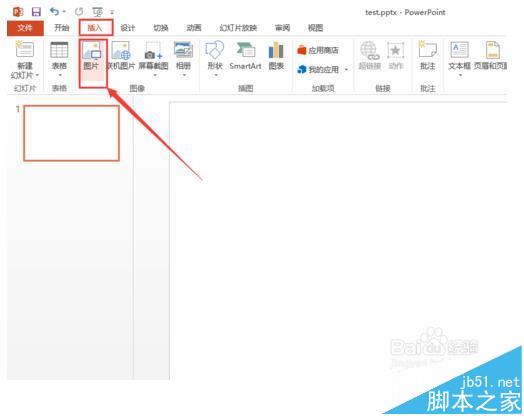
1、打开PowerPoint,然后依次点击“插入”>“图片”。
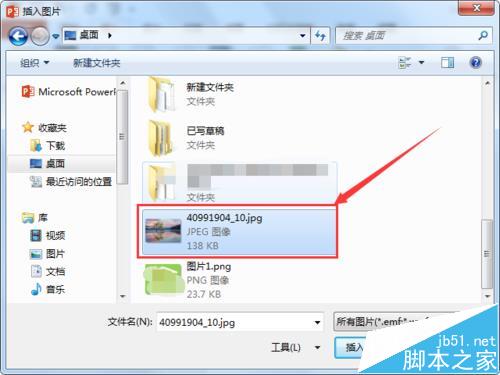
2、从打开的图片对话框中,找到需要添加的图片,然后点击“确定”。
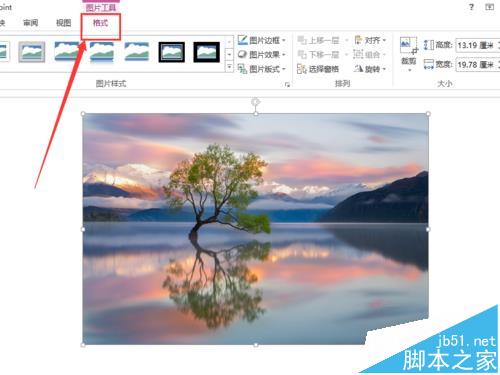
3、图片添加到PPT中后,选中图片,然后点击顶部的“格式”选项卡。
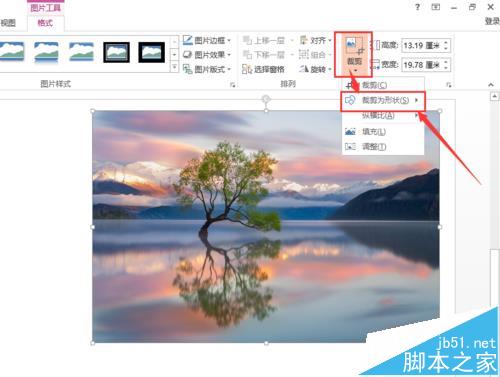
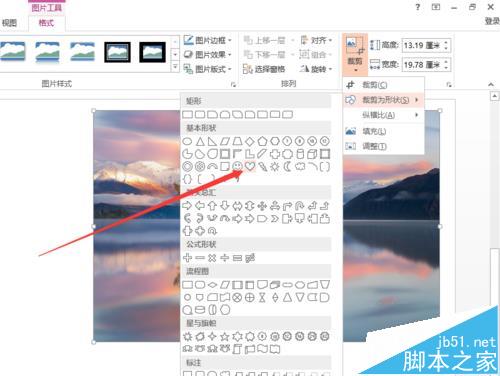
4、接下来点击“裁剪”选项,然后从下拉菜单中选择“裁剪为形状”。
5、从形状列表中选择需要裁剪的形状,这里小编选择心形。
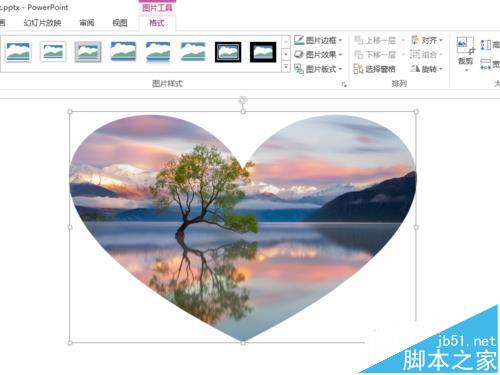
6、接下来就可以看到刚才的图片已经变成心形的了。
注意事项:

部分低版本的Office可能不支持该方法。

相关推荐:
ppt2016怎么给图片制作拼图效果?

ppt2013怎么插入任意形状的图片?

PPT怎么绘制多边形图片并裁剪成圆形?

更多精彩内容其他人还在看

ppt2003怎么输入角度符号?

ppt2003怎么输入角度符号?ppt2003中想要输入角度符号,但是没找到,该怎么输入?下面我们就来看看ppt输入特殊符号的教程,需要的朋友可以参考下
收藏 0 赞 0 分享

在Word文档中如何插入脚注呢?

整理word文档时,有时需要添加参考文献、注释等,这是就会用到插入注释功能,注释分为脚注和尾注,可分别选择,脚注插入在本页最下方,尾注插入在整个文档最后。那么在Word文档中如何插入脚注呢?下面就为大家介绍一下,来看看吧
收藏 0 赞 0 分享

在word文档中如何插入文件对象?

在Word文档中可以插入文本文件、Word文档、音乐视频文件等各种文件,并且也都可以直接打开,这个功能对于我们需要嵌套某个文件的Word文档来说,非常的实用,那么在word文档中如何插入文件对象?下面就为大家介绍一下,来看看吧
收藏 0 赞 0 分享

在excel中如何对某列单元格批量增加字符?

在excel使用中,有时需要对某列单元格进行增加字符,逐个添加过于繁琐,但是要如何批量操作呢?下面小编就为大家介绍在excel中如何对某列单元格批量增加字符方法,来看看吧
收藏 0 赞 0 分享

Excel如何隐藏行和列?excel行和列隐藏方法介绍

excel是一款强大的办公软件,其中隐藏行列就是比较方便的一个小功能,但是还是有很多不会灵活运用的朋友,那么Excel如何隐藏行和列?下面小编就为大家介绍excel行和列隐藏方法,来看看吧
收藏 0 赞 0 分享

PPT2016文字与图形之间怎么拆分合并?

PPT2016文字与图形之间怎么拆分合并?ppt中文字与图形经常拆分合并,该怎么操作呢?下面我们就来看看ppt拆分合并的使用方法,需要的朋友可以参考下
收藏 0 赞 0 分享

excel将文本转换为数字的四种方法

处理Excel表时,会发现有些数字却是文本格式,文本格式的数字是无法进行数字计算的,下面小编就为大家介绍excel将文本转换为数字的四种方法,来看看吧
收藏 0 赞 0 分享

word怎么去除页眉横线呢?

页眉横线一般在插入页眉后出现,有时也会在删除页眉页脚、页码后出现。如果有页眉,有这一条横线并不碍眼,但如果删除页眉页脚、页码后也有这条横线,那么word怎么去除页眉横线呢?下面小编就为大家介绍一下,来看看吧
收藏 0 赞 0 分享

Word怎么删除页面左边的竖线?

在Word使用过程中有时候会看到页面左边有一条竖线,这其实是在Word里开启了【修订】功能后产生的,那么这条竖线要怎么删除或取消呢?下面就为大家详细介绍一下,来看看吧
收藏 0 赞 0 分享

word怎么去掉边框呢?word边框删除方法介绍

有些网友放映在使用Word插入文本框的时候,经常会有一个方格,也就是文本框外面的黑色边框,想要去掉它,怎么办呢?下面小编就为大家介绍word边框删除方法,来看看吧
收藏 0 赞 0 分享
查看更多