在Excel2003中如何设置页眉、页脚?

所属分类: 软件教程 / 办公软件 阅读数: 930
收藏 0 赞 0 分享

经常在办公室工作的人员,应该对Excel中插入页眉、页脚非常熟悉了,它的熟练运用,足以体现你的Excel掌握情况。今天小编给大家分享Excel2003中如何设置页眉、页脚,来看看吧!

如何设置页眉、页脚(方法一):

1、点击菜单栏中“视图”菜单,选择下拉菜单“页眉和页脚”项(或者点击菜单栏“文件→页面设置”或者选择“文件→打印预览→设置”)。
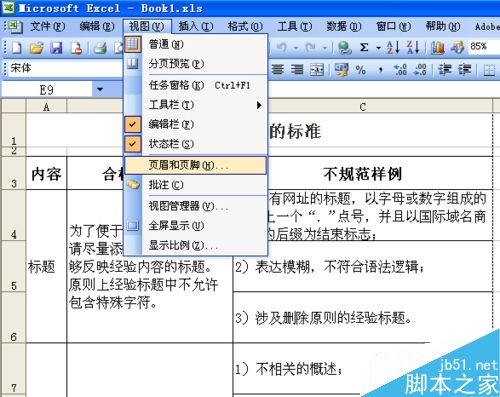
2、弹出“页面设置”对话框,选中“页眉页脚”项。(快速打开组合键为:“按住Alt+V,然后再点击H”或者“按住Alt+F,然后再点击U”也可以打开)。
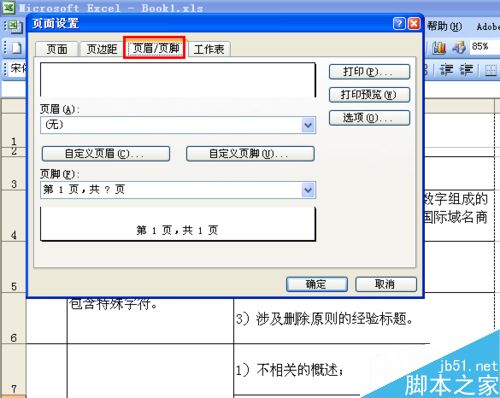
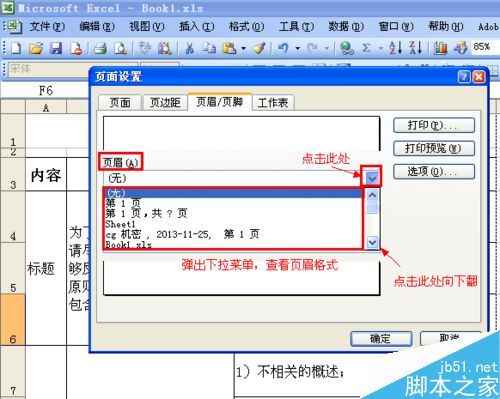
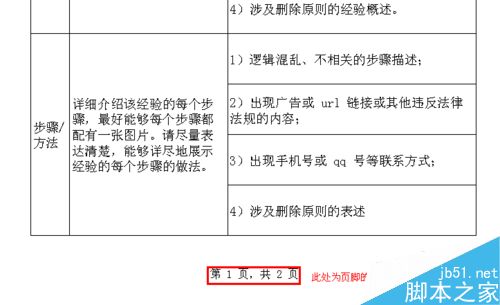
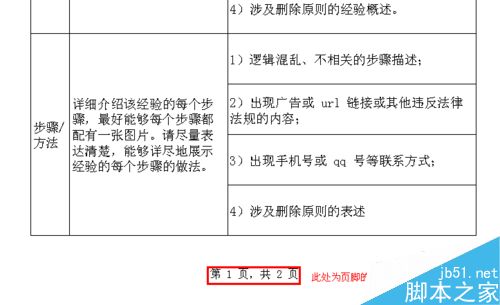
3、点击“页眉”项后面的向下的箭头,弹出下拉菜单,可以查看到页眉的所有格式,选择合适的单击,然后点击确定。比如我们选择“第1页,共?页”格式,然后确定。
4、此时我们点击菜单栏的“打印预览”(或者在“文件”菜单中→选择打印预览),快键组合键:“Alt+F,然后点击V”。
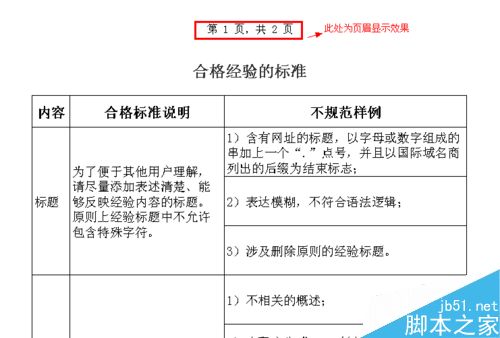
5、设置“页脚”的方法同设置“页眉”的方法相同,在第3步中点击“页脚”选中合适的格式,然后确定即可,预览效果如下图。
如何设置页眉、页脚(方法二):

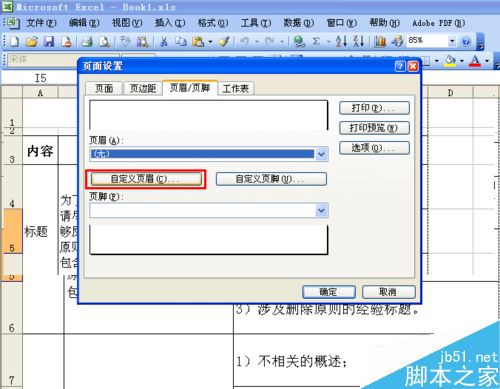
1、当我们按照方法一中第一步打开“页眉页脚”项的时候,然后单击下方的“自定义页眉”按钮。
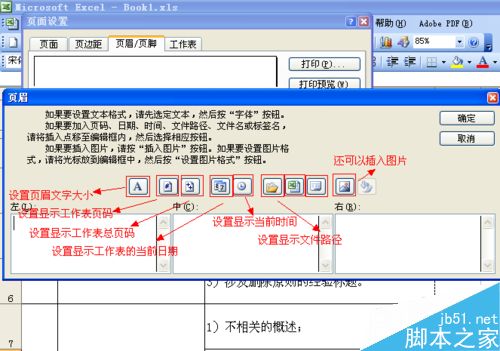
2、弹出“自定义页眉”设置对话框,我们可以将光标定位在如下图,“左、中、右”等位置的空白区域,然后再点击处于中间位置的“菜单”栏,插入页码、日期、时间等项,然后点击确定。
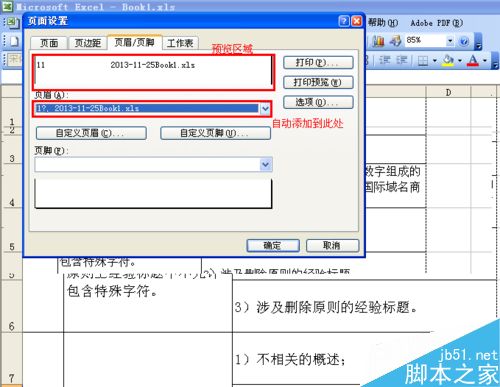
3、我们可以在页面设置对话框中看到预览情况,并且设置自动添加到“页眉”下拉菜单中,以便下次使用同样设置,直接打开选中即可。
4、设置“页脚”的方法同设置“页眉”的方法相同,在第1步中选择“自定义页脚”按钮,然后其他步骤可以参照设置页眉的方法。
以上就是在Excel2003中如何设置页眉、页脚方法介绍,操作很简单的,大家学会了吗?希望这篇文章能对大家有所帮助!
更多精彩内容其他人还在看

WPS2019怎么插入方程式? wps2019输入方程式技巧

WPS2019怎么插入方程式?wps2019zho9ng想要输入方程式,该怎么快速输入方程式呢?下面我们就来看看wps2019输入方程式技巧,需要的朋友可以参考下
收藏 0 赞 0 分享

wps2019怎么调整字符间距?wps2019调整字符间距教程

wps2019怎么调整字符间距?这篇文章主要介绍了wps2019调整字符间距教程,需要的朋友可以参考下
收藏 0 赞 0 分享

wps2019怎么重置插件?wps2019重置有问题插件教程

wps2019怎么重置插件?这篇文章主要介绍了wps2019插件有问题重置教程,需要的朋友可以参考下
收藏 0 赞 0 分享

ppt文字和图片怎么实现环绕排版?

ppt文字和图片怎么实现环绕排版?ppt图文进行排版的时候,想要将文字环绕图形排版,该怎么操作呢?下面我们就来看看详细的教程,需要的朋友可以参考下
收藏 0 赞 0 分享

PPT怎么制作漂亮的多组簇状条形图表?

PPT怎么制作漂亮的多组簇状条形图表?PPT中想要制作多组柱形图组成的图表,该怎么制作呢?下面我们就来看看详细的教程,需要的朋友可以参考下
收藏 0 赞 0 分享

wps2019字数统计在哪?wps2019统计字数教程

wps2019字数统计在哪?这篇文章主要介绍了wps2019统计字数教程,需要的朋友可以参考下
收藏 0 赞 0 分享

wps2019怎么制作稿纸?wps2019稿纸设置教程

wps2019怎么制作稿纸?这篇文章主要介绍了wps2019稿纸设置教程,需要的朋友可以参考下
收藏 0 赞 0 分享

wps2019启动时如何自动切换到默认输入法?

wps2019启动时如何自动切换到默认输入法?这篇文章主要介绍了wps2019启动时自动切换到默认输入法教程。一起来看吧
收藏 0 赞 0 分享

wps2019怎么设置自动定时备份间隔时间?

wps2019怎么设置自动定时备份间隔时间?这篇文章主要介绍了wps2019设置自动定时备份间隔时间教程,一起来看吧
收藏 0 赞 0 分享

wps2019文档怎么显示行号?wps2019行号显示教程

很多网友问wps2019文档怎么显示行号?这篇文章主要介绍了wps2019行号显示教程,需要的朋友可以参考下
收藏 0 赞 0 分享
查看更多