Excel怎样插入图表?excel建立图表方法介绍

所属分类: 软件教程 / 办公软件 阅读数: 747
收藏 0 赞 0 分享

Excel 是微软办公套装软件的一个重要的组成部分,它可以进行各种数据的处理、统计分析和辅助决策操作,广泛地应用于管理、统计财经、金融等众多领域。在Excel中插入图表,更有助于我们方便、直观地观察数据。现在,我用Excel 2003为例,教大家在Excel中插入图表的方法。

方法

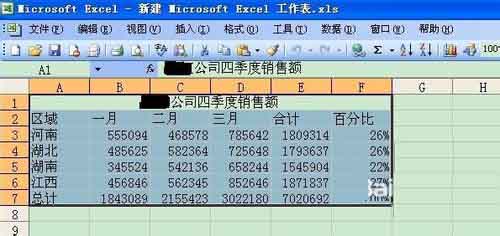
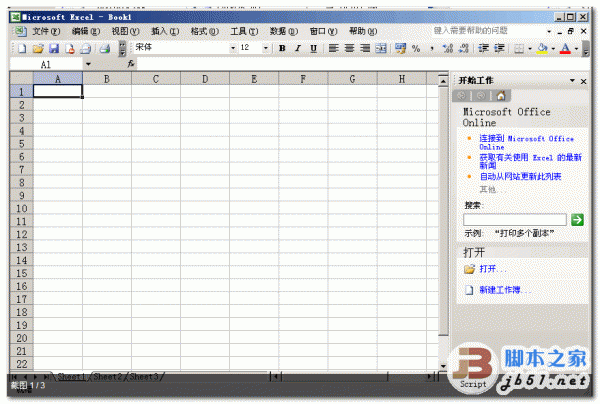
1、打开Excel,框选将要生成图表的数据

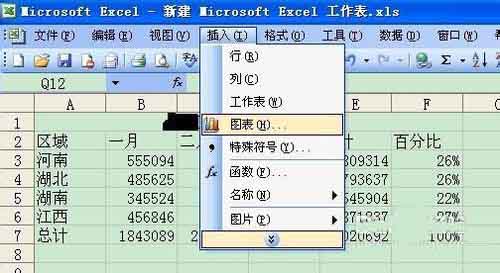
2、在工具栏中选择“插入”——“图表”。

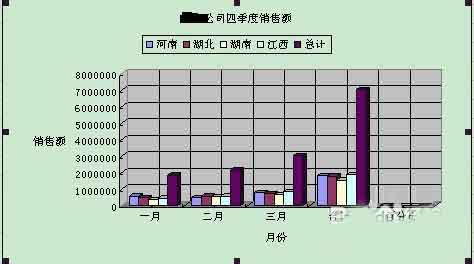
3、这时,选择图表类型,如三维簇状柱形图,并点击“下一步”。
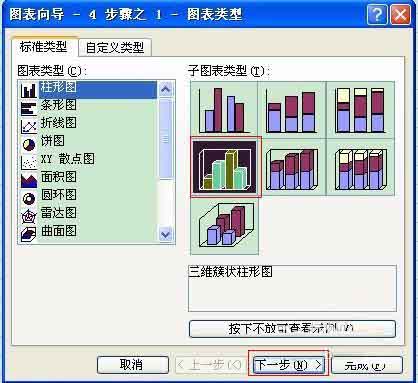
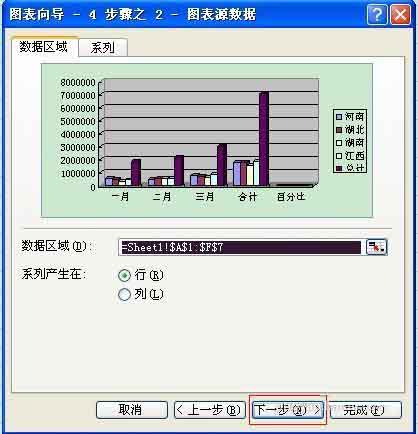
4、这时将叫你选择图表源数据,由于我们第一步已经选择了,这时直接点击“下一步”。
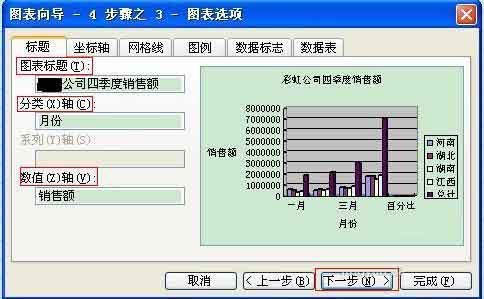
5、这时输入图表标题和各轴所代表的数据含义(默认为没有)。
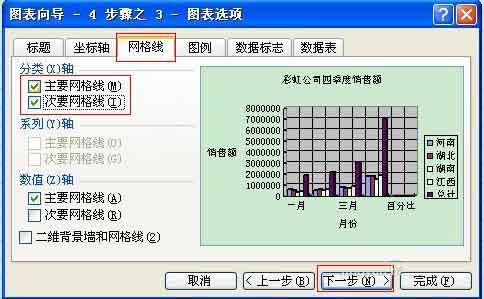
6、也可以给图表加上网络线(默认为没有)。
7、也可以选择图例所在的位置(默认为靠右),这些都设置完后,点击“下一步”。
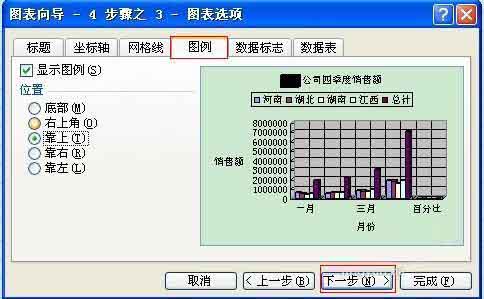
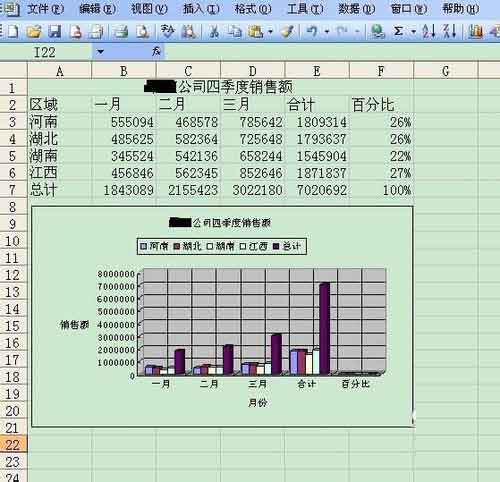
8、这时再选择插入的位置,默认为当前的页。
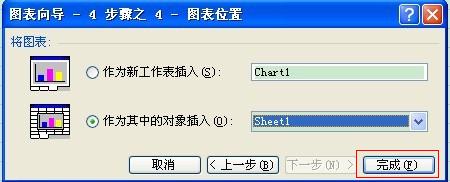
9、可以根据工作需要调整图表的大小

10、然后将图表拖动到Excel中合适的位置

11、最后保存Excel。

以上就是excel建立图表方法介绍,操作很简单的,大家按照上面步骤进行操作即可,希望能对大家有所帮助!
更多精彩内容其他人还在看

wps2019怎么计算数字的开方?wps2019函数SQRT使用方法

wps2019怎么计算数字的开方?wps2019数字的平方根如何计算?下面就一起来看看wps2019求数字平方根的方法吧
收藏 0 赞 0 分享

wps2019如何批量把半角转换成全角?

使用wps2019文档的时候,我们想要把文档中所有的半角转换成全角,wps2019如何批量把半角转换成全角呢
收藏 0 赞 0 分享

wps2019文档怎么批量删除文本框?

在wps2019文档中插入了很多文本框,怎么批量删除文档中的文本框呢?今天小编给大家带来一次性删除所有文本框的方法,一起来看吧
收藏 0 赞 0 分享

wps2019表格怎么允许跨页断行?wps2019表格跨页断行设置教程

wps2019表格怎么允许跨页断行?这篇文章主要介绍了wps2019表格跨页断行设置教程,需要的朋友可以参考下
收藏 0 赞 0 分享

wps2019文档怎么使表格中的文字自动调整?

在使用wps2019编辑表格的时候,有些表格大小不合适,使得表格中的文字变形,我们可以设置表格按文字自动调整。那么wps2019文档怎么使表格中的文字自动调整?一起来看设置方法吧
收藏 0 赞 0 分享

wps 2019文档按空格后出现很多点怎么办?

用wps2019编辑文档的时候,按空格键后发现变成了很多点,怎么才能把点取消恢复正常呢?一起来看吧
收藏 0 赞 0 分享

ppt怎么制作蛋糕样式的公司员工级别层次图?

ppt怎么制作蛋糕样式的公司员工级别层次图?ppt中想要制作一个公司的层次结构图,该怎么制作成创意的蛋糕样式呢?下面我们就来看看详细的教程,需要的朋友可以参考下
收藏 0 赞 0 分享

excel2016怎么使用树状图? excel树状图表的设置方法

excel2016怎么使用树状图?excel表格中的数据想要制作成树状图,该怎么制作呢?下面我们就来看看excel树状图表的设置方法,需要的朋友可以参考下
收藏 0 赞 0 分享

ppt怎么画空心圆? ppt同心圆环的画法

ppt怎么画空心圆?ppt中想要画一个空心圆形,直走成一个同心圆环的效果,该怎么绘制这个图形呢?下面我们就来看看ppt同心圆环的画法,需要的朋友可以参考下
收藏 0 赞 0 分享

word怎么制作警告图标? word警告符号的制作方法

word怎么制作警告图标?word中想要制作一个警告图标,该怎么制作警告图标呢?下面我们就来看看word警告符号的制作方法,需要的朋友可以参考下
收藏 0 赞 0 分享
查看更多