PPT幻灯片插入的文档怎么设置单击打开?

所属分类: 软件教程 / 办公软件 阅读数: 1033
收藏 0 赞 0 分享

在制作PPT时,我们经常在幻灯片插入Word、Excel、ppt或者压缩文件等文件对象,但是我们发现这些文档对象在放映时并不能单击打开,只能退出放映后才能双击打开进行查看或者编辑,其实,这些对象是可以在放映时打开的,现在小编就和大家分享一下设置方法。

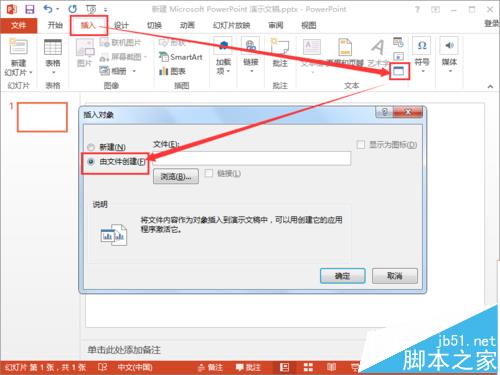
1、打开PPT文件,依次点击“插入”>“对象”>“由文件创建”>“浏览”。
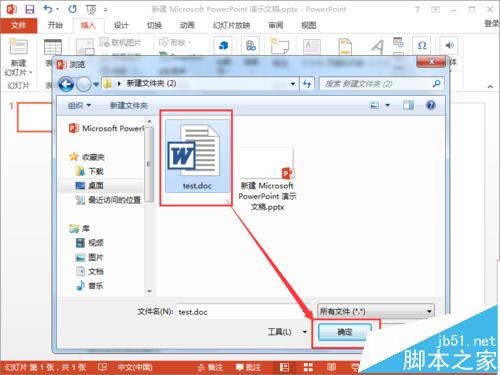
2、从浏览对话框中选择需要插入的文件,然后点击“确定”。
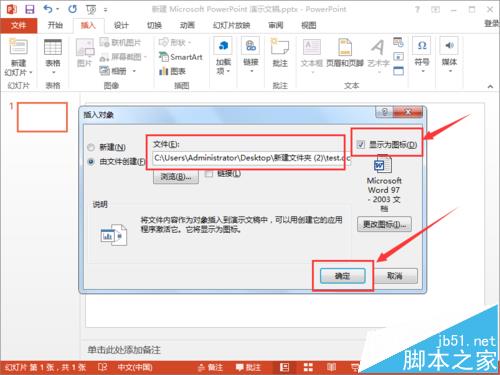
3、文件选择后,勾选“显示为图标”选项,然后点击“确定”。
4、选中刚才插入的文件图标,然后依次点击“插入”>“动作”。
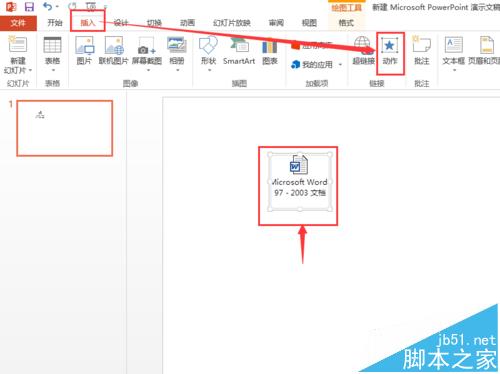
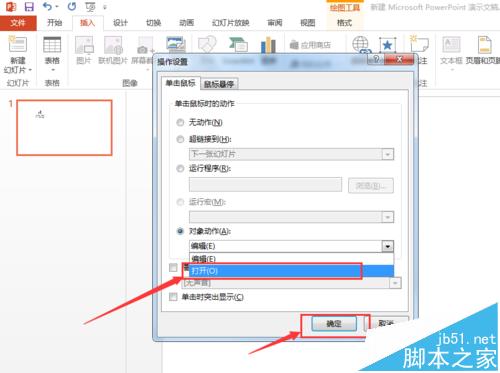
5、打开操作设置对话框之后,选择“单击鼠标”选项卡中的“对象动作”选项。
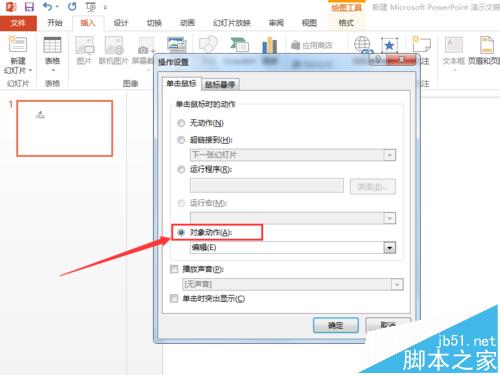
6、从对象动作列表中的选择“打开,然后点击“确定”。

注意事项:

教程中使用的Office2013,与其他版本界面可能略有差异。

相关推荐:
ppt幻灯片怎么给图片添加注释?

PPT幻灯片中怎么插入柱形图数据图表?

PPT幻灯片改成竖向? ppt幻灯片把横向变成竖向的教程

更多精彩内容其他人还在看

wps2019怎么计算数字的开方?wps2019函数SQRT使用方法

wps2019怎么计算数字的开方?wps2019数字的平方根如何计算?下面就一起来看看wps2019求数字平方根的方法吧
收藏 0 赞 0 分享

wps2019如何批量把半角转换成全角?

使用wps2019文档的时候,我们想要把文档中所有的半角转换成全角,wps2019如何批量把半角转换成全角呢
收藏 0 赞 0 分享

wps2019文档怎么批量删除文本框?

在wps2019文档中插入了很多文本框,怎么批量删除文档中的文本框呢?今天小编给大家带来一次性删除所有文本框的方法,一起来看吧
收藏 0 赞 0 分享

wps2019表格怎么允许跨页断行?wps2019表格跨页断行设置教程

wps2019表格怎么允许跨页断行?这篇文章主要介绍了wps2019表格跨页断行设置教程,需要的朋友可以参考下
收藏 0 赞 0 分享

wps2019文档怎么使表格中的文字自动调整?

在使用wps2019编辑表格的时候,有些表格大小不合适,使得表格中的文字变形,我们可以设置表格按文字自动调整。那么wps2019文档怎么使表格中的文字自动调整?一起来看设置方法吧
收藏 0 赞 0 分享

wps 2019文档按空格后出现很多点怎么办?

用wps2019编辑文档的时候,按空格键后发现变成了很多点,怎么才能把点取消恢复正常呢?一起来看吧
收藏 0 赞 0 分享

ppt怎么制作蛋糕样式的公司员工级别层次图?

ppt怎么制作蛋糕样式的公司员工级别层次图?ppt中想要制作一个公司的层次结构图,该怎么制作成创意的蛋糕样式呢?下面我们就来看看详细的教程,需要的朋友可以参考下
收藏 0 赞 0 分享

excel2016怎么使用树状图? excel树状图表的设置方法

excel2016怎么使用树状图?excel表格中的数据想要制作成树状图,该怎么制作呢?下面我们就来看看excel树状图表的设置方法,需要的朋友可以参考下
收藏 0 赞 0 分享

ppt怎么画空心圆? ppt同心圆环的画法

ppt怎么画空心圆?ppt中想要画一个空心圆形,直走成一个同心圆环的效果,该怎么绘制这个图形呢?下面我们就来看看ppt同心圆环的画法,需要的朋友可以参考下
收藏 0 赞 0 分享

word怎么制作警告图标? word警告符号的制作方法

word怎么制作警告图标?word中想要制作一个警告图标,该怎么制作警告图标呢?下面我们就来看看word警告符号的制作方法,需要的朋友可以参考下
收藏 0 赞 0 分享
查看更多