Word2016怎么裁剪图形? word2016裁剪图片的详细教程

所属分类: 软件教程 / 办公软件 阅读数: 1636
收藏 0 赞 0 分享

在我们向Word中插入图片之后,有时候会因为图片的大小或者只想保留图片某些部分而对图片进行裁剪,相比于早期的版本Word2016中的裁剪更为强大和好用,下面讲下用Word2016对文档中图片进行裁剪的三种方法。

1、首先,我们打开一个word 2016的文档,然后插入图片。
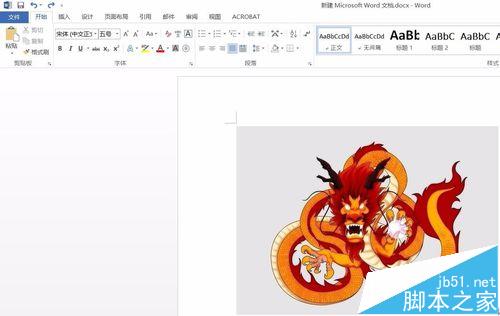
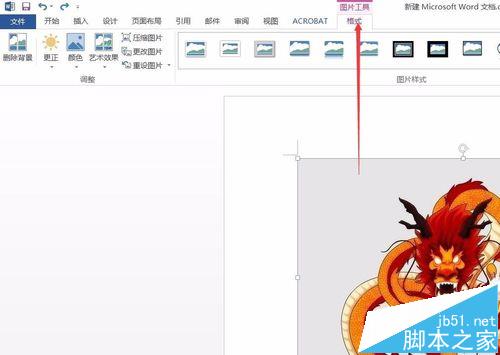
2、然后我们在“图片工具 - 格式”选项卡
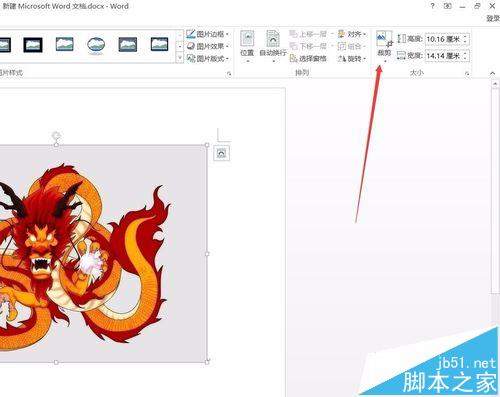
3、然后点击“裁剪”按钮。
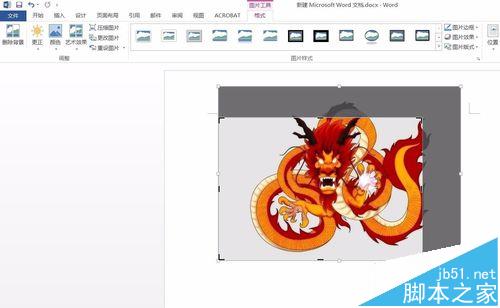
4、接下来我们按照左右前后,拖动,裁剪掉的部分,就会变成灰色。
5、点击裁“剪按”钮下面的倒三角,在下拉菜单中选择“纵横比”,然后即可对图片进行固定比例的裁剪,如下图
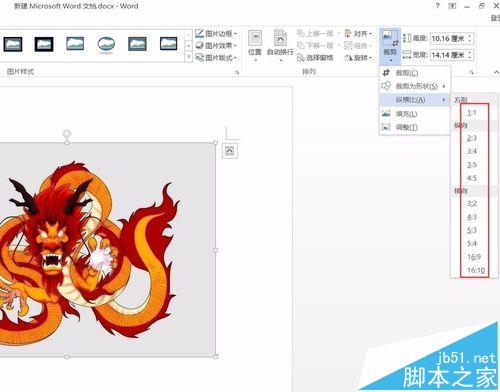
6、同样点击“裁剪”按钮下面的倒三角,在下拉菜单中选择“裁剪为形状”,然后在出现的级联列表中选择要裁剪成的图形演示
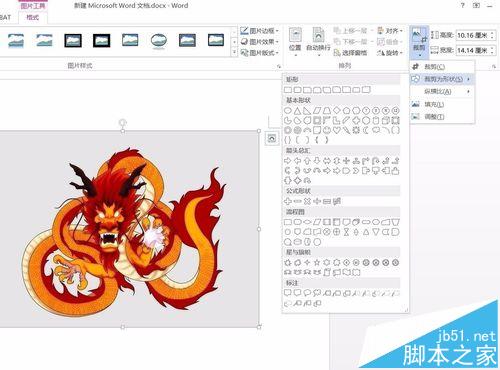
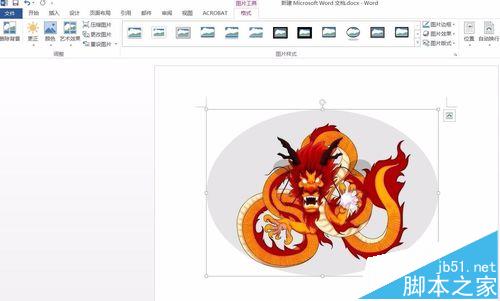
7、选择合适的形状就可以进行裁剪了。
相关推荐:
Word2016文档中怎么添加剪切线?

word2016文档怎么接受修订取消红线?

Word2016文档怎么插入分页符? Word2016分页符的使用方法

更多精彩内容其他人还在看

wps2019怎么计算数字的开方?wps2019函数SQRT使用方法

wps2019怎么计算数字的开方?wps2019数字的平方根如何计算?下面就一起来看看wps2019求数字平方根的方法吧
收藏 0 赞 0 分享

wps2019如何批量把半角转换成全角?

使用wps2019文档的时候,我们想要把文档中所有的半角转换成全角,wps2019如何批量把半角转换成全角呢
收藏 0 赞 0 分享

wps2019文档怎么批量删除文本框?

在wps2019文档中插入了很多文本框,怎么批量删除文档中的文本框呢?今天小编给大家带来一次性删除所有文本框的方法,一起来看吧
收藏 0 赞 0 分享

wps2019表格怎么允许跨页断行?wps2019表格跨页断行设置教程

wps2019表格怎么允许跨页断行?这篇文章主要介绍了wps2019表格跨页断行设置教程,需要的朋友可以参考下
收藏 0 赞 0 分享

wps2019文档怎么使表格中的文字自动调整?

在使用wps2019编辑表格的时候,有些表格大小不合适,使得表格中的文字变形,我们可以设置表格按文字自动调整。那么wps2019文档怎么使表格中的文字自动调整?一起来看设置方法吧
收藏 0 赞 0 分享

wps 2019文档按空格后出现很多点怎么办?

用wps2019编辑文档的时候,按空格键后发现变成了很多点,怎么才能把点取消恢复正常呢?一起来看吧
收藏 0 赞 0 分享

ppt怎么制作蛋糕样式的公司员工级别层次图?

ppt怎么制作蛋糕样式的公司员工级别层次图?ppt中想要制作一个公司的层次结构图,该怎么制作成创意的蛋糕样式呢?下面我们就来看看详细的教程,需要的朋友可以参考下
收藏 0 赞 0 分享

excel2016怎么使用树状图? excel树状图表的设置方法

excel2016怎么使用树状图?excel表格中的数据想要制作成树状图,该怎么制作呢?下面我们就来看看excel树状图表的设置方法,需要的朋友可以参考下
收藏 0 赞 0 分享

ppt怎么画空心圆? ppt同心圆环的画法

ppt怎么画空心圆?ppt中想要画一个空心圆形,直走成一个同心圆环的效果,该怎么绘制这个图形呢?下面我们就来看看ppt同心圆环的画法,需要的朋友可以参考下
收藏 0 赞 0 分享

word怎么制作警告图标? word警告符号的制作方法

word怎么制作警告图标?word中想要制作一个警告图标,该怎么制作警告图标呢?下面我们就来看看word警告符号的制作方法,需要的朋友可以参考下
收藏 0 赞 0 分享
查看更多