Word2016文档中怎么添加剪切线?

所属分类: 软件教程 / 办公软件 阅读数: 1915
收藏 0 赞 0 分享

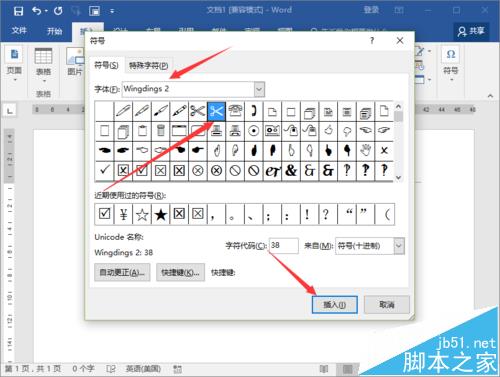
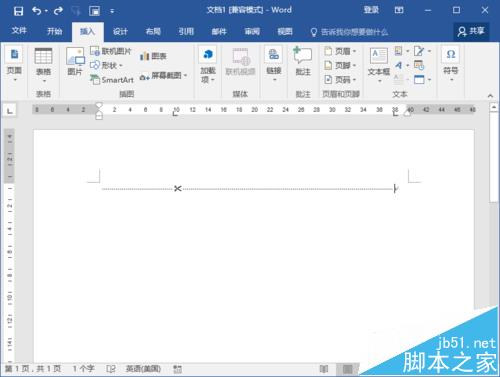
在Word2016文档中有时需要绘制“剪切线”,这个看起来很简单,实际操作起来也要花费一些精力的。一起来了解下吧!下图为示范图。
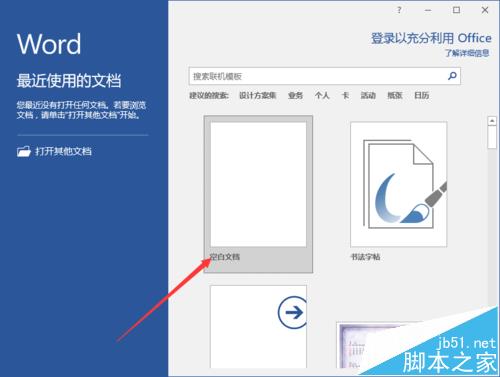
1、鼠标左键双击计算机桌面Word2016程序图标,将其打开运行。在打开的Word2016程序窗口,点击“空白文档”选项,新建一个空白Word文档。如图所示;
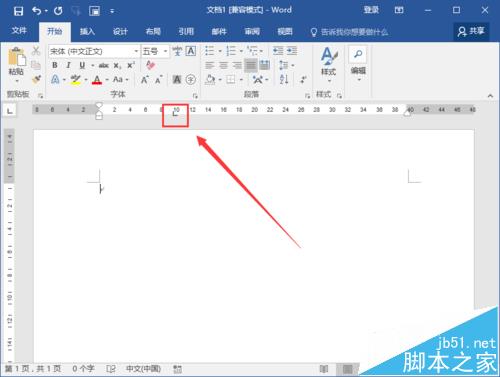
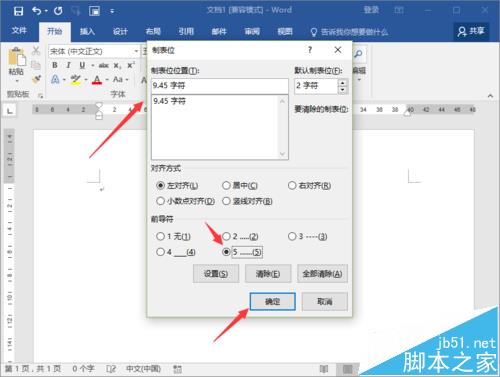
2、在打开的新建空白文档中,鼠标左键双击标尺中的制表位。如图所示;
3、在打开制表位对话框中,选择制表位的位置,在前导符中选择样式【5】,然后再点击“确定”按钮。如图所示;
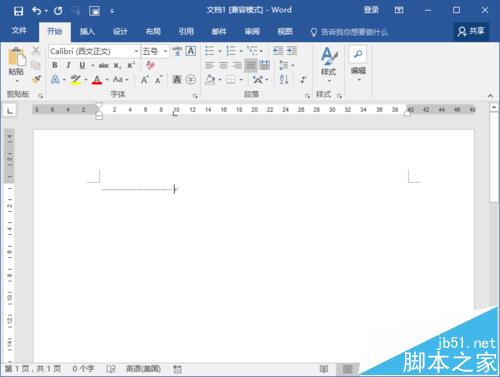
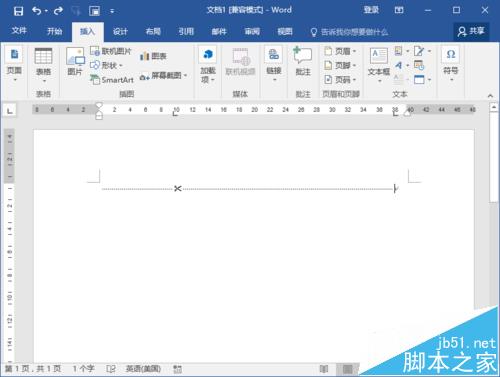
4、返回到Word编辑窗口,按下键盘Tab键,这样裁剪的虚线就绘制好了。如图所示;
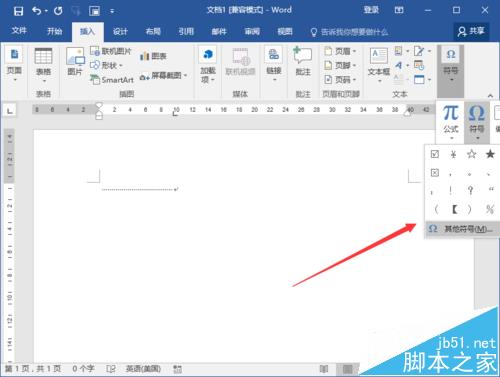
5、接下来需要插入剪刀的符号了,打开插入菜单选项卡,依次点击“符号”-->“符号”-->“其他符号”选项。如图所示;
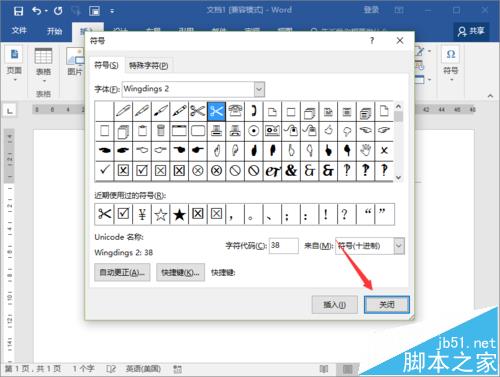
6、在打开的符号对话窗口中,字体选择Wingdings,在这里面可以看到“剪刀”符号的。选择它,然后再点击“入”按钮。如图所示;

7、剪刀符号插入之后,然后再点击“关闭”按钮,关闭符号对话窗口。如图所示;
8、在标尺的末端在双击鼠标左键打开“制表位”对话框,在打开制表位对话框中,选择制表位的位置,在前导符中选择样式【5】,然后再点击“确定”按钮。
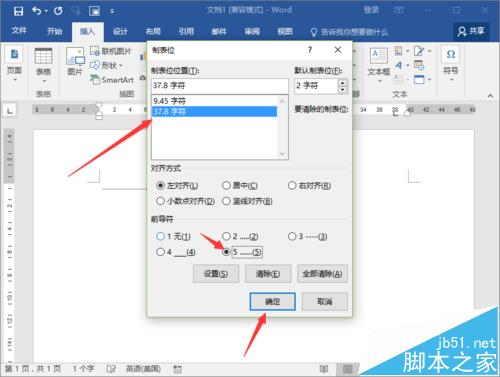
9、返回到Word编辑窗口,按下键盘Tab键,后半部分的也绘制好了。这样就完成了剪切线的制作。如图所示;
相关推荐:
Word2016文档中的图片怎么输入文字?

word2016文档中怎么设置单倍行距?

Word2016怎么将文件转换成PDF文件?

word2016中怎么添加网格?word添加网格线的详细方法

更多精彩内容其他人还在看

WPS2019怎么插入方程式? wps2019输入方程式技巧

WPS2019怎么插入方程式?wps2019zho9ng想要输入方程式,该怎么快速输入方程式呢?下面我们就来看看wps2019输入方程式技巧,需要的朋友可以参考下
收藏 0 赞 0 分享

wps2019怎么调整字符间距?wps2019调整字符间距教程

wps2019怎么调整字符间距?这篇文章主要介绍了wps2019调整字符间距教程,需要的朋友可以参考下
收藏 0 赞 0 分享

wps2019怎么重置插件?wps2019重置有问题插件教程

wps2019怎么重置插件?这篇文章主要介绍了wps2019插件有问题重置教程,需要的朋友可以参考下
收藏 0 赞 0 分享

ppt文字和图片怎么实现环绕排版?

ppt文字和图片怎么实现环绕排版?ppt图文进行排版的时候,想要将文字环绕图形排版,该怎么操作呢?下面我们就来看看详细的教程,需要的朋友可以参考下
收藏 0 赞 0 分享

PPT怎么制作漂亮的多组簇状条形图表?

PPT怎么制作漂亮的多组簇状条形图表?PPT中想要制作多组柱形图组成的图表,该怎么制作呢?下面我们就来看看详细的教程,需要的朋友可以参考下
收藏 0 赞 0 分享

wps2019字数统计在哪?wps2019统计字数教程

wps2019字数统计在哪?这篇文章主要介绍了wps2019统计字数教程,需要的朋友可以参考下
收藏 0 赞 0 分享

wps2019怎么制作稿纸?wps2019稿纸设置教程

wps2019怎么制作稿纸?这篇文章主要介绍了wps2019稿纸设置教程,需要的朋友可以参考下
收藏 0 赞 0 分享

wps2019启动时如何自动切换到默认输入法?

wps2019启动时如何自动切换到默认输入法?这篇文章主要介绍了wps2019启动时自动切换到默认输入法教程。一起来看吧
收藏 0 赞 0 分享

wps2019怎么设置自动定时备份间隔时间?

wps2019怎么设置自动定时备份间隔时间?这篇文章主要介绍了wps2019设置自动定时备份间隔时间教程,一起来看吧
收藏 0 赞 0 分享

wps2019文档怎么显示行号?wps2019行号显示教程

很多网友问wps2019文档怎么显示行号?这篇文章主要介绍了wps2019行号显示教程,需要的朋友可以参考下
收藏 0 赞 0 分享
查看更多