Excel快速填充空白单元格的三种方法

所属分类: 软件教程 / 办公软件 阅读数: 728
收藏 0 赞 0 分享

使用Excel的时候经常要批量给一列填上第一个值,初学者通常会采用鼠标拖动的方法,但是其实除了这种方法,还有很多快捷键可以使用,鼠标结合快捷键可以让操作更加方便快捷。下面就为大家介绍Excel快速填充空白单元格的三种方法,一起来看看吧!

方法/步骤

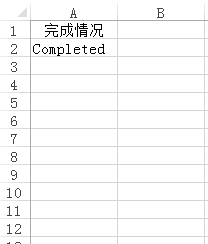
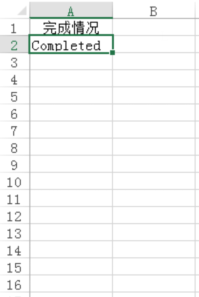
假设有一个Excel文件,要把第2到20行都填满跟第二行同样的值。
Excel快速填充单元格的几种方法

首先从最简单的方法开始——鼠标拖动。在每一个激活的Excel单元格的右下角,会有如果所示的小黑框,鼠标移至小黑框上方会显示黑色十字。
Excel快速填充单元格的几种方法

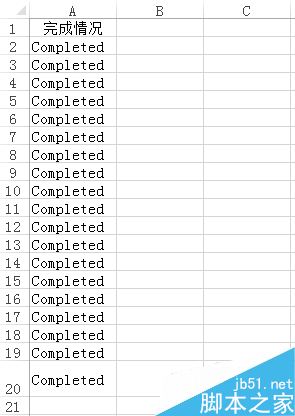
在鼠标显示十字的时候向下拖动到20行,此时2-20行就都填充好了。

Excel快速填充单元格的几种方法

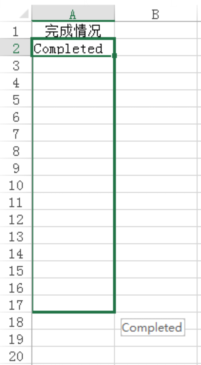
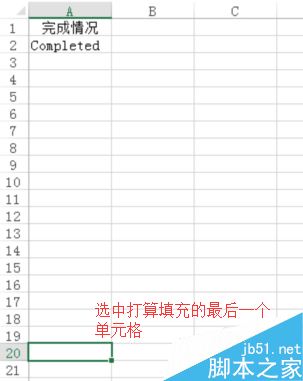
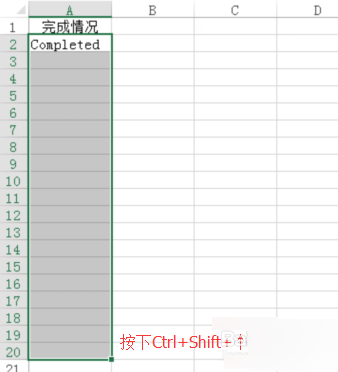
当行数少的时候可以用鼠标拖动,但是当行数很多的时候,用鼠标拖动就不那么方便了,这个时候快捷键的使用就很重要了。首先移动到打算填充的末尾,此例为20行,选中A20单元格,在键盘上按下Ctrl+Shift+↑,此时从2-20行的单元格就都被选中了。
Excel快速填充单元格的几种方法

Excel快速填充单元格的几种方法

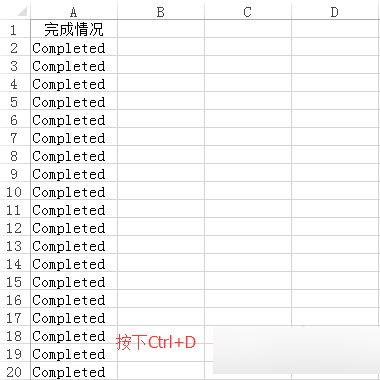
选中单元格之后,按下Ctrl+D,此时所有单元格都被填充了。

Excel快速填充单元格的几种方法

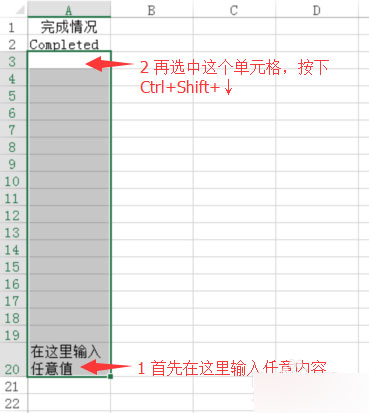
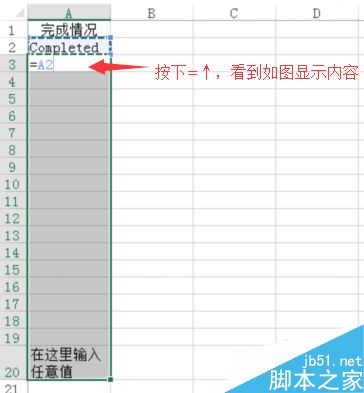
第三种方法,在打算填充的末尾单元格里输入任意内容,再从打算填充的第一行开始(注意不包含有值的单元格),按下Ctr+Shift+↓,选中所有打算填充的单元格。
Excel快速填充单元格的几种方法

输入“=”,再按键盘上的“↑”键,完成之后按下Ctrl+Enter,完成对所有单元格的填充。使用最后这种方法的好处是如果以后修改了首行的内容,其他行会同步更改,不用再重新操作填充。
Excel快速填充单元格的几种方法

Excel快速填充单元格的几种方法

注意事项

使用前两种方法时,如果变更了首行的值必须进行手动更新

以上就是Excel快速填充空白单元格的三种方法介绍,操作很简单的,大家按照上面步骤进行操作即可,希望能对大家有所帮助!
更多精彩内容其他人还在看

wps2019怎么计算数字的开方?wps2019函数SQRT使用方法

wps2019怎么计算数字的开方?wps2019数字的平方根如何计算?下面就一起来看看wps2019求数字平方根的方法吧
收藏 0 赞 0 分享

wps2019如何批量把半角转换成全角?

使用wps2019文档的时候,我们想要把文档中所有的半角转换成全角,wps2019如何批量把半角转换成全角呢
收藏 0 赞 0 分享

wps2019文档怎么批量删除文本框?

在wps2019文档中插入了很多文本框,怎么批量删除文档中的文本框呢?今天小编给大家带来一次性删除所有文本框的方法,一起来看吧
收藏 0 赞 0 分享

wps2019表格怎么允许跨页断行?wps2019表格跨页断行设置教程

wps2019表格怎么允许跨页断行?这篇文章主要介绍了wps2019表格跨页断行设置教程,需要的朋友可以参考下
收藏 0 赞 0 分享

wps2019文档怎么使表格中的文字自动调整?

在使用wps2019编辑表格的时候,有些表格大小不合适,使得表格中的文字变形,我们可以设置表格按文字自动调整。那么wps2019文档怎么使表格中的文字自动调整?一起来看设置方法吧
收藏 0 赞 0 分享

wps 2019文档按空格后出现很多点怎么办?

用wps2019编辑文档的时候,按空格键后发现变成了很多点,怎么才能把点取消恢复正常呢?一起来看吧
收藏 0 赞 0 分享

ppt怎么制作蛋糕样式的公司员工级别层次图?

ppt怎么制作蛋糕样式的公司员工级别层次图?ppt中想要制作一个公司的层次结构图,该怎么制作成创意的蛋糕样式呢?下面我们就来看看详细的教程,需要的朋友可以参考下
收藏 0 赞 0 分享

excel2016怎么使用树状图? excel树状图表的设置方法

excel2016怎么使用树状图?excel表格中的数据想要制作成树状图,该怎么制作呢?下面我们就来看看excel树状图表的设置方法,需要的朋友可以参考下
收藏 0 赞 0 分享

ppt怎么画空心圆? ppt同心圆环的画法

ppt怎么画空心圆?ppt中想要画一个空心圆形,直走成一个同心圆环的效果,该怎么绘制这个图形呢?下面我们就来看看ppt同心圆环的画法,需要的朋友可以参考下
收藏 0 赞 0 分享

word怎么制作警告图标? word警告符号的制作方法

word怎么制作警告图标?word中想要制作一个警告图标,该怎么制作警告图标呢?下面我们就来看看word警告符号的制作方法,需要的朋友可以参考下
收藏 0 赞 0 分享
查看更多