Word2013给文档编码方法图解

所属分类: 软件教程 / 办公软件 阅读数: 685
收藏 0 赞 0 分享

一个完整的word文档需要有完整、连续的页码,通常封皮不需要显示页码,目录需要单独编码,正文需要单独编码,下面小编就为大家介绍Word2013给文档编码方法,来看看吧!

步骤

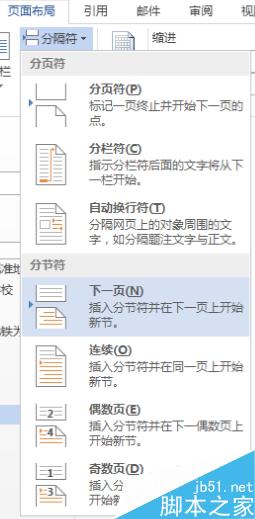
在封皮后面、目录后面,分别插入“下一页分隔符”。
Word2013如何给文档编码

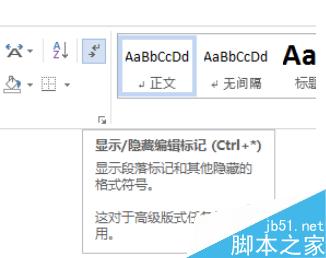
注意不能用分页符,下一页分隔符既包含了分页符又包含了分节符。页码编制是以节为单位的。如果已经插入了“下一页分隔符”则不必重复插入,如果已经插入了分页符,最好删掉之后重新插入“下一页分隔符”。把开始菜单-段落上的“显示/隐藏标记”打开,可以查看到插入了哪些符号。
Word2013如何给文档编码

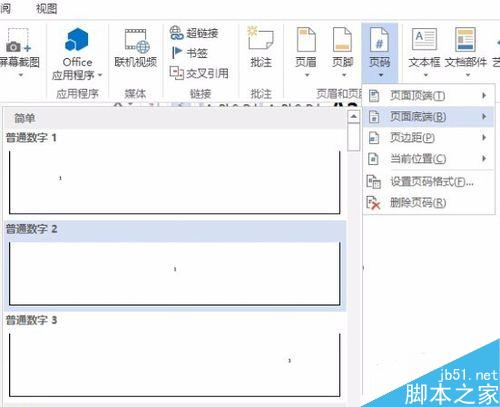
插入-页码-页面底端,选择一个页码样式,居左、居中还是居右。

Word2013如何给文档编码

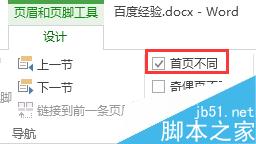
封皮页码设置。光标定位到首页的页码处,设置首页不同,首页即不显示页码。

Word2013如何给文档编码

目录页码设置。

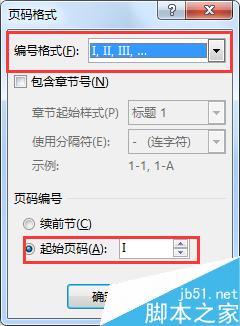
光标定位到目录页第一页的页码处,设置页码格式和起始页码Ⅰ

Word2013如何给文档编码

正文页码

光标定位到正文第一页的页码处,设置页码格式和起始页码1.

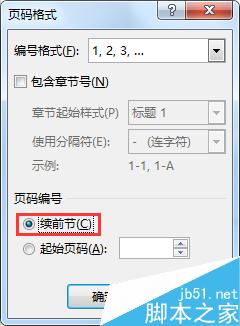
正文有多个节时,注意更新目录后查看目录的页码有没有连续,如果有断裂,则定位到断裂章节的页码处,重新设置该章节的页码格式,改完续前节即可。
Word2013如何给文档编码

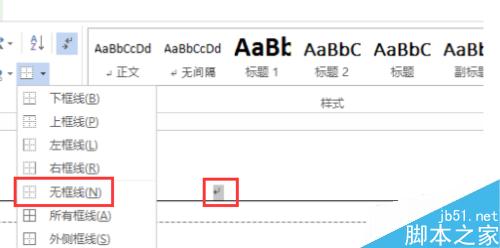
如果不想要封皮或正文页眉上面那条直线,需要用鼠标选中那个回车符号的标记,点击开始菜单-边框-无框线,将横线去掉。
Word2013如何给文档编码

以上就是Word2013给文档编码方法介绍,操作很简单的,大家学会了吗?希望能对大家有所帮助!
更多精彩内容其他人还在看

WPS2019怎么插入方程式? wps2019输入方程式技巧

WPS2019怎么插入方程式?wps2019zho9ng想要输入方程式,该怎么快速输入方程式呢?下面我们就来看看wps2019输入方程式技巧,需要的朋友可以参考下
收藏 0 赞 0 分享

wps2019怎么调整字符间距?wps2019调整字符间距教程

wps2019怎么调整字符间距?这篇文章主要介绍了wps2019调整字符间距教程,需要的朋友可以参考下
收藏 0 赞 0 分享

wps2019怎么重置插件?wps2019重置有问题插件教程

wps2019怎么重置插件?这篇文章主要介绍了wps2019插件有问题重置教程,需要的朋友可以参考下
收藏 0 赞 0 分享

ppt文字和图片怎么实现环绕排版?

ppt文字和图片怎么实现环绕排版?ppt图文进行排版的时候,想要将文字环绕图形排版,该怎么操作呢?下面我们就来看看详细的教程,需要的朋友可以参考下
收藏 0 赞 0 分享

PPT怎么制作漂亮的多组簇状条形图表?

PPT怎么制作漂亮的多组簇状条形图表?PPT中想要制作多组柱形图组成的图表,该怎么制作呢?下面我们就来看看详细的教程,需要的朋友可以参考下
收藏 0 赞 0 分享

wps2019字数统计在哪?wps2019统计字数教程

wps2019字数统计在哪?这篇文章主要介绍了wps2019统计字数教程,需要的朋友可以参考下
收藏 0 赞 0 分享

wps2019怎么制作稿纸?wps2019稿纸设置教程

wps2019怎么制作稿纸?这篇文章主要介绍了wps2019稿纸设置教程,需要的朋友可以参考下
收藏 0 赞 0 分享

wps2019启动时如何自动切换到默认输入法?

wps2019启动时如何自动切换到默认输入法?这篇文章主要介绍了wps2019启动时自动切换到默认输入法教程。一起来看吧
收藏 0 赞 0 分享

wps2019怎么设置自动定时备份间隔时间?

wps2019怎么设置自动定时备份间隔时间?这篇文章主要介绍了wps2019设置自动定时备份间隔时间教程,一起来看吧
收藏 0 赞 0 分享

wps2019文档怎么显示行号?wps2019行号显示教程

很多网友问wps2019文档怎么显示行号?这篇文章主要介绍了wps2019行号显示教程,需要的朋友可以参考下
收藏 0 赞 0 分享
查看更多