Word设置图片透明度小技巧介绍

所属分类: 软件教程 / 办公软件 阅读数: 920
收藏 0 赞 0 分享

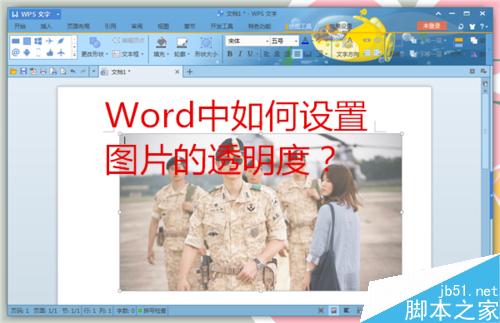
      我们拍的图片有时候因为光线的问题,往往不符合要求。尤其是插入在Word或Excel中需要演示给大家看的图片,对图片的透明度等各个方面要求都是有点高的。那么,今天我就来教大家在Word中如何设置图片的透明度吧!也算是一个小技能了。
Word中如何设置图片的透明度?

步骤

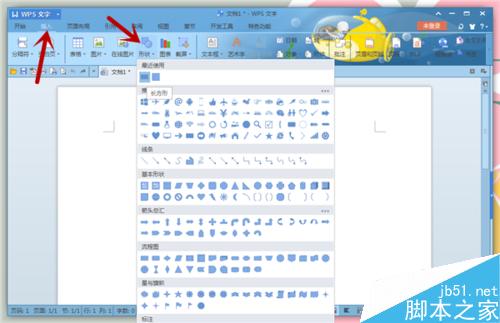
打开WPS文字,找到工具栏中的“插入”--“形状”选择“长方形”。这个主要是根据你所想要设置的图片来选择的。
Word中如何设置图片的透明度?

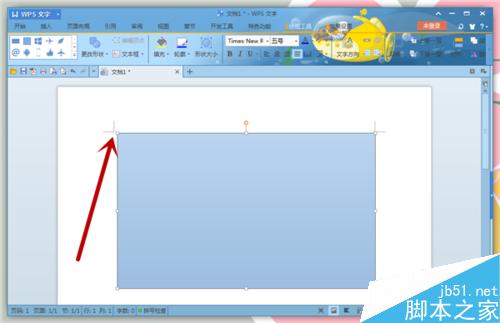
选择好“形状长方形”后,我们就要用鼠标“画”出一个长方形。只要把鼠标放在开始的位置,然后往右后方拉就可以了,拉出一个所需大小的长方形即可。
Word中如何设置图片的透明度?

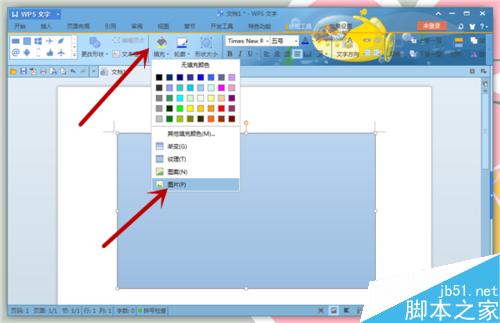
这个时候我们会发现在“特色功能”旁边有一个“绘图工具”,点击之后,找到下面的“填充”,点击三角处弹出一个对话框,我们选择“图片”即可。
Word中如何设置图片的透明度?

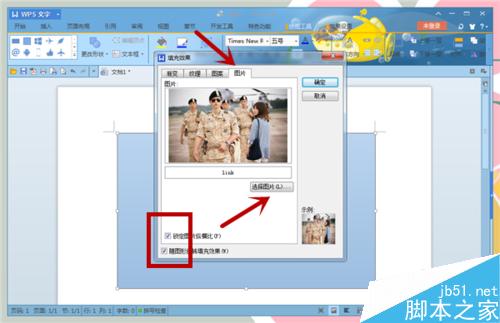
“填充效果”的对话框弹出,我们找到“图片”,选择所要设置的图片,选择好之后,记得在左下角的两个小框框上打上√,再点击确定。
Word中如何设置图片的透明度?

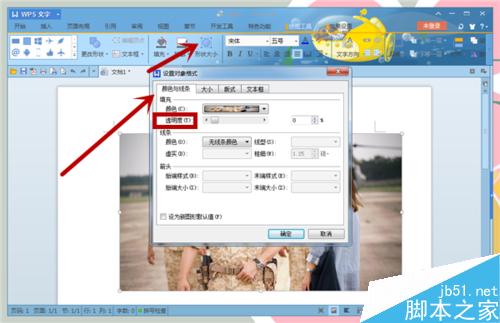
然后选中插入的图片,我们再找到“绘图工具”,点击下面的“形状大小”对图片进行设置。这个时候我们会发现“颜色与线条”下面就有一个“透明度”设置。
Word中如何设置图片的透明度?

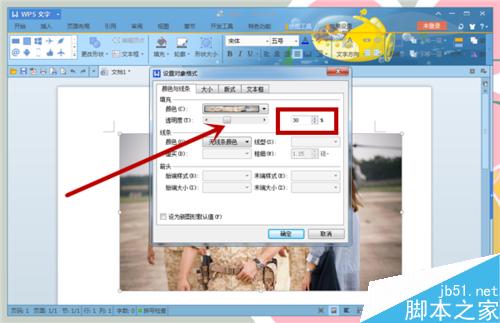
然后我们就移动这个“透明度”条来选择我们想要的合适透明度,这个可以反复设置,不行的话就撤销重新设置,一直到自己满意即可。
Word中如何设置图片的透明度?

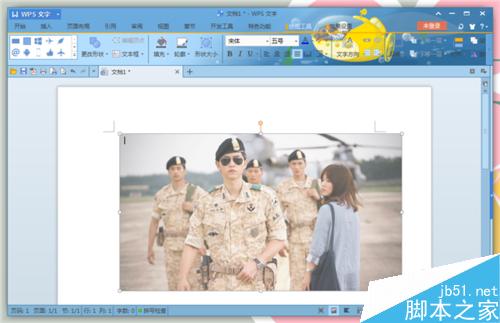
最后,确定好透明度的百分比之后,图片的透明度就设置好了。我的这个剧照其实不太需要设置透明度,只是作为图例演示给大家看的。
Word中如何设置图片的透明度?

注意事项

图片的透明度设置完成后,一定要预览一下是否合理。有时候也不能纯按照数据来,还是要根据自己的感官来设置的。Word中的这些小技能,学会了会让我们的办事效率大大提高呢!

以上就是Word设置图片透明度小技巧介绍,操作很简单的,大家学会了吗?希望这篇文章能对大家有所帮助!
更多精彩内容其他人还在看

WPS2019怎么插入方程式? wps2019输入方程式技巧

WPS2019怎么插入方程式?wps2019zho9ng想要输入方程式,该怎么快速输入方程式呢?下面我们就来看看wps2019输入方程式技巧,需要的朋友可以参考下
收藏 0 赞 0 分享

wps2019怎么调整字符间距?wps2019调整字符间距教程

wps2019怎么调整字符间距?这篇文章主要介绍了wps2019调整字符间距教程,需要的朋友可以参考下
收藏 0 赞 0 分享

wps2019怎么重置插件?wps2019重置有问题插件教程

wps2019怎么重置插件?这篇文章主要介绍了wps2019插件有问题重置教程,需要的朋友可以参考下
收藏 0 赞 0 分享

ppt文字和图片怎么实现环绕排版?

ppt文字和图片怎么实现环绕排版?ppt图文进行排版的时候,想要将文字环绕图形排版,该怎么操作呢?下面我们就来看看详细的教程,需要的朋友可以参考下
收藏 0 赞 0 分享

PPT怎么制作漂亮的多组簇状条形图表?

PPT怎么制作漂亮的多组簇状条形图表?PPT中想要制作多组柱形图组成的图表,该怎么制作呢?下面我们就来看看详细的教程,需要的朋友可以参考下
收藏 0 赞 0 分享

wps2019字数统计在哪?wps2019统计字数教程

wps2019字数统计在哪?这篇文章主要介绍了wps2019统计字数教程,需要的朋友可以参考下
收藏 0 赞 0 分享

wps2019怎么制作稿纸?wps2019稿纸设置教程

wps2019怎么制作稿纸?这篇文章主要介绍了wps2019稿纸设置教程,需要的朋友可以参考下
收藏 0 赞 0 分享

wps2019启动时如何自动切换到默认输入法?

wps2019启动时如何自动切换到默认输入法?这篇文章主要介绍了wps2019启动时自动切换到默认输入法教程。一起来看吧
收藏 0 赞 0 分享

wps2019怎么设置自动定时备份间隔时间?

wps2019怎么设置自动定时备份间隔时间?这篇文章主要介绍了wps2019设置自动定时备份间隔时间教程,一起来看吧
收藏 0 赞 0 分享

wps2019文档怎么显示行号?wps2019行号显示教程

很多网友问wps2019文档怎么显示行号?这篇文章主要介绍了wps2019行号显示教程,需要的朋友可以参考下
收藏 0 赞 0 分享
查看更多