Excel工具栏的工具按条件显示数据的颜色方法介绍

所属分类: 软件教程 / 办公软件 阅读数: 253
收藏 0 赞 0 分享

有很多数据它们并不全是一样的,那么可以用Excel工具栏中的工具来区分,下面小编就为大家详细介绍一下,来看看吧!

步骤

首先把全部要区分的数据选中
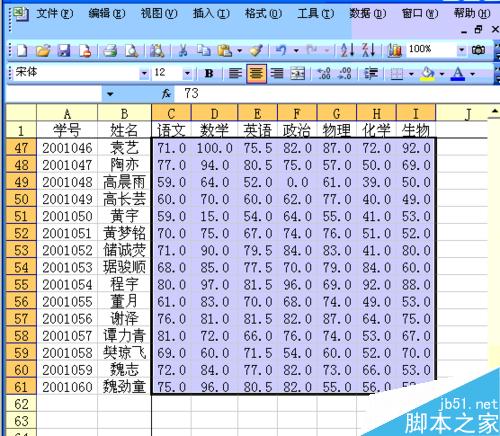
如何在Excel中按条件显示数据的颜色?

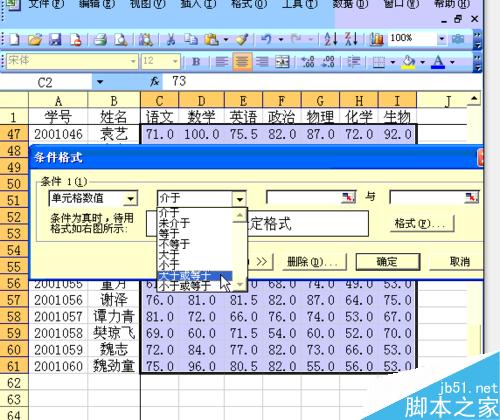
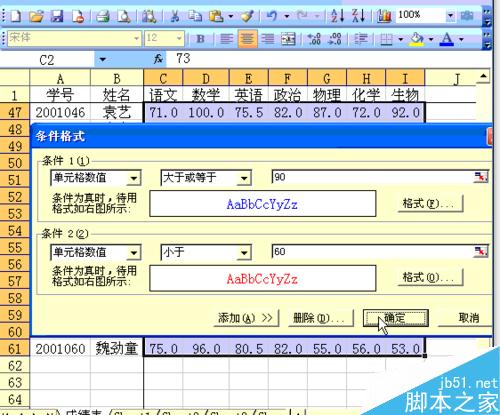
在工具栏中找到格式--条件格式,就会出现所图所示的框框。

如何在Excel中按条件显示数据的颜色?

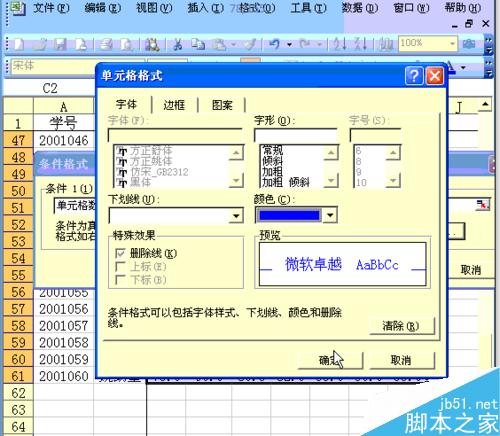
例如把大于或等于90分的数据显示为蓝色。点击框框中的格式,颜色选择为蓝色

如何在Excel中按条件显示数据的颜色?

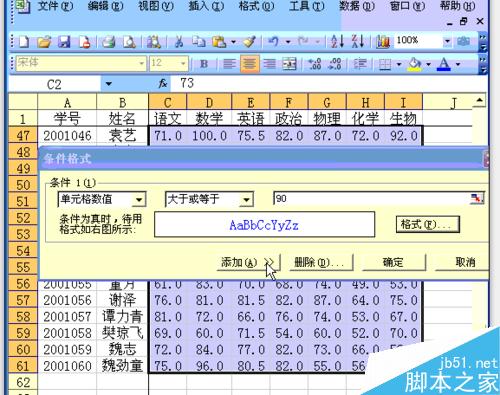
按照上上步骤所做,就把第一个条件设计好

如何在Excel中按条件显示数据的颜色?

然后再设计第二个条件,点击框框下面的添加,把小于60分的数据显示为红色,点击确定
如何在Excel中按条件显示数据的颜色?

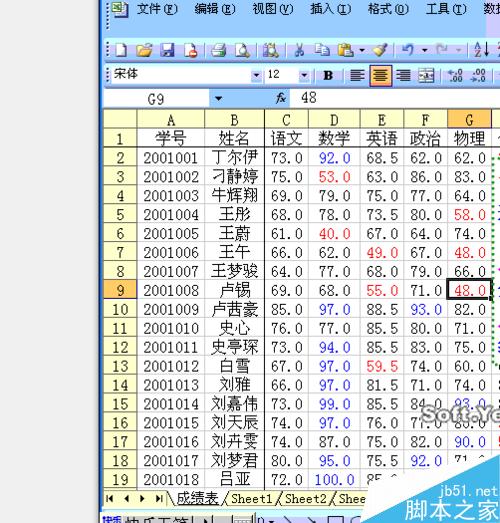
在上面所设计的条件下,已经把两种情况的数据分为两种颜色

如何在Excel中按条件显示数据的颜色?

注意事项

上面已经把每个步骤写得非常详细,按照每一步骤做就好了

以上就是Excel工具栏的工具按条件显示数据的颜色方法介绍,操作很简单的,不会的朋友可以参考一下,来看看吧!
更多精彩内容其他人还在看

WPS2019怎么插入方程式? wps2019输入方程式技巧

WPS2019怎么插入方程式?wps2019zho9ng想要输入方程式,该怎么快速输入方程式呢?下面我们就来看看wps2019输入方程式技巧,需要的朋友可以参考下
收藏 0 赞 0 分享

wps2019怎么调整字符间距?wps2019调整字符间距教程

wps2019怎么调整字符间距?这篇文章主要介绍了wps2019调整字符间距教程,需要的朋友可以参考下
收藏 0 赞 0 分享

wps2019怎么重置插件?wps2019重置有问题插件教程

wps2019怎么重置插件?这篇文章主要介绍了wps2019插件有问题重置教程,需要的朋友可以参考下
收藏 0 赞 0 分享

ppt文字和图片怎么实现环绕排版?

ppt文字和图片怎么实现环绕排版?ppt图文进行排版的时候,想要将文字环绕图形排版,该怎么操作呢?下面我们就来看看详细的教程,需要的朋友可以参考下
收藏 0 赞 0 分享

PPT怎么制作漂亮的多组簇状条形图表?

PPT怎么制作漂亮的多组簇状条形图表?PPT中想要制作多组柱形图组成的图表,该怎么制作呢?下面我们就来看看详细的教程,需要的朋友可以参考下
收藏 0 赞 0 分享

wps2019字数统计在哪?wps2019统计字数教程

wps2019字数统计在哪?这篇文章主要介绍了wps2019统计字数教程,需要的朋友可以参考下
收藏 0 赞 0 分享

wps2019怎么制作稿纸?wps2019稿纸设置教程

wps2019怎么制作稿纸?这篇文章主要介绍了wps2019稿纸设置教程,需要的朋友可以参考下
收藏 0 赞 0 分享

wps2019启动时如何自动切换到默认输入法?

wps2019启动时如何自动切换到默认输入法?这篇文章主要介绍了wps2019启动时自动切换到默认输入法教程。一起来看吧
收藏 0 赞 0 分享

wps2019怎么设置自动定时备份间隔时间?

wps2019怎么设置自动定时备份间隔时间?这篇文章主要介绍了wps2019设置自动定时备份间隔时间教程,一起来看吧
收藏 0 赞 0 分享

wps2019文档怎么显示行号?wps2019行号显示教程

很多网友问wps2019文档怎么显示行号?这篇文章主要介绍了wps2019行号显示教程,需要的朋友可以参考下
收藏 0 赞 0 分享
查看更多