Microsoft Project软件怎么根据国家节假日设置工作日?

所属分类: 软件教程 / 办公软件 阅读数: 1682
收藏 0 赞 0 分享

Microsoft Project(或MSP)是由微软开发的一款项目管理软件。使用该软件可以协助项目经理制定项目计划、为任务分配资源、跟踪项目进度很分析项目工作量。在设定项目计划的时候我们必须根据国家规定的节假日进行相应的工作日调整,本文将针对该功能进行经验分享。

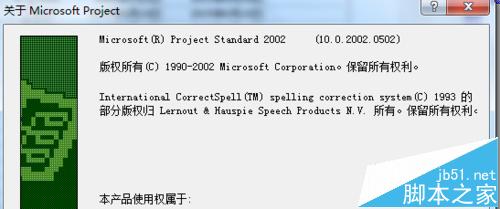
1、由于我本机安装的Microsoft Project 是2002版本的,所以只能针对该版本进行说明,其他版本的应该功能点类似的,只是截图有点差异。
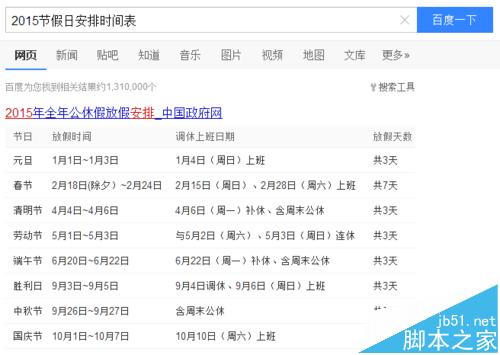
2、在百度上查找本年度的节假日安排表。
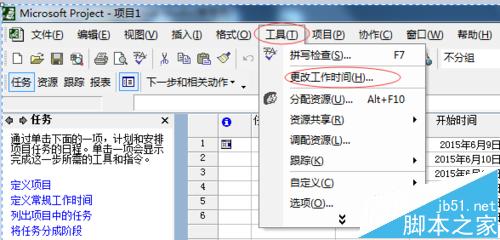
3、新建一个项目,在上方的菜单栏中找到“工具”,点击“工具”,在出来的下拉框中点击“更改工作时间”,如下图中标红的框。
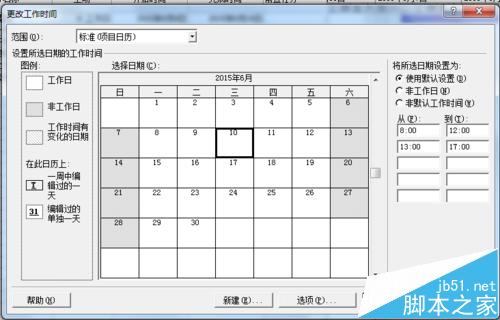
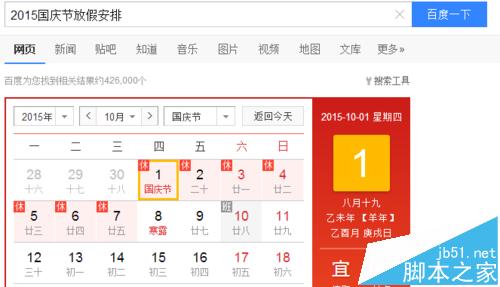
4、在弹出的“更改工作时间”的新窗口中如图1,默认展示的是当月,本文以设置国庆节放假安排为例进行说明,国庆节放假安排如图2。
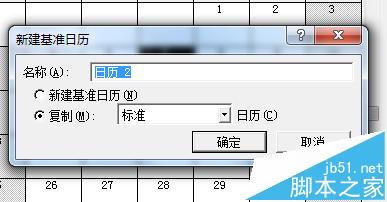
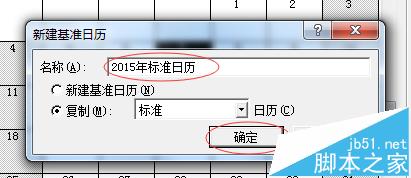
5、新建一个日历,最好不用修改标准日历,可以根据自己的需要新建日历。如下图1,点击新建按钮,出现图2,将日历重命名便于自己记忆,点击图3中的确定按钮,新的日历创建成功。
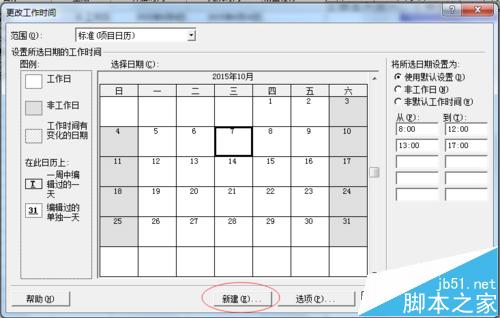
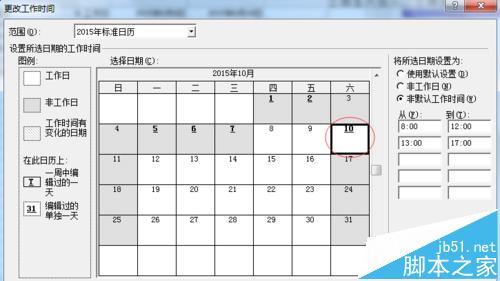
6、在“更改工作时间”的新窗口中,在“范围”中选择刚刚新建的日历,点击右侧的滚动条,如下图中标红的框,定位到10月份。
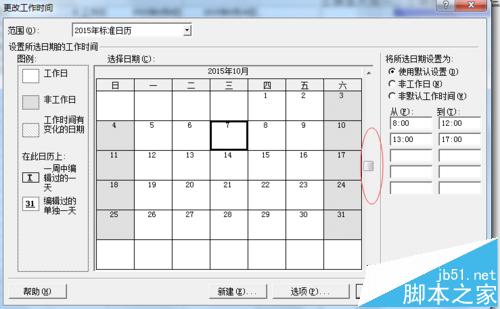
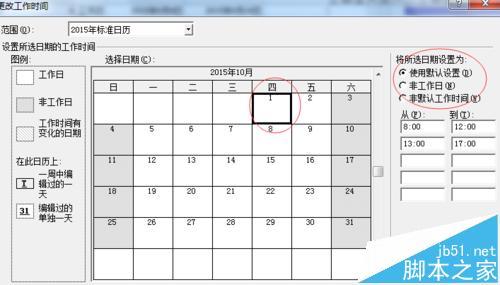
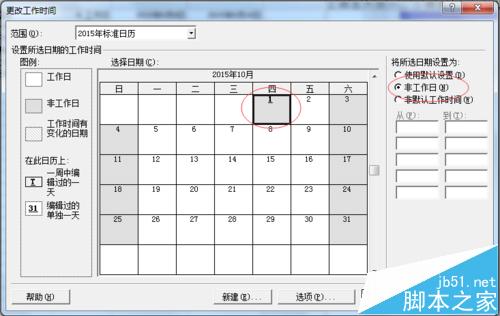
7、原先10月1号是正常上班的时间,现在我们要给他设置成非工作日。具体操作如下,点击10月1号,然后在右边“将所选日期设置为”中将他设置为“非工作日”。界面就会出现从图1到图2 的变化,注意标红的框。其他工作日也按照这个步骤设置成非工作日就好。
8、原先10月10号是周六非工作日的,按照节假日安排,我们现在要把他设置成工作日。具体操作如下,点击10月10号,然后在右边“将所选日期设置为”中将他设置为“非默认工作时间”。按照图2的操作,你就会日历出现了从图1到图3的变化,10月10号变成工作日了
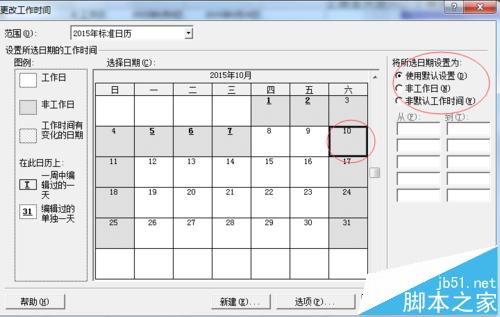
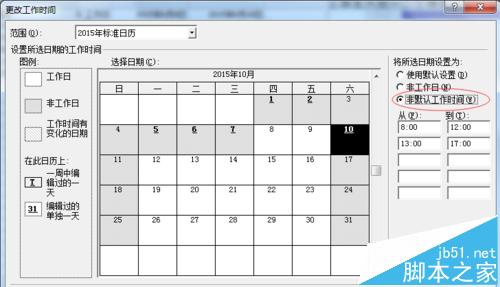
9、其他节假日的设置按照这个步骤进行配置就好了,以后在新建的项目中选择该日历就可以了。

相关推荐:
更多精彩内容其他人还在看

WPS2019怎么插入方程式? wps2019输入方程式技巧

WPS2019怎么插入方程式?wps2019zho9ng想要输入方程式,该怎么快速输入方程式呢?下面我们就来看看wps2019输入方程式技巧,需要的朋友可以参考下
收藏 0 赞 0 分享

wps2019怎么调整字符间距?wps2019调整字符间距教程

wps2019怎么调整字符间距?这篇文章主要介绍了wps2019调整字符间距教程,需要的朋友可以参考下
收藏 0 赞 0 分享

wps2019怎么重置插件?wps2019重置有问题插件教程

wps2019怎么重置插件?这篇文章主要介绍了wps2019插件有问题重置教程,需要的朋友可以参考下
收藏 0 赞 0 分享

ppt文字和图片怎么实现环绕排版?

ppt文字和图片怎么实现环绕排版?ppt图文进行排版的时候,想要将文字环绕图形排版,该怎么操作呢?下面我们就来看看详细的教程,需要的朋友可以参考下
收藏 0 赞 0 分享

PPT怎么制作漂亮的多组簇状条形图表?

PPT怎么制作漂亮的多组簇状条形图表?PPT中想要制作多组柱形图组成的图表,该怎么制作呢?下面我们就来看看详细的教程,需要的朋友可以参考下
收藏 0 赞 0 分享

wps2019字数统计在哪?wps2019统计字数教程

wps2019字数统计在哪?这篇文章主要介绍了wps2019统计字数教程,需要的朋友可以参考下
收藏 0 赞 0 分享

wps2019怎么制作稿纸?wps2019稿纸设置教程

wps2019怎么制作稿纸?这篇文章主要介绍了wps2019稿纸设置教程,需要的朋友可以参考下
收藏 0 赞 0 分享

wps2019启动时如何自动切换到默认输入法?

wps2019启动时如何自动切换到默认输入法?这篇文章主要介绍了wps2019启动时自动切换到默认输入法教程。一起来看吧
收藏 0 赞 0 分享

wps2019怎么设置自动定时备份间隔时间?

wps2019怎么设置自动定时备份间隔时间?这篇文章主要介绍了wps2019设置自动定时备份间隔时间教程,一起来看吧
收藏 0 赞 0 分享

wps2019文档怎么显示行号?wps2019行号显示教程

很多网友问wps2019文档怎么显示行号?这篇文章主要介绍了wps2019行号显示教程,需要的朋友可以参考下
收藏 0 赞 0 分享
查看更多