ppt幻灯片怎么设置只打印需要的页面?

所属分类: 软件教程 / 办公软件 阅读数: 1570
收藏 0 赞 0 分享

有时候我们在打印ppt幻灯片时只需要打印其中的某几页,有时可能是不连续的,如果全部打印就浪费纸张和金钱了,所以今天小编就教你们如何根据需要打印ppt幻灯片的方法。

1、首先,打开你需要打印的ppt文件。
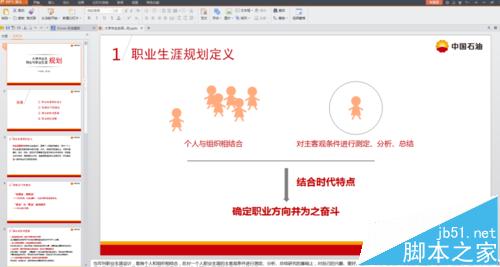
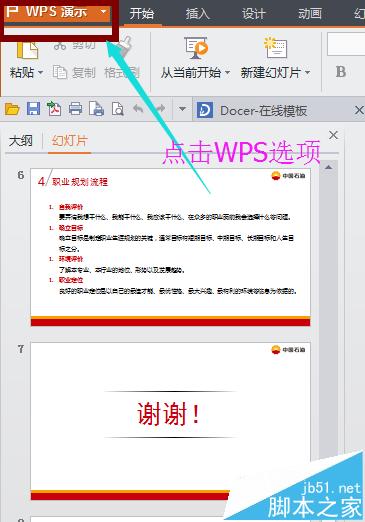
2、点击左上角的黄色“WPS演示”字样。就可以看到弹出来一个页面。
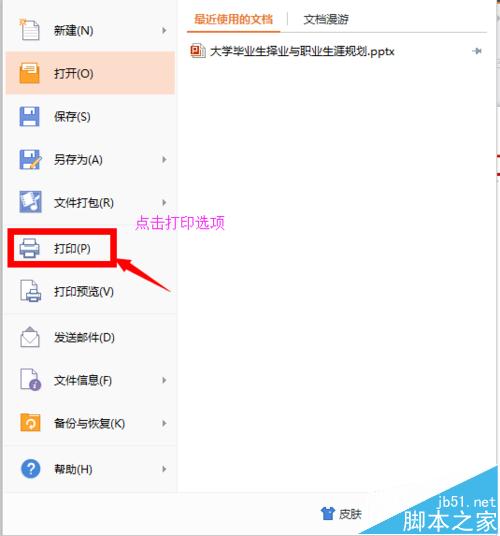
3、找到其中的打印选项,单击“打印”按钮。
4、单击打印选项后会在屏幕中央弹出一个窗口,找到“打印范围”部分。
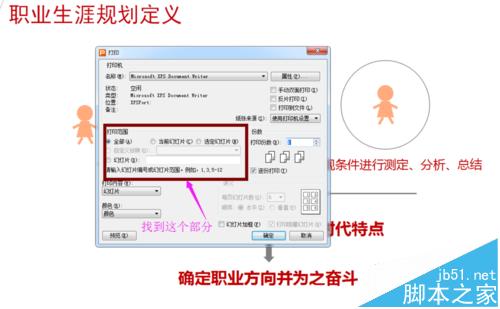
5、在“打印范围”部分有两种打印方法,上面一种是全部打印,这是默认的打印模式。但是如果只需要打印其中某几页,就要选择第二种“幻灯片”。
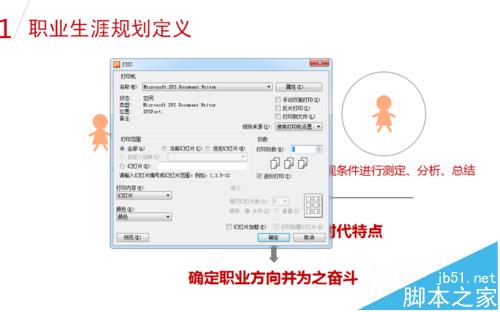
6、选中“幻灯片”选项后,后面的框中就可以填入数字了,在框中填入你需要打印的页面。
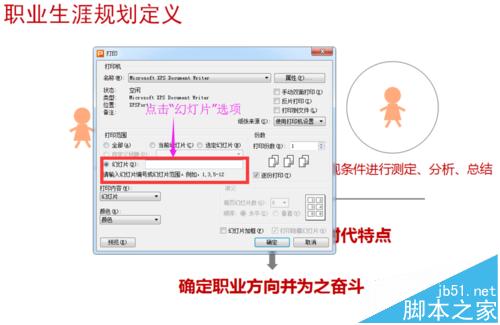
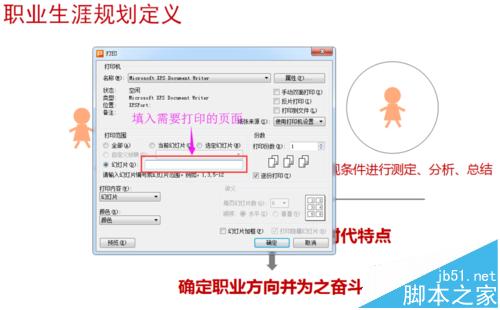
7、如果是打其中的某一页,就直接输入那一页的号码。比如说第6页,那就直接输入“6”。
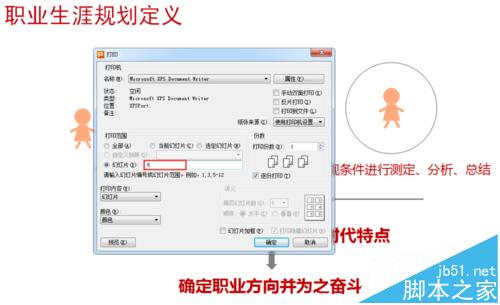
8、如果是要打印其中某部分连续的页面,比如要打印3至8页,那就输入“3-8”这样的字样,中间是键盘上“0”后面的按键。
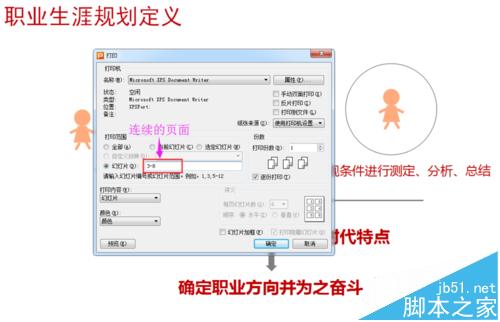
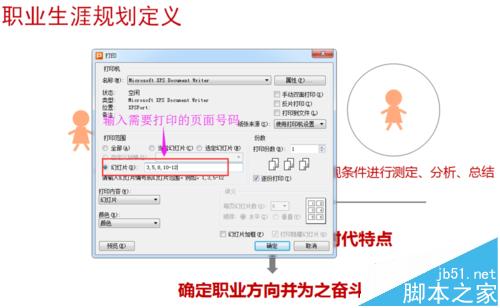
9、如果同时要打印不连续的某几页以及连续的几页,比如说要打印第3,5,8以及10至12页,那么就输入“3,5,8,10-12”,中间用逗号隔开。
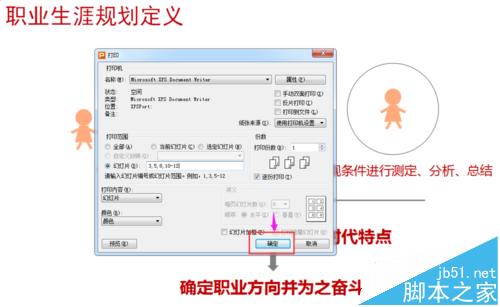
10、选好以后,点击“确定”选项即可
注意事项:我用的ppt的版本是2007版的。

相关推荐:

怎么设置ppt讲义打印一页分9格?

在PPT的功能区中增加打印和预览按钮的详细方法

ppt右上角怎么修改?ppt打印页面设置不打印时间的方法

更多精彩内容其他人还在看

WPS2019怎么插入方程式? wps2019输入方程式技巧

WPS2019怎么插入方程式?wps2019zho9ng想要输入方程式,该怎么快速输入方程式呢?下面我们就来看看wps2019输入方程式技巧,需要的朋友可以参考下
收藏 0 赞 0 分享

wps2019怎么调整字符间距?wps2019调整字符间距教程

wps2019怎么调整字符间距?这篇文章主要介绍了wps2019调整字符间距教程,需要的朋友可以参考下
收藏 0 赞 0 分享

wps2019怎么重置插件?wps2019重置有问题插件教程

wps2019怎么重置插件?这篇文章主要介绍了wps2019插件有问题重置教程,需要的朋友可以参考下
收藏 0 赞 0 分享

ppt文字和图片怎么实现环绕排版?

ppt文字和图片怎么实现环绕排版?ppt图文进行排版的时候,想要将文字环绕图形排版,该怎么操作呢?下面我们就来看看详细的教程,需要的朋友可以参考下
收藏 0 赞 0 分享

PPT怎么制作漂亮的多组簇状条形图表?

PPT怎么制作漂亮的多组簇状条形图表?PPT中想要制作多组柱形图组成的图表,该怎么制作呢?下面我们就来看看详细的教程,需要的朋友可以参考下
收藏 0 赞 0 分享

wps2019字数统计在哪?wps2019统计字数教程

wps2019字数统计在哪?这篇文章主要介绍了wps2019统计字数教程,需要的朋友可以参考下
收藏 0 赞 0 分享

wps2019怎么制作稿纸?wps2019稿纸设置教程

wps2019怎么制作稿纸?这篇文章主要介绍了wps2019稿纸设置教程,需要的朋友可以参考下
收藏 0 赞 0 分享

wps2019启动时如何自动切换到默认输入法?

wps2019启动时如何自动切换到默认输入法?这篇文章主要介绍了wps2019启动时自动切换到默认输入法教程。一起来看吧
收藏 0 赞 0 分享

wps2019怎么设置自动定时备份间隔时间?

wps2019怎么设置自动定时备份间隔时间?这篇文章主要介绍了wps2019设置自动定时备份间隔时间教程,一起来看吧
收藏 0 赞 0 分享

wps2019文档怎么显示行号?wps2019行号显示教程

很多网友问wps2019文档怎么显示行号?这篇文章主要介绍了wps2019行号显示教程,需要的朋友可以参考下
收藏 0 赞 0 分享
查看更多