Office 2016英文版怎么自定义安装所需要的组件?

所属分类: 软件教程 / 办公软件 阅读数: 1101
收藏 0 赞 0 分享

Office 2016软件已经正式发布啦,现在我们已经可以下载并安装Office 2016套装软件啦,但是Office 2016软件在安装时无法自定义选择安装组件,那么接下来,就请大家速来围观我的经验来解决这个问题吧。
1、首先,请大家访问下面的网址链接,打开链接之后,下载Office 2016软件安装部署工具,通过此工具我们可以自定义安装Office 2016软件组件。
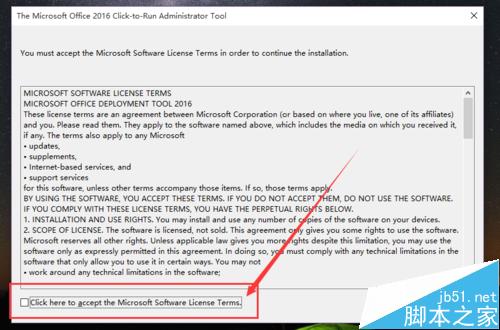
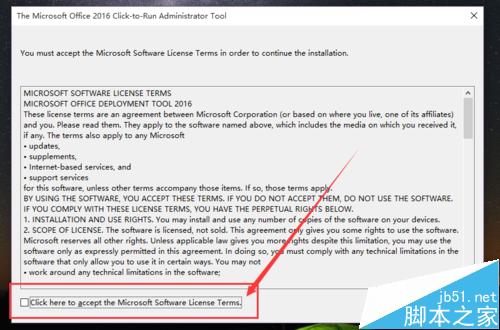
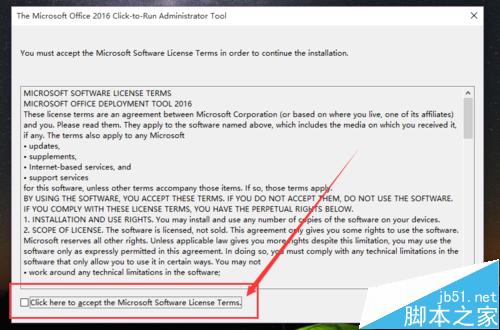
2、当我们下载完成Office 2016软件安装部署软件之后,将该软件放到桌面上,然后双击运行该程序,在弹出主页面中,点击同意相关协议并点击“继续”按钮。
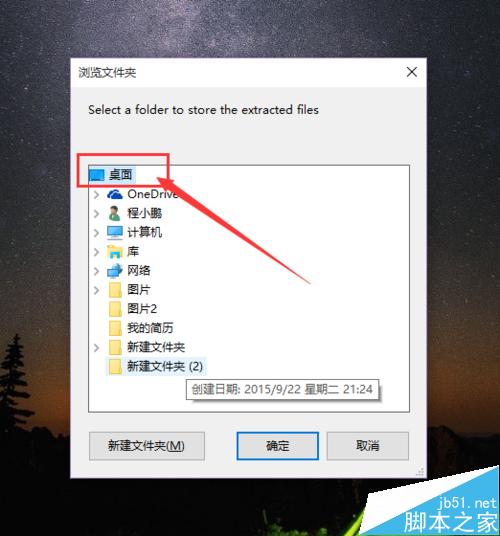
3、接下来,软件会弹出安装路径,这里推荐大家选择桌面,然后点击确定按钮。在选择桌面为安装路径之后,桌面上会生成三个安装配置文件,然后我们需要修改这些文件,具体步骤如下。
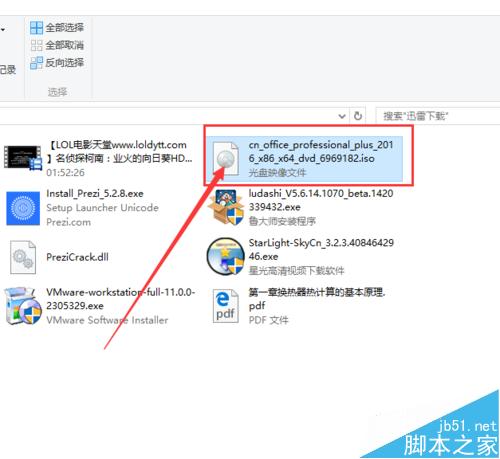
4、接下来,我们需要将下载好的Office 2016光盘映像文件加载好,在Win8及以上版本的操作系统中可以直接双击加载该文件,无需额外的虚拟光驱软件,如果是Win7系统的话,需要使用虚拟光驱软件进行加载才可以。
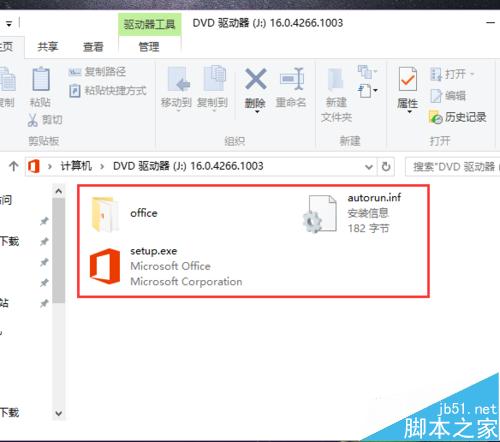
5、在虚拟光区中加载好Office 2016光盘映像文件以后,记住虚拟光驱的驱动器根目录,因为目录路径在后面修改配置文件时,是需要使用的。
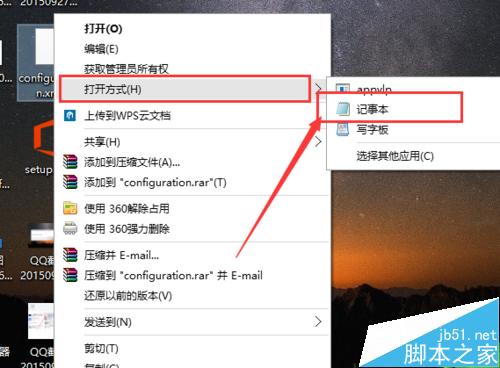
6、接下来,打开桌面中的configuration.xml文件,然后对着该文件击右键,在弹出的菜单中,点击选择“使用记事本程序”打开该文件。
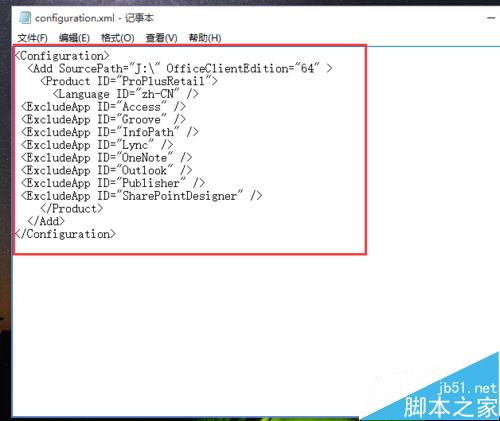
7、接下来,我们需要修改该文件中的配置代码,这里提供源代码供大家参考使用,仅限制参考。(因为部分内容需要修改)修改完毕之后,记得保存该文件哦

复制内容到剪贴板
  1. <Configuration>   
  2.   
  3.   <Add SourcePath="G:\" OfficeClientEdition="64" >  
  4.  
  5.     <Product ID="ProPlusRetail">  
  6.  
  7.       <Language ID="zh-CN" />  
  8.  
  9.  <ExcludeApp ID="Access" />  
  10.  
  11.  <ExcludeApp ID="Groove" />  
  12.  
  13.  <ExcludeApp ID="InfoPath" />  
  14.  
  15.  <ExcludeApp ID="Lync" />  
  16.  
  17.  <ExcludeApp ID="OneNote" />  
  18.  
  19.  <ExcludeApp ID="Outlook" />  
  20.  
  21.  <ExcludeApp ID="Publisher" />  
  22.  
  23.  <ExcludeApp ID="SharePointDesigner" />   
  24.   
  25.     </Product>   
  26.   
  27.   </Add>     
  28.   
  29. </Configuration>   
  30.   

8、在使用这些代码时要特别注意,<Add SourcePath="G:\" OfficeClientEdition="64" >  加粗的代码是需要进行修改的,需要将其修改为Office 2016光盘安装映像文件所在的驱动器根目录,如果是在32位操作系统中安装Office软件,需要将64修改为32,64位操作系统则无需进行修改。
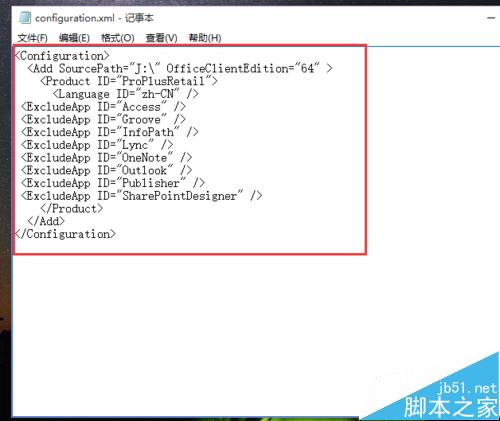
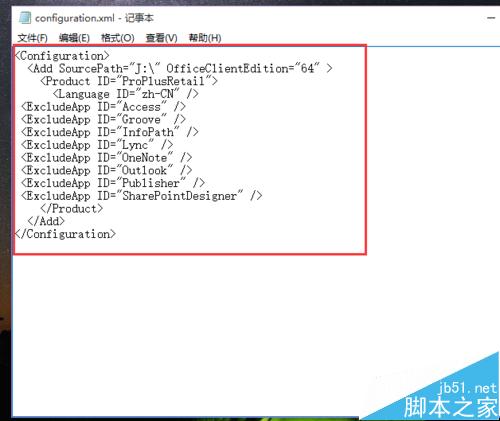
9、 <ExcludeApp ID="Access" />  代码代表的是在安装时,将不安装Access组件,同样的道理,剩下的代码表示的都是不安装的组件,如果需要安装这些组件,可以选择删除部分代码即可。
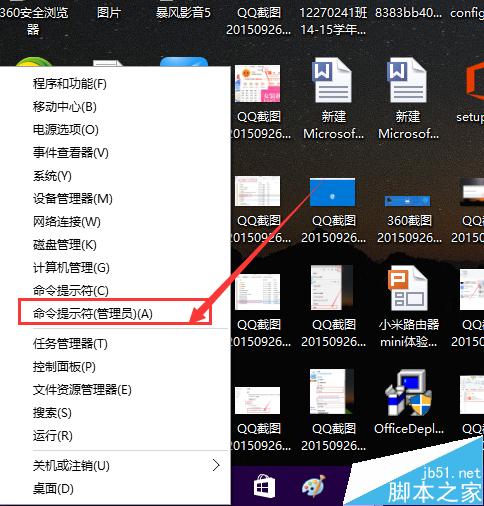
10、接下来,我们可以在桌面上按下Windows徽标键+X键,然后在弹出的超级菜单中,选择“以管理员身份运行命令行程序”,打开命令行程序窗口。
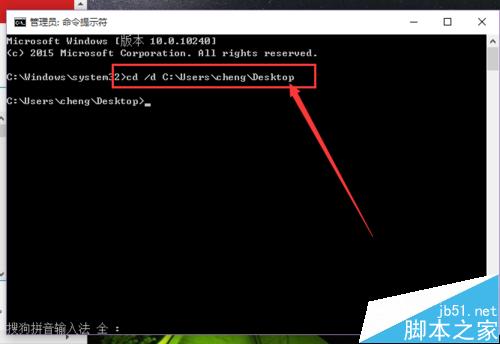
11、接下来,首先需要修改默认的命令行程序文件路径,需要先运行cd /d C:\Users\你的电脑账户名\Desktop  命令,该命令需要先修改一下才可以使用,然后按下回车键。之所以要修改为桌面路径是因为我们安装的Office 2016安装部署工具是默认在桌面路径中,如果你没有将其安装在桌面上,还需要在此处输入完整的文件路径。
12、接下来,我们在命令行窗口中再次输入setup.exe /configure configuration.xml命令,回车之后将自动打开Office 2016安装程序,我们不需要手动点击,即可执行安装过程。
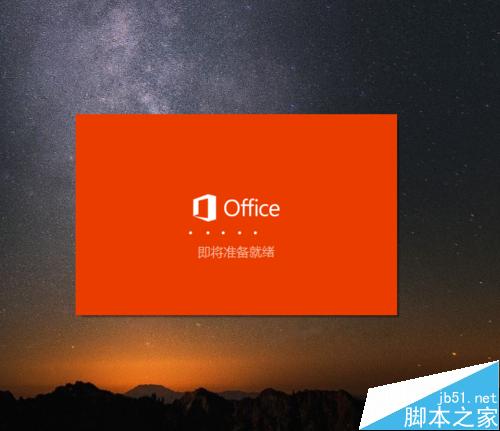
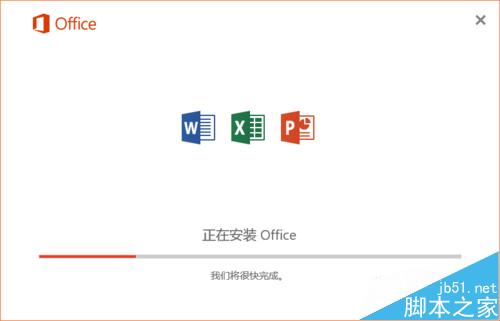
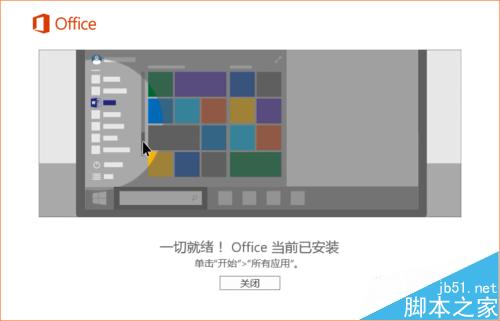
13、接下来,我们会看到Office 2016软件将默认只安装PPT、Word、Excel这三个组件,在等待五分钟左右的时间之后,Office 2016软件就会自动安装完毕啦,接下来,大家就可以尽情的使用啦,小伙伴们赶快试试吧。
相关推荐:

微软office怎么卸载不需要的组建?

微软Visio 2016/Project 2016 MSDN版官方ISO镜像下载

微软Office 2016 MDN版专业增强版ISO镜像官方下载

更多精彩内容其他人还在看

Word复制粘贴文档文字显示不全该怎么办?

Word复制粘贴文档文字显示不全该怎么办?word中复制文字粘贴以后发现一行文字不能全部显示,该怎么办呢?下面我们就来看看这个问题的解决办法,需要的朋友可以参考下
收藏 0 赞 0 分享

excel表格中不规则单元格怎么求和?

excel表格中不规则单元格怎么求和?excel中有很多表格是不规则的,想要对不规则的单元格进行求和,该怎么办呢?下面我们就来看看这个问题的解决办法,需要的朋友可以参考下
收藏 0 赞 0 分享

ppt模板复制粘贴后幻灯片中色调变了该怎么解决?

ppt模板复制粘贴后幻灯片中色调变了该怎么解决?从网上下载了ppt模板,但是发现复制粘贴以后幻灯片中的色调变了,该怎么解决这个问题呢?下面我们就来看看详细的教程,需要的朋友可以参考下
收藏 0 赞 0 分享

在Word2003文档中如何快速输入重叠字?

在Word2003文档中如何快速输入重叠字呢?对于这个问题很多朋友都在问,不用担心,下面小编将为大家带来在Word2003文档中快速输入重叠字的方法;有需要的朋友一起去看看吧
收藏 0 赞 0 分享

在Office 2016中删除宏的图文教程

如何在Office 2016中删除宏呢?下面小编将为大家分享在Office 2016中删除宏的图文教程;希望能够帮助到大家!有需要的朋友一起去看看吧
收藏 0 赞 0 分享

WPS office文档中如何插入脚注?

WPS Office 是由金山软件股份有限公司自主研发的一款办公软件套装,可以实现办公软件最常用的文字、表格、演示等多种功能。WPS office文档中如何插入脚注呢?下面小编将为大家带来WPS office文档中插入脚注的方法;有需要的朋友一起去看看吧
收藏 0 赞 0 分享

excel通过access建立数据透视表的方法

excel通过access建立数据透视表也是我们工作中经常用到的!可是excel通过access如何建立数据透视表呢?今天小编为大家带来的是excel通过access建立数据透视表的方法;有需要的朋友一起去看看吧
收藏 0 赞 0 分享

word为图片添加边框方法介绍

我们在使用Word编辑文档的过程中,为了使文档中的图片更加漂亮,有时需要为图片添加边框,小编就为大家详细介绍一下,推荐到脚本之家,一起来看看吧
收藏 0 赞 0 分享

轻快PDF阅读器怎么给pdf文件添加书签?

轻快PDF阅读器怎么给pdf文件添加书签?pdf文档需要添加书签,该怎么添加呢?下面我们就来看看轻快PDF阅读器添加书签的教程,需要的朋友可以参考下
收藏 0 赞 0 分享

word2003怎么对文档中的文字进行分栏?

在Word中,我们可以对一篇文章进行分栏设置,分两栏,分三栏都可以自己设置。像我们平常看到的报纸、公告、卡片、海报上面都可以有用Word分栏的效果,word2003怎么对文档中的文字进行分栏?下面小编就为大家介绍一下,来看看吧
收藏 0 赞 0 分享
查看更多