怎样在Excel中隐藏计算公式 Excel中隐藏计算公式教程

所属分类: 软件教程 / 办公软件 阅读数: 1920
收藏 0 赞 0 分享

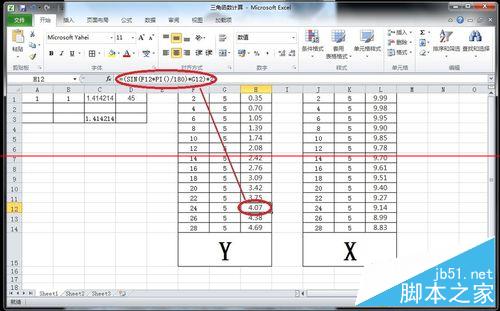
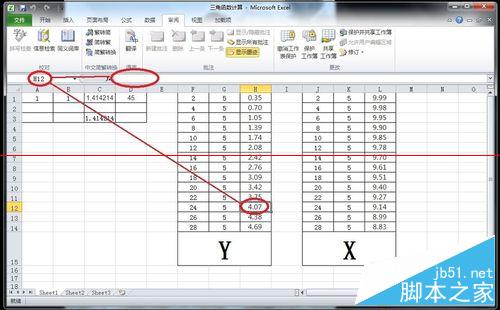
Excel具有强大的运算能力和计算能力,往往我们在做统计时都会插入一些公式,但是一不小心改动了其中一个字母,那么计算结果就有天壤之别,所谓差之毫厘,缪之千里。见下图,选定单元格H12,公式就清楚明了的显示在了状态栏中。为了保护我们的劳动成果,有没有一种方法可以将公式隐藏起来且不允许改动呢?下面我们一起来看看。
怎样在Excel中隐藏计算公式

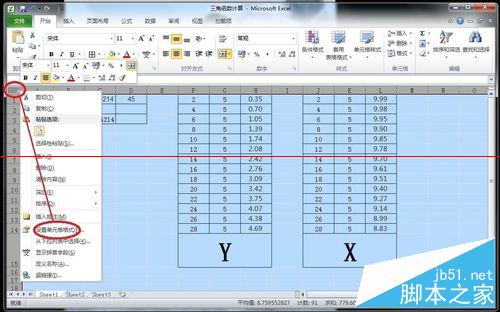
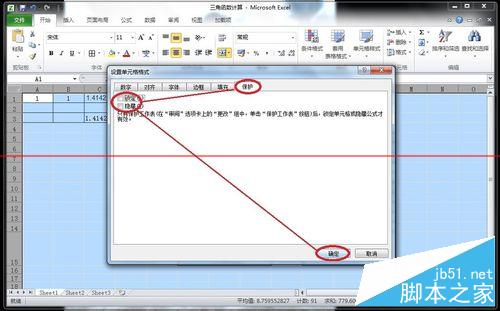
1、单击行1与列A相交的空白处,选定整个工作表,再点击右键,选择“设置单元格格式”
怎样在Excel中隐藏计算公式

2、在设置单元格格式的对话框中,选择“保护”,再将“锁定”和“隐藏”前面的勾去掉,再点击“确定”。
怎样在Excel中隐藏计算公式

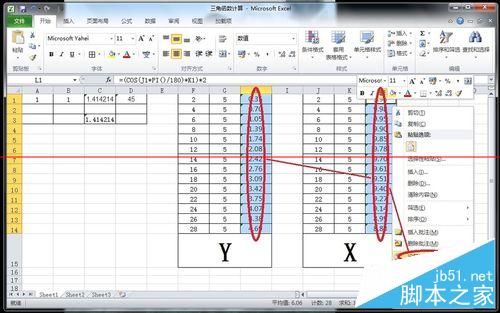
3、选择需要隐藏公式的所有单元格,H1~H14,  L1~L14,  再点击右键,选择“设置单元格格式”
怎样在Excel中隐藏计算公式

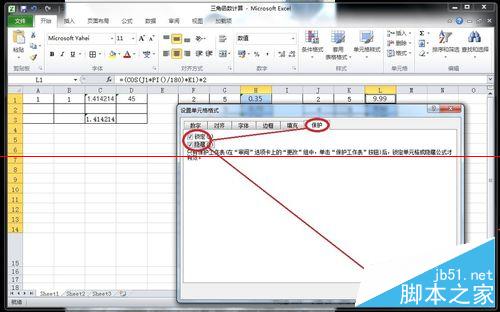
4、在设置单元格格式的对话框中,选择“保护”,再将“锁定”和“隐藏”前面的勾勾选上,再点击“确定”。见图,这里是选择勾选上,与前面相反。
怎样在Excel中隐藏计算公式

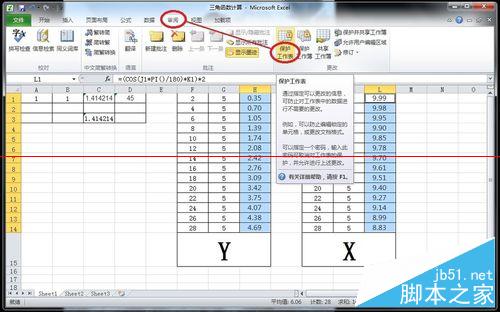
5、点击工具栏中的“审阅”,再选择“保护工作表”

怎样在Excel中隐藏计算公式

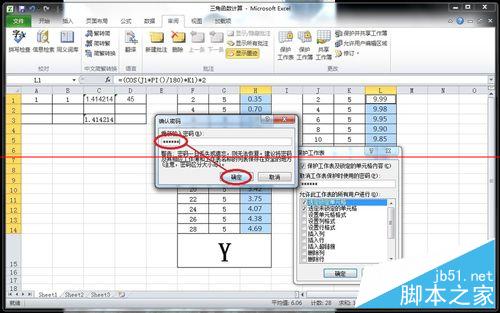
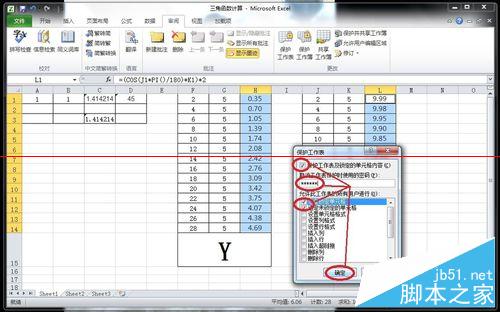
6、在保护工作表对话框中,输入保护密码,并将(保护工作表并锁定单元格内容;选定锁定单元格;选定未锁定的单元格)三项前面勾选上,然后点击“确定”
怎样在Excel中隐藏计算公式

7、再次输入保护密码,点击“确定”,设置完成。

怎样在Excel中隐藏计算公式

8、看看设置效果,鼠标再次点击H12,可以看到状态栏一片空白,公式不见了。如果想要修改编辑公式,只要重复刚才的几个简单步骤即可。
怎样在Excel中隐藏计算公式

注意事项

保护密码一旦丢失或遗忘,则无法找回,建议妥善保存。

特别提醒:密码区分大小写,千万别输错了,相信对你有一定的帮助!

以上就是小编带来的怎样在Excel中隐藏计算公式 Excel中隐藏计算公式教程,希望能够帮助到大家!

更多精彩内容其他人还在看

WPS2019怎么插入方程式? wps2019输入方程式技巧

WPS2019怎么插入方程式?wps2019zho9ng想要输入方程式,该怎么快速输入方程式呢?下面我们就来看看wps2019输入方程式技巧,需要的朋友可以参考下
收藏 0 赞 0 分享

wps2019怎么调整字符间距?wps2019调整字符间距教程

wps2019怎么调整字符间距?这篇文章主要介绍了wps2019调整字符间距教程,需要的朋友可以参考下
收藏 0 赞 0 分享

wps2019怎么重置插件?wps2019重置有问题插件教程

wps2019怎么重置插件?这篇文章主要介绍了wps2019插件有问题重置教程,需要的朋友可以参考下
收藏 0 赞 0 分享

ppt文字和图片怎么实现环绕排版?

ppt文字和图片怎么实现环绕排版?ppt图文进行排版的时候,想要将文字环绕图形排版,该怎么操作呢?下面我们就来看看详细的教程,需要的朋友可以参考下
收藏 0 赞 0 分享

PPT怎么制作漂亮的多组簇状条形图表?

PPT怎么制作漂亮的多组簇状条形图表?PPT中想要制作多组柱形图组成的图表,该怎么制作呢?下面我们就来看看详细的教程,需要的朋友可以参考下
收藏 0 赞 0 分享

wps2019字数统计在哪?wps2019统计字数教程

wps2019字数统计在哪?这篇文章主要介绍了wps2019统计字数教程,需要的朋友可以参考下
收藏 0 赞 0 分享

wps2019怎么制作稿纸?wps2019稿纸设置教程

wps2019怎么制作稿纸?这篇文章主要介绍了wps2019稿纸设置教程,需要的朋友可以参考下
收藏 0 赞 0 分享

wps2019启动时如何自动切换到默认输入法?

wps2019启动时如何自动切换到默认输入法?这篇文章主要介绍了wps2019启动时自动切换到默认输入法教程。一起来看吧
收藏 0 赞 0 分享

wps2019怎么设置自动定时备份间隔时间?

wps2019怎么设置自动定时备份间隔时间?这篇文章主要介绍了wps2019设置自动定时备份间隔时间教程,一起来看吧
收藏 0 赞 0 分享

wps2019文档怎么显示行号?wps2019行号显示教程

很多网友问wps2019文档怎么显示行号?这篇文章主要介绍了wps2019行号显示教程,需要的朋友可以参考下
收藏 0 赞 0 分享
查看更多