Excel中如何简单快速的插入饼图来展现当月消费?

所属分类: 软件教程 / 办公软件 阅读数: 1030
收藏 0 赞 0 分享
Excel功能非常多,生成数据直观图当然也没问题。饼图也是其中的一种而已。下面小编为大家介绍Excel中如何简单快速的插入饼图来展现当月消费方法,一起来看看吧!

Excel中如何简单快速的插入饼图

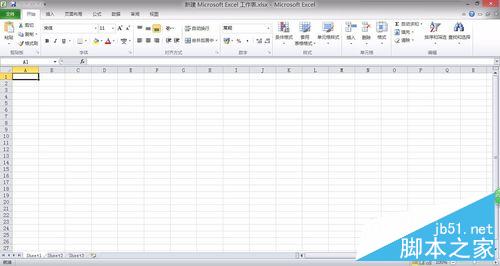
1、首先我们打开电脑的Excel程序。

Excel中如何简单快速的插入饼图

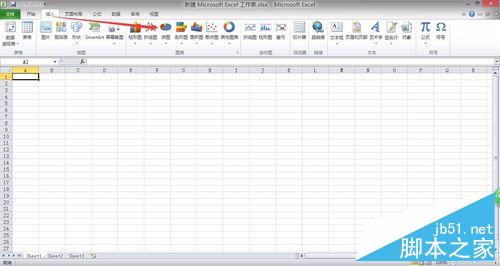
2、在Excel主界面上部找到插入按钮,选择下边的饼图,如下图所示。

Excel中如何简单快速的插入饼图

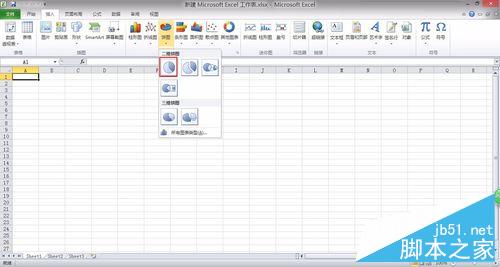
3、这时会弹出下拉框,我们可以选择我们需要的饼图的展现方式,二维或者三维的。
Excel中如何简单快速的插入饼图

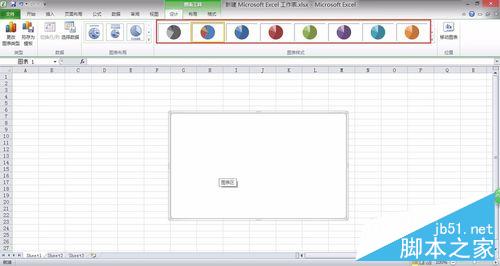
4、选择完成之后,可以看到主界面出现了一个空白的白色框框,以及上方的菜单栏会自动跳到设计栏下边,我们可以在制作完成饼图后,在自行定义我们饼图的颜色组成样式。
Excel中如何简单快速的插入饼图

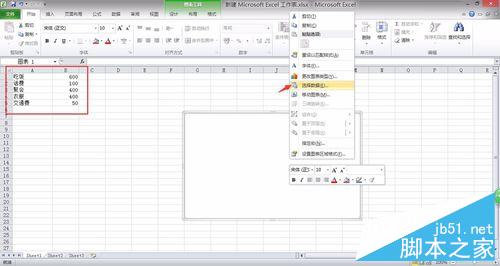
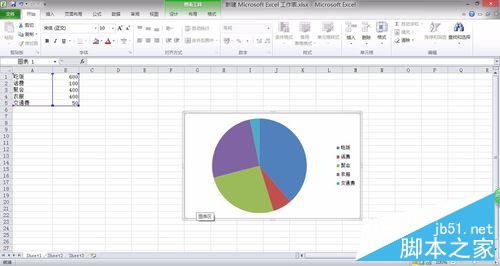
5、接下来我们先在Excel表格中添加相关的数据信息。这里我拿一个月的消费作为例子。填写完成后,我们将鼠标移动到白色框框内,右击鼠标,选择右击菜单下的选择数据,如图箭头所指。
Excel中如何简单快速的插入饼图

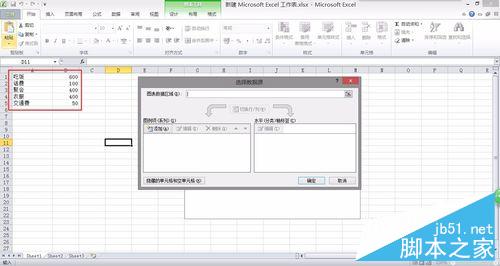
6、弹出选择数据源对话框,拖动鼠标选中我们上一步填写好的数据区域。如图红色框框内的数据。
Excel中如何简单快速的插入饼图

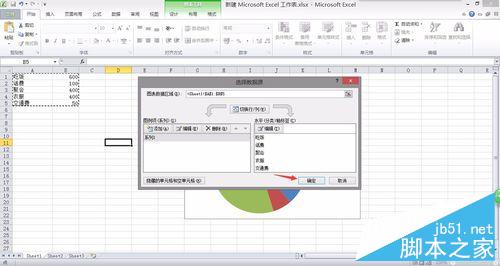
7、选择完成松开鼠标后,我们选择的区域周围会出现动态虚线,以及我们的选择数据源对话框中会出现我们选择的数据。点击右下方的确定按钮。
Excel中如何简单快速的插入饼图

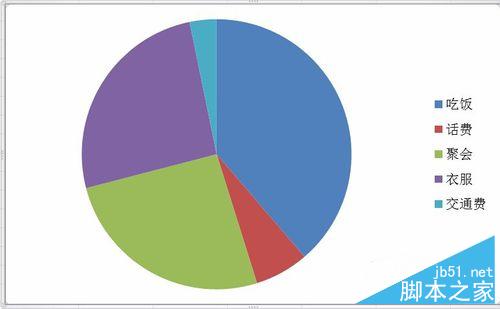
8、这样我们的饼图制作就算是完成了。可以清晰的看到这一个月的各个消费在总消费中所占的比重。通过有效的统计我们每个月的消费比例也可以达到理财致富的效果哦。
Excel中如何简单快速的插入饼图

以上就是Excel中如何简单快速的插入饼图来展现当月消费方法介绍,方法很简单吧,有需要的朋友可以参考本文哦!
更多精彩内容其他人还在看

WPS2019怎么插入方程式? wps2019输入方程式技巧

WPS2019怎么插入方程式?wps2019zho9ng想要输入方程式,该怎么快速输入方程式呢?下面我们就来看看wps2019输入方程式技巧,需要的朋友可以参考下
收藏 0 赞 0 分享

wps2019怎么调整字符间距?wps2019调整字符间距教程

wps2019怎么调整字符间距?这篇文章主要介绍了wps2019调整字符间距教程,需要的朋友可以参考下
收藏 0 赞 0 分享

wps2019怎么重置插件?wps2019重置有问题插件教程

wps2019怎么重置插件?这篇文章主要介绍了wps2019插件有问题重置教程,需要的朋友可以参考下
收藏 0 赞 0 分享

ppt文字和图片怎么实现环绕排版?

ppt文字和图片怎么实现环绕排版?ppt图文进行排版的时候,想要将文字环绕图形排版,该怎么操作呢?下面我们就来看看详细的教程,需要的朋友可以参考下
收藏 0 赞 0 分享

PPT怎么制作漂亮的多组簇状条形图表?

PPT怎么制作漂亮的多组簇状条形图表?PPT中想要制作多组柱形图组成的图表,该怎么制作呢?下面我们就来看看详细的教程,需要的朋友可以参考下
收藏 0 赞 0 分享

wps2019字数统计在哪?wps2019统计字数教程

wps2019字数统计在哪?这篇文章主要介绍了wps2019统计字数教程,需要的朋友可以参考下
收藏 0 赞 0 分享

wps2019怎么制作稿纸?wps2019稿纸设置教程

wps2019怎么制作稿纸?这篇文章主要介绍了wps2019稿纸设置教程,需要的朋友可以参考下
收藏 0 赞 0 分享

wps2019启动时如何自动切换到默认输入法?

wps2019启动时如何自动切换到默认输入法?这篇文章主要介绍了wps2019启动时自动切换到默认输入法教程。一起来看吧
收藏 0 赞 0 分享

wps2019怎么设置自动定时备份间隔时间?

wps2019怎么设置自动定时备份间隔时间?这篇文章主要介绍了wps2019设置自动定时备份间隔时间教程,一起来看吧
收藏 0 赞 0 分享

wps2019文档怎么显示行号?wps2019行号显示教程

很多网友问wps2019文档怎么显示行号?这篇文章主要介绍了wps2019行号显示教程,需要的朋友可以参考下
收藏 0 赞 0 分享
查看更多