如何给word文档加上注释?

所属分类: 软件教程 / 办公软件 阅读数: 1699
收藏 0 赞 0 分享

我们在做word文档时,有时会需要再一些或一段文字后添加注释以说明。那么如何给word文档加上注释?,先就为大家介绍一下吧!(下面以word2007为例,其余版本类似)

方法/步骤

1、首先我们先打开一篇文档,把光标放在我们需要注释的字后面。这里我选择的是房地产三个字。然后引用,在点击脚注边上的按键,如图所示。
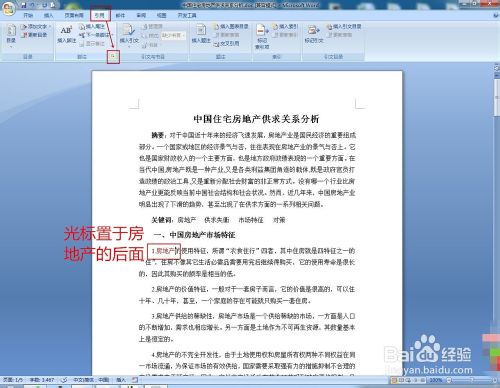
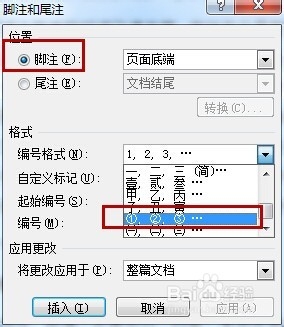
2、在脚注与尾注命令框中,选择脚注,在编号格式处选择我们需要的编号格式,一般是选择带圈圈的数字。
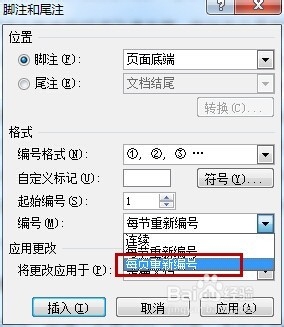
3、再然后我们还要在编号处改为每页重新编号。(当然这可以根据需要选择,实际操作)之后点击插入。
4、然后光标自动跳到该页的尾端,现在只需把“房地产”我们需要添加的注释写入就可以了。这个注释的字体大小和标号大小是可以调整的。
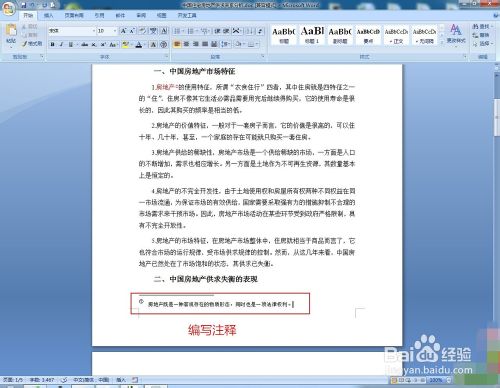
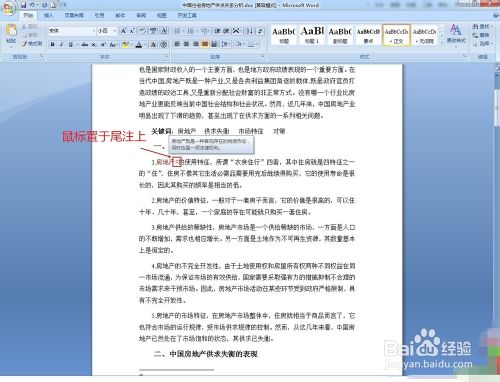
5、当我们把注释编写完成后就会看到在房地产的右上角有个小小的标号,现在我们把鼠标放在那个标号上面,就会在边上显示我们刚才输入的注释内容。
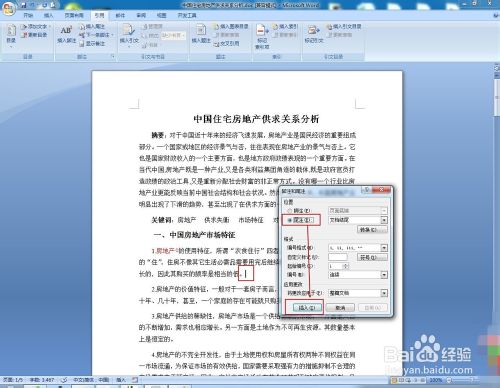
6、上面介绍的是对词语的注释方法。对段落或一句话的注释也是差不多的。如图,我现在要对图中的一段进行注释,先把光标放在段落的后面,然后引用,在点击脚注边上的按键,打开脚注与尾注命令框。这里我们选择尾注,因为一般对段落的注释都是放在整篇文档的后面,其他的可以视情况调整,选择好了之后插入。
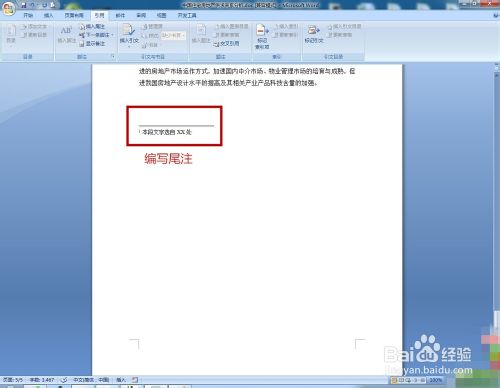
7、这是光标跳转到文档的最后面,现在输入注释。
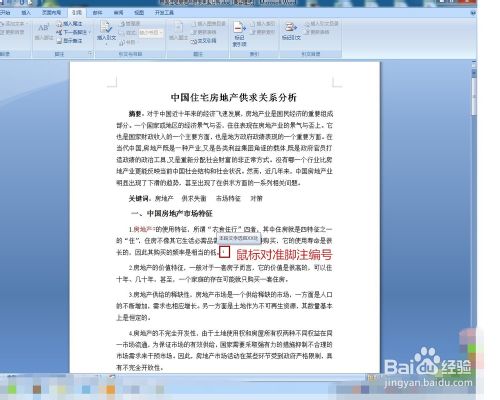
8、同样的,我们在输入好了以后,把鼠标放在段落注释标号的上面,就会显示出我们对于该段注释的内容。
以上就是如何给word文档加上注释的方法介绍,希望能对大家有所帮助!这里建议脚注和尾注的编号最好是选择不一样的,这样便于区分。
更多精彩内容其他人还在看

Office软件选项前怎么输入一个勾选确认框?

Office软件选项前怎么输入一个勾选确认框?相信很多朋友都不是很清楚吧,下面小编就为大家介绍一下,一起来看看吧
收藏 0 赞 0 分享

Word和WPS通用的文档排版注意事项详解

从事文字方面的工作的朋友们经常会使用Word或WPS进行文字排版,用Word或WPS给文章排版很容易,然而,容易的事情背后往往隐藏着许多让人忽略不用的基本技能,本文主要为大家介绍Word和WPS通用的文档排版注意事项
收藏 0 赞 0 分享

快速有效的提升EXCEL启动速度的技巧

如何提升EXCEL的启动速度?Excel启动时会打开很多的加载文件,这个过程会极大的影响Excel的启动速度,下面我们来演示怎样禁止这些加载项从而提升软件的打开速度,需要的朋友可以参考下
收藏 0 赞 0 分享

怎么将pdf格式转换成excel文件 pdf文件转Excel格式方法图解

pdf怎么转换成excel表格?想要将pdf文件转换成excel就必须要借助一些软件来实现,那么,怎么将pdf格式转换成excel文件呢?针对此问题,本文就为大家介绍pdf文件转Excel格式的方法
收藏 0 赞 0 分享

wps怎么设置行距?wps行间距设置图文教程

为了使文章整体看起来更加美观,我们就需要调整行间距,今天小编就为大家带来wps行间距的设置教程。需要的朋友抓紧一起学习吧
收藏 0 赞 0 分享

Excel 2007的分段条图如何绘制?

Excel 2007的分段条图如何绘制?相信很多朋友都不是很清楚吧,下面小编就为大家介绍一下,不会的朋友可以跟着教程来学习下,希望能对大家有所帮助
收藏 0 赞 0 分享

Excel表格怎么做多汇总?

本次我们来为大家讲解一下在 Excel 表格中。通过实例的形式学习一个非常有趣的内容,即Excel表格汇总制作,希望能对大家有所帮助
收藏 0 赞 0 分享

Excel最近位置的历史记录怎样清除?

Excel最近位置的历史记录怎样清除?很多朋友都不是很清楚,下面小编就为大家介绍,希望能对大家有所帮助
收藏 0 赞 0 分享

Excel怎么制作一个能自动计算三角形边长的工作表

在日常生活中我们经常用到三角函数,可是在用Excel来解决三角函数的的时候,它默认的是弧度制。那么Excel怎么制作一个能自动计算三角形边长的工作表?下面就为大家介绍一下,来看看吧
收藏 0 赞 0 分享

Excel怎么设置打印页面边距

现在使用Word 和Excel 的人越来越多,但其中的使用方法和诀窍需要在实践中慢慢体会和总结,有时一项很简单、快捷的操作却能给办公人员带来工作效率极大的提升。下面小编就教大家Excel怎么设置打印页面边距,希望能对大家有所帮助
收藏 0 赞 0 分享
查看更多