

IF函数操作方法
打开所需软件Excel,直接在所需的单元格数据=if(条件,满足条件的结果,不满足条件的结果),当然整个if语句是支持嵌套的,比如可能是=if(条件1,满足条件的结果,if(条件2,满足条件的结果,不满足条件的结果))!
打开Excel,打开你的数据文档,在你想输出数据的单元格点击工具栏上的“插入”——“函数”——“逻辑”——“IF”,然后点击确定。
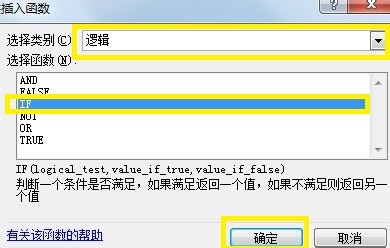
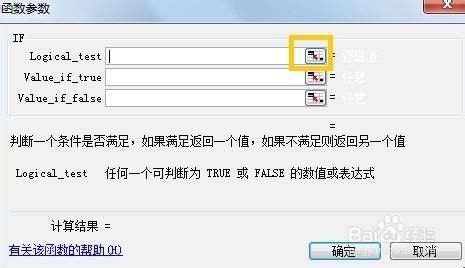
点击确定后会弹出一个框框,第一个表示条件,后面两个是判断条件的结果。点击小编标注的地方,选择数据,一般我们不用选择全部的数据,只需选择里面的其中一个即可。
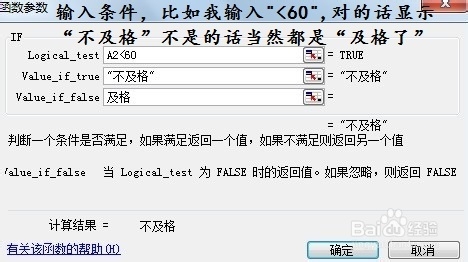
小编我就选择A2,我们是用IF来判断数学成绩及不及格。如果条件<60分,说明不成立,就显示不及格,否则的话剩下的都是及格的分数了。
点击确定后,我们就可以看到判断的结果了,将鼠标放在第一个结果后面,当鼠标变成【+】时,我们双击它就可以得到全部的结果了。
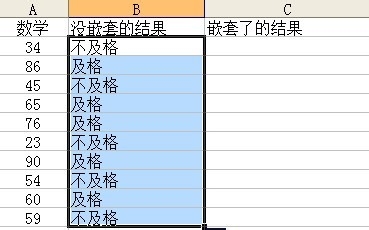
可是,你会问小编,分数不是还分及格、良好或者优秀的吗?我又该怎么判断呢?其实很简单,就是你连续使用IF就好了,术语上叫“IF函数嵌套”。比如我想60-70显示及格,70-80显示良好,80分以上显示优秀
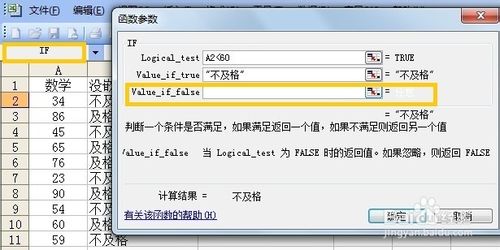
我们再设置60-70分的显示及格,然后同样地,再第三行,又点击IF,进行嵌套。
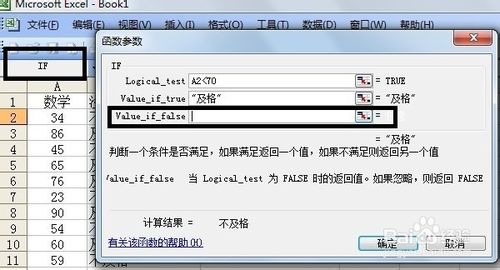
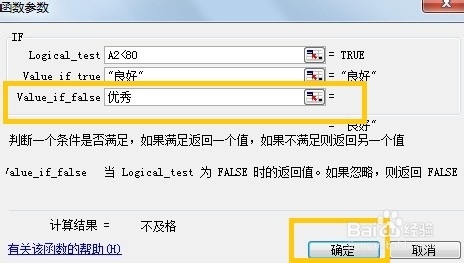
同样的方法,设置良好和优秀,如果你后面还要再继续分的话,也可以继续嵌套,那么第三行就不要写优秀了。
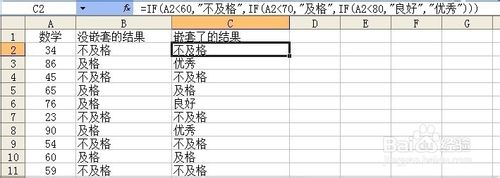
同样的,我们把鼠标放在第一个结果右下角【+】,双击后就可以显示全部的结果了。
其他案例
Logical_test 表示计算结果为 TRUE 或 FALSE 的任意值或表达式。例如,A10=100 就是一个逻辑表达式,如果单元格 A10 中的值等于 100,表达式即为 TRUE,否则为 FALSE。本参数可使用任何比较运算符。
解决方法:
Logical_test 表示计算结果为 TRUE 或 FALSE 的任意值或表达式。例如,A10=100 就是一个逻辑表达式,如果单元格 A10 中的值等于 100,表达式即为 TRUE,否则为 FALSE。本参数可使用任何比较运算符。
Value_if_true logical_test 为 TRUE 时返回的值。例如,如果本参数为文本串“预算内”而且 logical_test 参数值为 TRUE,则 IF 函数将显示文本“预算内”。如果 logical_test 为 TRUE 而 value_if_true 为空,则本参数返回 0(零)。如果要显示 TRUE,则请为本参数使用逻辑值 TRUE。Value_if_true 也可以是其他公式。
Value_if_false logical_test 为 FALSE 时返回的值。例如,如果本参数为文本串“超出预算”而且 logical_test 参数值为 FALSE,则 IF 函数将显示文本“超出预算”。如果 logical_test 为 FALSE 且忽略了 Value_if_false(即 value_if_true 后没有逗号),则会返回逻辑值 FALSE。如果 logical_test 为 FALSE 且 Value_if_false 为空(即 value_if_true 后有逗号,并紧跟着右括号),则本参数返回 0(零)。Value_if_false 也可以是其他公式。


