Excel 2013中如何根据“关键字”选出内容中匹配的数据

所属分类: 软件教程 / 办公软件 阅读数: 1423
收藏 0 赞 0 分享
Excel表格筛选是个非常实用的功能,当然,里面的技巧也非常多,本次课程,我们要讲解的是根据给出的“关键字”,进行筛选工作,保留含有关键字的内容,剔除不包含关键字的内容。以下是详细过程:

案例演示

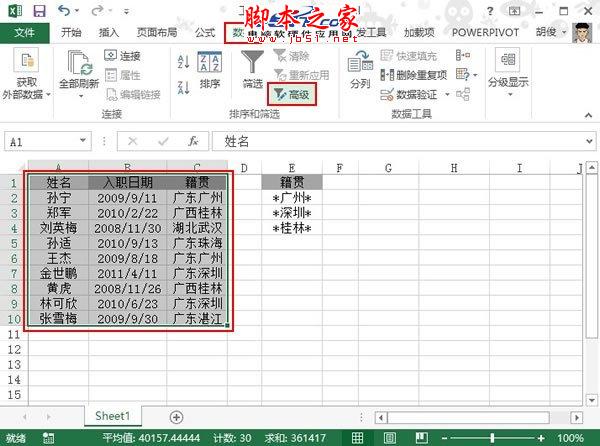
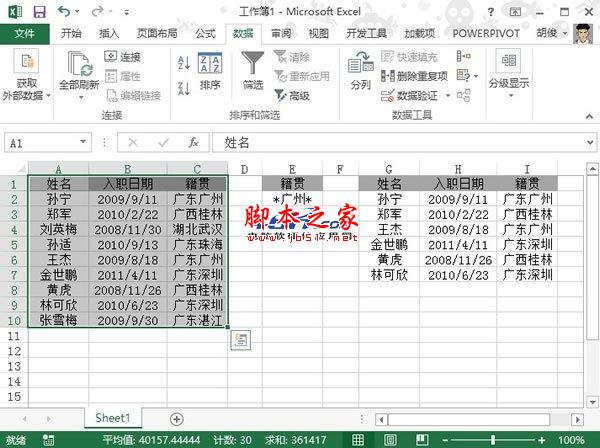
①启动Excel2013,如下图所示,关键字是广州、桂林和深圳。也就是说,要选出籍贯为广州、桂林和深圳这三地的内容。首先选中A1:C10表格区域,单击菜单栏--“数据”--“高级”。
如何根据“关键字”选出Excel2013中匹配的数据

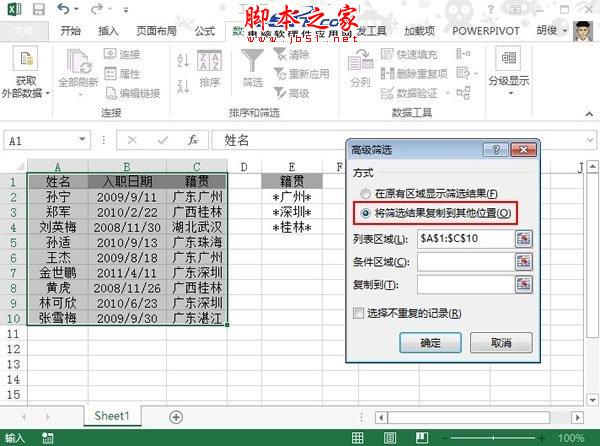
②弹出高级筛选对话框,我们在方式中,选择将筛选结果复制到其他位置,这样就不会覆盖源数据,便于对比观察。
如何根据“关键字”选出Excel2013中匹配的数据


③设定条件区域为E1:E4,也就是图中的关键字区域。

如何根据“关键字”选出Excel2013中匹配的数据


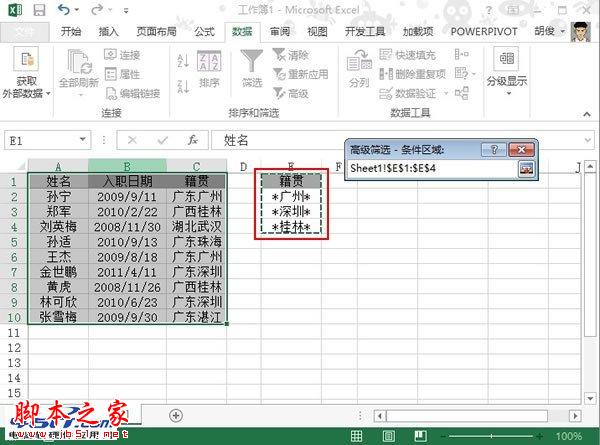
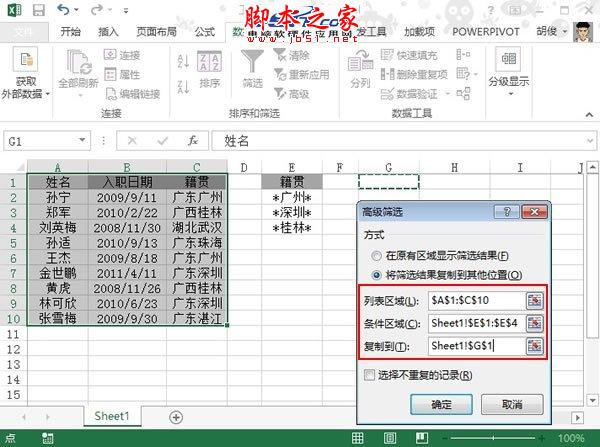
④将筛选结果显示到以G1开头的单元格区域,确定。

如何根据“关键字”选出Excel2013中匹配的数据


⑤筛选完成,对比源数据,可以看到籍贯为武汉、珠海和湛江的三个数据被剔除了,只保留了含有关键字广州、桂林和深圳的数据。
如何根据“关键字”选出Excel2013中匹配的数据

更多精彩内容其他人还在看

WPS2019怎么插入方程式? wps2019输入方程式技巧

WPS2019怎么插入方程式?wps2019zho9ng想要输入方程式,该怎么快速输入方程式呢?下面我们就来看看wps2019输入方程式技巧,需要的朋友可以参考下
收藏 0 赞 0 分享

wps2019怎么调整字符间距?wps2019调整字符间距教程

wps2019怎么调整字符间距?这篇文章主要介绍了wps2019调整字符间距教程,需要的朋友可以参考下
收藏 0 赞 0 分享

wps2019怎么重置插件?wps2019重置有问题插件教程

wps2019怎么重置插件?这篇文章主要介绍了wps2019插件有问题重置教程,需要的朋友可以参考下
收藏 0 赞 0 分享

ppt文字和图片怎么实现环绕排版?

ppt文字和图片怎么实现环绕排版?ppt图文进行排版的时候,想要将文字环绕图形排版,该怎么操作呢?下面我们就来看看详细的教程,需要的朋友可以参考下
收藏 0 赞 0 分享

PPT怎么制作漂亮的多组簇状条形图表?

PPT怎么制作漂亮的多组簇状条形图表?PPT中想要制作多组柱形图组成的图表,该怎么制作呢?下面我们就来看看详细的教程,需要的朋友可以参考下
收藏 0 赞 0 分享

wps2019字数统计在哪?wps2019统计字数教程

wps2019字数统计在哪?这篇文章主要介绍了wps2019统计字数教程,需要的朋友可以参考下
收藏 0 赞 0 分享

wps2019怎么制作稿纸?wps2019稿纸设置教程

wps2019怎么制作稿纸?这篇文章主要介绍了wps2019稿纸设置教程,需要的朋友可以参考下
收藏 0 赞 0 分享

wps2019启动时如何自动切换到默认输入法?

wps2019启动时如何自动切换到默认输入法?这篇文章主要介绍了wps2019启动时自动切换到默认输入法教程。一起来看吧
收藏 0 赞 0 分享

wps2019怎么设置自动定时备份间隔时间?

wps2019怎么设置自动定时备份间隔时间?这篇文章主要介绍了wps2019设置自动定时备份间隔时间教程,一起来看吧
收藏 0 赞 0 分享

wps2019文档怎么显示行号?wps2019行号显示教程

很多网友问wps2019文档怎么显示行号?这篇文章主要介绍了wps2019行号显示教程,需要的朋友可以参考下
收藏 0 赞 0 分享
查看更多