在WPS表格中怎样制作斜线表头 WPS表格中制作斜线表头的图文方法介绍

所属分类: 软件教程 / 办公软件 阅读数: 1168
收藏 0 赞 0 分享
用WPS表格做报表最麻烦的就是制作各种各样的表头,而WPS表格又没有提供“绘制斜线表头”功能,对初学者来说确实比较因难,这里介绍两种绘制“斜线表头”的方法。
方法一:硬回车换行法
以学生成绩登记表为例。
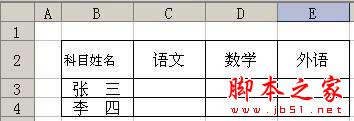
第1步,将文字(科目姓名)录入到要制作斜线表头的单元格中,并适当缩小文字的字号,其中斜线右边的文字在前,如图1。

WPS表格中绘制“斜线表头”的两种方法

图1

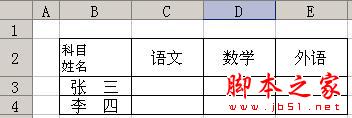
第2步,将光标定位在科目与姓名的中间,再按“Alt+回车”键,如图2。

WPS表格中绘制“斜线表头”的两种方法

图2

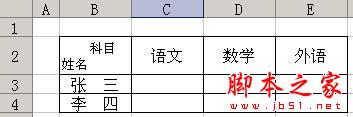
第3步,在“科目”前面插入4个空格,如图3。

WPS表格中绘制“斜线表头”的两种方法

图3

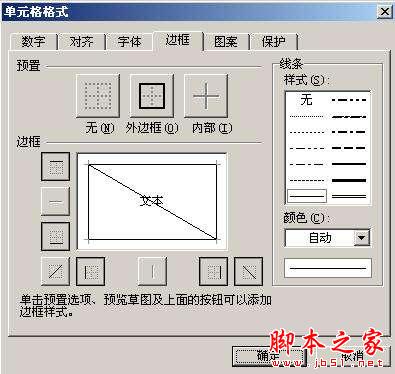
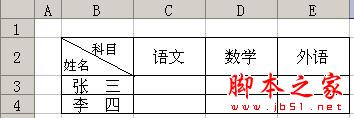
第4步,右击要绘制作斜线表头的单元格,再单击“设置单元格格式”,在“边框”标签中单击斜线按钮(如图4),效果如图5。

WPS表格中绘制“斜线表头”的两种方法

图4

WPS表格中绘制“斜线表头”的两种方法

图5

灵活应用上述方法,再结合“直线”工具还可以制作出其它类型的斜线表头。
方法二:上标法
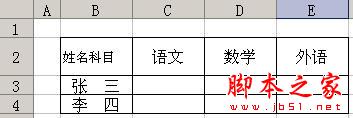
第1步,将文字(姓名科目)录入到要制作斜线表头的单元格中,并适当缩小文字的字号,其中斜线右边的文字在后,如图6。
WPS表格中绘制“斜线表头”的两种方法

图6

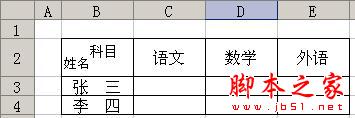
第2步,单击要绘制作斜线表头的单元格,再在编辑栏中选中“科目”后右击,在弹出的快捷菜单中单击“设置单元格格式”,设置字号为16(“姓名”字号为10.5),并选中“上标”复选框后效果如图7。
WPS表格中绘制“斜线表头”的两种方法

图7

第3步,同方法一第4步。
更多精彩内容其他人还在看

Word复制粘贴文档文字显示不全该怎么办?

Word复制粘贴文档文字显示不全该怎么办?word中复制文字粘贴以后发现一行文字不能全部显示,该怎么办呢?下面我们就来看看这个问题的解决办法,需要的朋友可以参考下
收藏 0 赞 0 分享

excel表格中不规则单元格怎么求和?

excel表格中不规则单元格怎么求和?excel中有很多表格是不规则的,想要对不规则的单元格进行求和,该怎么办呢?下面我们就来看看这个问题的解决办法,需要的朋友可以参考下
收藏 0 赞 0 分享

ppt模板复制粘贴后幻灯片中色调变了该怎么解决?

ppt模板复制粘贴后幻灯片中色调变了该怎么解决?从网上下载了ppt模板,但是发现复制粘贴以后幻灯片中的色调变了,该怎么解决这个问题呢?下面我们就来看看详细的教程,需要的朋友可以参考下
收藏 0 赞 0 分享

在Word2003文档中如何快速输入重叠字?

在Word2003文档中如何快速输入重叠字呢?对于这个问题很多朋友都在问,不用担心,下面小编将为大家带来在Word2003文档中快速输入重叠字的方法;有需要的朋友一起去看看吧
收藏 0 赞 0 分享

在Office 2016中删除宏的图文教程

如何在Office 2016中删除宏呢?下面小编将为大家分享在Office 2016中删除宏的图文教程;希望能够帮助到大家!有需要的朋友一起去看看吧
收藏 0 赞 0 分享

WPS office文档中如何插入脚注?

WPS Office 是由金山软件股份有限公司自主研发的一款办公软件套装,可以实现办公软件最常用的文字、表格、演示等多种功能。WPS office文档中如何插入脚注呢?下面小编将为大家带来WPS office文档中插入脚注的方法;有需要的朋友一起去看看吧
收藏 0 赞 0 分享

excel通过access建立数据透视表的方法

excel通过access建立数据透视表也是我们工作中经常用到的!可是excel通过access如何建立数据透视表呢?今天小编为大家带来的是excel通过access建立数据透视表的方法;有需要的朋友一起去看看吧
收藏 0 赞 0 分享

word为图片添加边框方法介绍

我们在使用Word编辑文档的过程中,为了使文档中的图片更加漂亮,有时需要为图片添加边框,小编就为大家详细介绍一下,推荐到脚本之家,一起来看看吧
收藏 0 赞 0 分享

轻快PDF阅读器怎么给pdf文件添加书签?

轻快PDF阅读器怎么给pdf文件添加书签?pdf文档需要添加书签,该怎么添加呢?下面我们就来看看轻快PDF阅读器添加书签的教程,需要的朋友可以参考下
收藏 0 赞 0 分享

word2003怎么对文档中的文字进行分栏?

在Word中,我们可以对一篇文章进行分栏设置,分两栏,分三栏都可以自己设置。像我们平常看到的报纸、公告、卡片、海报上面都可以有用Word分栏的效果,word2003怎么对文档中的文字进行分栏?下面小编就为大家介绍一下,来看看吧
收藏 0 赞 0 分享
查看更多