在word2010中如何设置表格边框底纹

所属分类: 软件教程 / 办公软件 阅读数: 809
收藏 0 赞 0 分享

   在Word2010中,用户不仅可以在“表格工具”功能区设置表格边框,还可以在“边框和底纹”对话框设置表格边框,操作步骤如下所述:

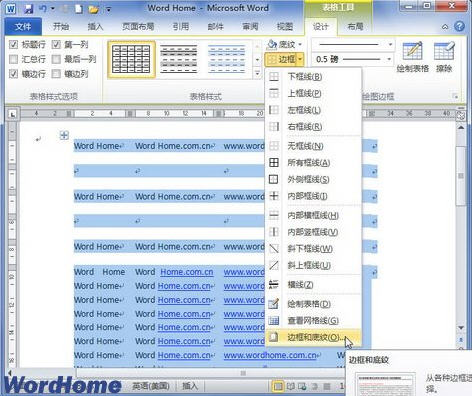
  第1步,打开Word2010文档窗口,在Word表格中选中需要设置边框的单元格或整个表格。在“表格工具”功能区切换到“设计”选项卡,然后在“表格样式”分组中单击“边框”下拉三角按钮,并在边框菜单中选择“边框和底纹”命令,如图1所示。
word2010中表格边框底纹设置 三联

  图1 选择“边框和底纹”命令

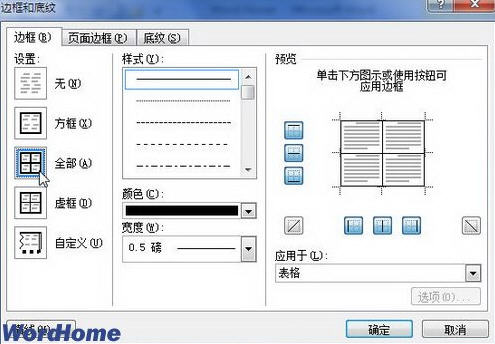
  第2步,在打开的“边框和底纹”对话框中切换到“边框”选项卡,在“设置”区域选择边框显示位置。其中:

  (1)选择“无”选项表示被选中的单元格或整个表格不显示边框;

  (2)选中“方框”选项表示只显示被选中的单元格或整个表格的四周边框;

  (3)选中“全部”表示被选中的单元格或整个表格显示所有边框;

  (4)选中“虚框”选项,表示被选中的单元格或整个表格四周为粗边框,内部为细边框;

  (5)选中“自定义”选项,表示被选中的单元格或整个表格由用户根据实际需要自定义设置边框的显示状态,而不仅仅局限于上述四种显示状态,如图2所示。
word2010中表格边框底纹设置

  图2 选择表格边框显示状态

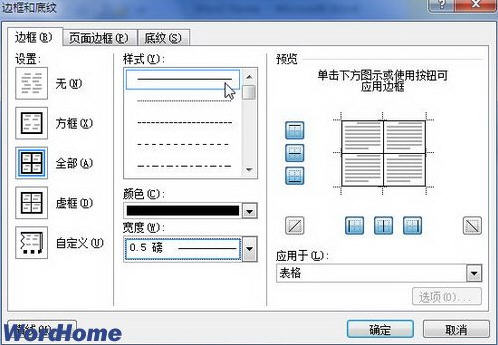
  第3步,在“样式”列表中选择边框的样式(例如双横线、点线等样式);在“颜色”下拉菜单中选择边框使用的颜色;单击“宽度”下拉三角按钮选择边框的宽度尺寸。在“预览”区域,可以通过单击某个方向的边框按钮来确定是否显示该边框。设置完毕单击“确定”按钮,如图3所示。
word2010中表格边框底纹设置

  图3 设置表格边框样式、颜色和宽度

更多精彩内容其他人还在看

Word复制粘贴文档文字显示不全该怎么办?

Word复制粘贴文档文字显示不全该怎么办?word中复制文字粘贴以后发现一行文字不能全部显示,该怎么办呢?下面我们就来看看这个问题的解决办法,需要的朋友可以参考下
收藏 0 赞 0 分享

excel表格中不规则单元格怎么求和?

excel表格中不规则单元格怎么求和?excel中有很多表格是不规则的,想要对不规则的单元格进行求和,该怎么办呢?下面我们就来看看这个问题的解决办法,需要的朋友可以参考下
收藏 0 赞 0 分享

ppt模板复制粘贴后幻灯片中色调变了该怎么解决?

ppt模板复制粘贴后幻灯片中色调变了该怎么解决?从网上下载了ppt模板,但是发现复制粘贴以后幻灯片中的色调变了,该怎么解决这个问题呢?下面我们就来看看详细的教程,需要的朋友可以参考下
收藏 0 赞 0 分享

在Word2003文档中如何快速输入重叠字?

在Word2003文档中如何快速输入重叠字呢?对于这个问题很多朋友都在问,不用担心,下面小编将为大家带来在Word2003文档中快速输入重叠字的方法;有需要的朋友一起去看看吧
收藏 0 赞 0 分享

在Office 2016中删除宏的图文教程

如何在Office 2016中删除宏呢?下面小编将为大家分享在Office 2016中删除宏的图文教程;希望能够帮助到大家!有需要的朋友一起去看看吧
收藏 0 赞 0 分享

WPS office文档中如何插入脚注?

WPS Office 是由金山软件股份有限公司自主研发的一款办公软件套装,可以实现办公软件最常用的文字、表格、演示等多种功能。WPS office文档中如何插入脚注呢?下面小编将为大家带来WPS office文档中插入脚注的方法;有需要的朋友一起去看看吧
收藏 0 赞 0 分享

excel通过access建立数据透视表的方法

excel通过access建立数据透视表也是我们工作中经常用到的!可是excel通过access如何建立数据透视表呢?今天小编为大家带来的是excel通过access建立数据透视表的方法;有需要的朋友一起去看看吧
收藏 0 赞 0 分享

word为图片添加边框方法介绍

我们在使用Word编辑文档的过程中,为了使文档中的图片更加漂亮,有时需要为图片添加边框,小编就为大家详细介绍一下,推荐到脚本之家,一起来看看吧
收藏 0 赞 0 分享

轻快PDF阅读器怎么给pdf文件添加书签?

轻快PDF阅读器怎么给pdf文件添加书签?pdf文档需要添加书签,该怎么添加呢?下面我们就来看看轻快PDF阅读器添加书签的教程,需要的朋友可以参考下
收藏 0 赞 0 分享

word2003怎么对文档中的文字进行分栏?

在Word中,我们可以对一篇文章进行分栏设置,分两栏,分三栏都可以自己设置。像我们平常看到的报纸、公告、卡片、海报上面都可以有用Word分栏的效果,word2003怎么对文档中的文字进行分栏?下面小编就为大家介绍一下,来看看吧
收藏 0 赞 0 分享
查看更多