了解Word2013 中的新增基本功能

所属分类: 软件教程 / 办公软件 阅读数: 1107
收藏 0 赞 0 分享
  Microsoft Word 2013 是为帮助您创建专业质量文档而设计的文字处理程序。Word 帮助您更高效地组织和编写文档。

  在 Word 2013 中创建文档的第一步是选择从空白文档开始,还是采用模板为您完成大部分工作。之后,创建和共享文档的基本步骤是相同的。强大的编辑和审阅工具可帮助您与他人协作,使您的文档变得完美。

  要了解有关 Word 2013 新增功能的信息,请参阅 Word 2013 中的新增功能。

  选择模板

  通常,使用模板创建新文档(而不是从空白页开始)比较容易。Word 模板可以使用主题和样式。您只需添加内容。

  每次启动 Word 2013 时,您可以从库中选择模板,单击类别以查看其包含的模板,或联机搜索更多模板。(如果不使用模板,只需单击“空白文档”。)
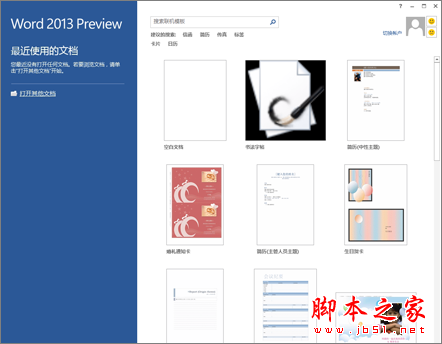
Word 2013 中的基本任务 三联

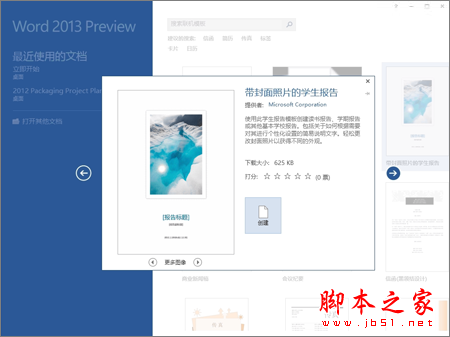
  要仔细查看任何模板,只需单击便可打开较大的预览视图。

模板预览

  单击“创建”以使用该模板打开新的 Word 文档。

  打开文档

  每次启动 Word 时,您将在左列中看到最近使用的文档列表。如果您查找的文档不在其中,请单击“打开其他文档”。
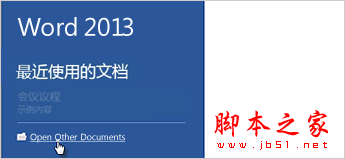
打开其他文档

  如果您已在 Word 中,请单击“文件”>“打开”,然后浏览到文件的位置。

  当您打开在早期版本的 Word 中创建的文档时,文档窗口的标题栏中会显示“兼容模式”。您可以使用兼容模式工作,也可以升级文档以使用 Word 2013 中的新增功能或增强功能。要了解详细信息,请参阅使用 Word 2013 打开在早期版本的 Word 中创建的文档。

  保存文档

  首次保存文档时,执行以下操作:

  单击“文件”选项卡。

  单击“另存为”。

  浏览到要保存文档的位置。

  注释 要将文档保存在计算机上,请选择“计算机”下的一个文件夹,或单击“浏览”。要联机保存文档,请选择“位置”下面的位置,或单击“添加位置”。在文件处于联机状态时,您可以对文件执行实时共享、提供反馈和协同处理等操作。

  单击“保存”。

  注释 Word 会自动以 .docx 文件格式保存文件。若要以非 .docx 格式保存文档,请单击“保存类型”列表,然后选择所需的文件格式。

  要在继续处理文档时保存文档,请单击快速访问工具栏中的“保存”。
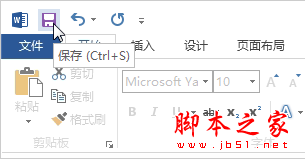
快速访问工具栏中的“保存”

  阅读文档

  以阅读模式打开文档可隐藏大多数按钮和工具,使您可以专心阅读而不受干扰。
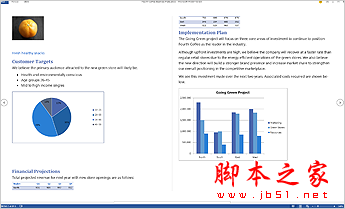
Word 中的阅读模式

  打开希望阅读的文档。

  注释 某些文档会自动以“阅读模式”打开,例如受保护文档或附件。

  单击“查看”>“阅读模式”。

  若要在文档中从一页移动到另一页,请执行下列操作之一:

  单击页面左侧和右侧的箭头。

  按键盘上的向下翻页和向上翻页键或空格键和 Backspace 键。您还可以使用箭头键或鼠标上的滚轮。

  如果您使用触控设备,使用手指向左或向右滑动。

  提示 依次单击“视图选项、“列宽”以在屏幕上查看较宽或较窄的列。

  修订

  与他人一起处理文档或自行编辑文档时,启用“修订”以查看每项更改。Word 会标记所有添加、删除、移动和格式更改。

  打开要审阅的文档。

  单击“审阅”,然后在“修订”按钮上选择“修订”。
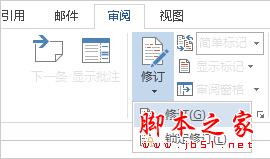
修订

  阅读“修订”或“删除修订和批注”以了解详细信息。


  打印文档

  您可以查看文档在打印后的显示效果、设置打印选项和打印文件,所有操作均可在一个位置完成。
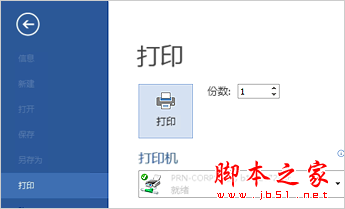
Backstage 视图中的“打印”

  单击“文件”选项卡,然后单击“打印”。

  执行下列操作:

  在“打印”下的“份数”框中,输入要打印的份数。

  在“打印机”下,确保选择了所需的打印机。

  在“设置”下,将为您选择打印机的默认打印设置。若要更改设置,只需单击希望更改的设置,然后选择新设置。

  对设置感到满意后,单击“打印”。

  有关详细信息,请参阅打印和预览文档。

更多精彩内容其他人还在看

Word复制粘贴文档文字显示不全该怎么办?

Word复制粘贴文档文字显示不全该怎么办?word中复制文字粘贴以后发现一行文字不能全部显示,该怎么办呢?下面我们就来看看这个问题的解决办法,需要的朋友可以参考下
收藏 0 赞 0 分享

excel表格中不规则单元格怎么求和?

excel表格中不规则单元格怎么求和?excel中有很多表格是不规则的,想要对不规则的单元格进行求和,该怎么办呢?下面我们就来看看这个问题的解决办法,需要的朋友可以参考下
收藏 0 赞 0 分享

ppt模板复制粘贴后幻灯片中色调变了该怎么解决?

ppt模板复制粘贴后幻灯片中色调变了该怎么解决?从网上下载了ppt模板,但是发现复制粘贴以后幻灯片中的色调变了,该怎么解决这个问题呢?下面我们就来看看详细的教程,需要的朋友可以参考下
收藏 0 赞 0 分享

在Word2003文档中如何快速输入重叠字?

在Word2003文档中如何快速输入重叠字呢?对于这个问题很多朋友都在问,不用担心,下面小编将为大家带来在Word2003文档中快速输入重叠字的方法;有需要的朋友一起去看看吧
收藏 0 赞 0 分享

在Office 2016中删除宏的图文教程

如何在Office 2016中删除宏呢?下面小编将为大家分享在Office 2016中删除宏的图文教程;希望能够帮助到大家!有需要的朋友一起去看看吧
收藏 0 赞 0 分享

WPS office文档中如何插入脚注?

WPS Office 是由金山软件股份有限公司自主研发的一款办公软件套装,可以实现办公软件最常用的文字、表格、演示等多种功能。WPS office文档中如何插入脚注呢?下面小编将为大家带来WPS office文档中插入脚注的方法;有需要的朋友一起去看看吧
收藏 0 赞 0 分享

excel通过access建立数据透视表的方法

excel通过access建立数据透视表也是我们工作中经常用到的!可是excel通过access如何建立数据透视表呢?今天小编为大家带来的是excel通过access建立数据透视表的方法;有需要的朋友一起去看看吧
收藏 0 赞 0 分享

word为图片添加边框方法介绍

我们在使用Word编辑文档的过程中,为了使文档中的图片更加漂亮,有时需要为图片添加边框,小编就为大家详细介绍一下,推荐到脚本之家,一起来看看吧
收藏 0 赞 0 分享

轻快PDF阅读器怎么给pdf文件添加书签?

轻快PDF阅读器怎么给pdf文件添加书签?pdf文档需要添加书签,该怎么添加呢?下面我们就来看看轻快PDF阅读器添加书签的教程,需要的朋友可以参考下
收藏 0 赞 0 分享

word2003怎么对文档中的文字进行分栏?

在Word中,我们可以对一篇文章进行分栏设置,分两栏,分三栏都可以自己设置。像我们平常看到的报纸、公告、卡片、海报上面都可以有用Word分栏的效果,word2003怎么对文档中的文字进行分栏?下面小编就为大家介绍一下,来看看吧
收藏 0 赞 0 分享
查看更多