WPS表格如何进行页面设置

所属分类: 软件教程 / 办公软件 阅读数: 1168
收藏 0 赞 0 分享
在WPS中,页面设置几乎是必用的一项技能,每次编辑完成后,都要进行页面设置,然后打印输出。这里根据自己多年的经验,详细说一下一个WPS表格如何进行页面设置。

  点击菜单——文件——页面设置,打开对话框,如下图所示:
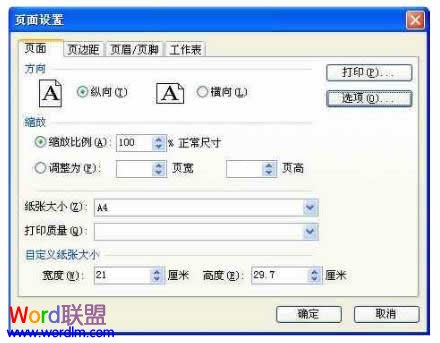
页面设置

  一、 在页面标签中,我们可以设置纸张的大小、纸张的方向、缩放等。在现实操作中,我们一般情况下先设置纸张的大小,然后设置纸张的方向这两项。

  ①纸张大小:就是指我们打印的纸张的大小,点击其下拉按钮,这里面有我们常用的纸    张,如A3、A4、8开、16开等,选择我们需要的即可。如下图所示:

纸张大小

  ②自定义纸张大小,如果在纸张选择中没有我们想要的纸张大小,我们可以自己定义一下纸张的大小。这里我们可以用尺子实际测量一下需要打印的纸张的大小,测量好后,就在自定义纸张大小的宽度与高度中输入测量值即可。如下图所示:
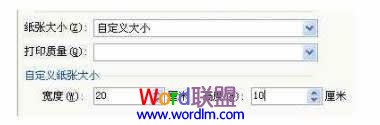
长宽

  ③缩放:一般我们在打印纸张大小时是按1:1进行打印的,但有时我们需要对打印内容按比例放大或缩小一下。此时,如果去调整字体大小等,就显得有点麻烦,我们可以在缩放比例中进行设置,如我们想将打印比例缩小成80%,那么在缩放比例中输入80%即可。如图:
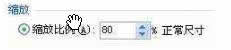
缩放比例

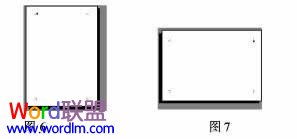
  ④方向。它是指纸张的方向,有纵向和横向两种。这一项在实际操作中经常用到。

方向

  二、 页边距

  页边距使我们常用的设置项,设置的不好不仅影响打印的效果,有时还会打印不成功。点击页边距进入页边距设置对话框中,界面如图所示:
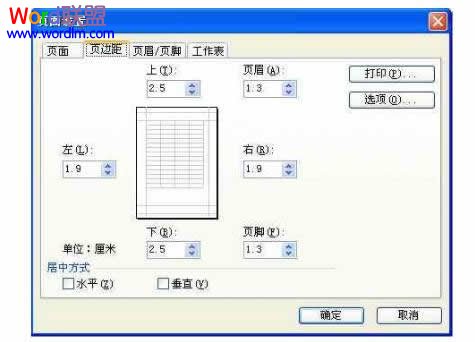
页边距设置

  ①页边距

  页边距是页面中文字内容到页边的距离,如果我们设置了页眉,那么系统会在上边距中分出一部分区域作为页眉,所以页眉的值永远小于页边距的值。同理,页脚也是一样。他们的关系如图所示:
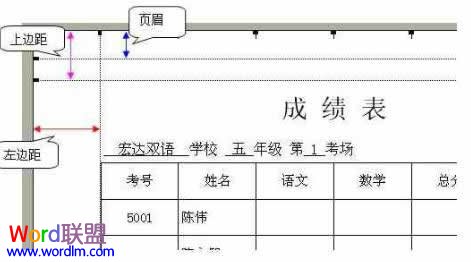
页边距

  对于8开的纸张来说,笔者常用的页边距是1厘米。页边距设置得过大或过小都不行。过大,浪费纸张,过小,页面太满不好看,甚至有可能将文字内容打印到页面外边来。

  ②居中方式
  它包括水平居中与垂直居中两种方式。设置后,打印 出来的内容将在页面中水平剧中或垂直居中。
  注:水平居中比较好用。

  ③页眉与页脚
  这个是文件处理中常用的内容。页眉和页脚是文件打印出来后,在每一页的上面或下面显示的内容。它们的内容可以是一样的,也可以是不一样的,在页面上不显示出来就是页眉,在下面的就是页脚了。
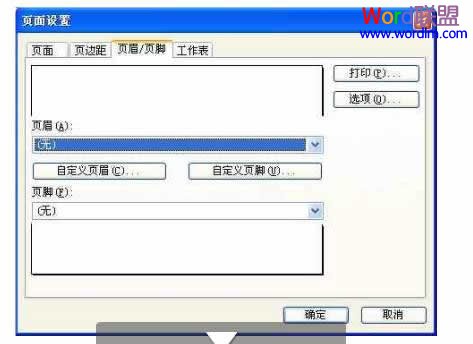
页眉与页脚

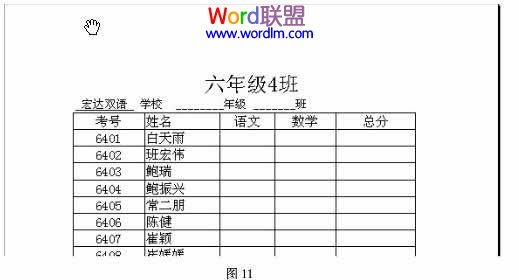
  下面我们先来看一个没有页眉的表格

页眉的表格

  下面我们插入页眉:

  第X页

  点击页眉的下拉按钮,然后选择第一页,如图所示。

页眉的下拉按钮

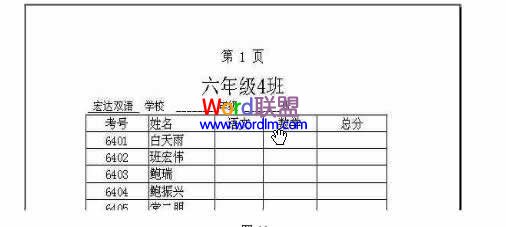
  那么就变成了下边的效果

效果

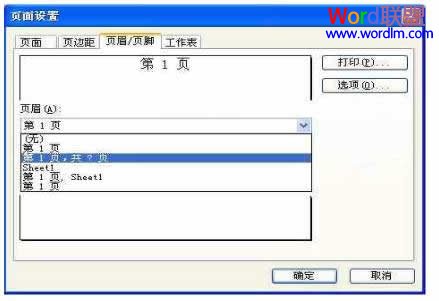
  另外,页眉的下拉按钮中,还有多项,如图所示:

第一页

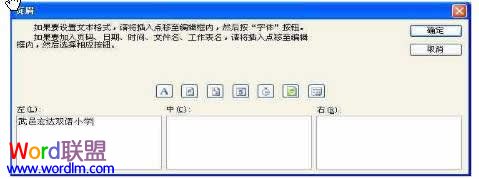
  我们还可以自定义页眉,打开自定义页眉对话框,如图所示:

编辑

  上图中,上部有一些文字说明,中间有一些按钮,下部是3个文本输入窗口。

  如果我们在在左边的窗口中输入文字,那么页眉将在页面的左边显示,其他的一次类推。

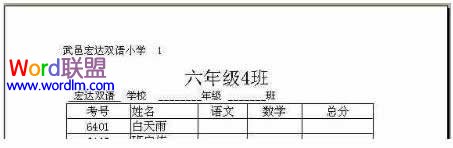
  如下图所示,我们在左边窗口中输入了文字,显示效果如下图所示:
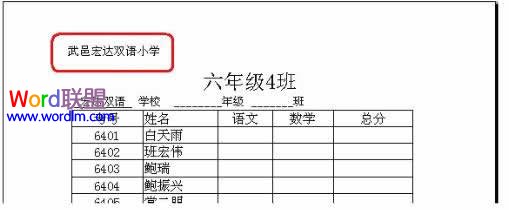
WPS表格页面设置不求人

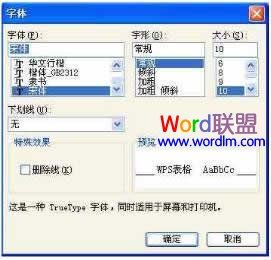
  自定义页眉2,设置页眉的字体字号。

  选中WPS表格页面设置不求人这几个字,然后点击中间的A这个按钮,打开对话框,如下图所示:
WPS表格页面设置不求人
  在这里设置自己想要的字体和字号

  自定义页眉3,插入页码

  点击第二个按钮,我们可以看到文字录入窗口中多了一点内容 ,多了这项内容WPS表格页面设置不求人,表示可以在页眉中插入页码。如下图所示:

WPS表格页面设置不求人

  从图中我们可以看到WPS表格页面设置不求人后边多了一个”1”,这表示是第一页。如果打印第二页,这里显示的就是第二页。

  自定义页眉4,实现“第X页”的效果。如下图所示:
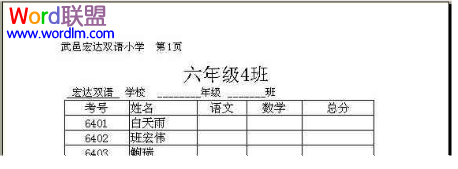
WPS表格页面设置不求人

  自定义页眉5,插入总页数

  第三个按钮即使插入总页数选项。如果仅插入总页数,那么仅显示一个页号,并没有其他的文字,我们仍需像自定义页眉4一样,输入“共”、“页”之类的文字。

  自定义页眉6,其他几个按钮

  其他几个按钮依次是插入如期、时间、文件名、工作表名等,插入方法与插入页码一样,不在赘述。
更多精彩内容其他人还在看

如何在word文档中将页眉上横线删除

如何在word文档中将页眉上横线删除?很多朋友都不是很清楚,其实方法很简单的,下面小编就为大家介绍一下,一起来看看吧
收藏 0 赞 0 分享

使用捷速PDF编辑器修改pdf文档教程

要想修改pdf文档,但是不知道怎么修改,首先用户需要在电脑上下载安装捷速PDF编辑器,安装的过程非常简,之后按照下文操作即可
收藏 0 赞 0 分享

六亿宝贝反黄软件如何卸载(传统方法不行)

如何卸载,是安装了六亿宝贝反黄软件的用户最爱搜索的问题,传统的卸载方法不管用呀,还好想到了这个方法,下面以图文的形式为大家详细介绍下
收藏 0 赞 0 分享

Word2003版本保存怎么用?

Word版本保存怎么用?他可以打开其他协同者所保存的版本来查看该协同者完成对文档编辑之后的状态,还可根据各版本保存时间的先后来依次打开各版本,从而比对某一协同者编辑文旦前、后的状态变化
收藏 0 赞 0 分享

word字体显示一半怎么办?

word字体显示一半怎么办?现在大家都是无纸办公化,尤其使用word、excell比较多,但是我们在使用过程中总是碰到一些问题,比方我们在打字的时候,总是出现显示一半的情况,下面分享解决办法,需要的朋友可以参考下
收藏 0 赞 0 分享

PDF文件怎么提取页面到另一个PDF文件中?

PDF文件怎么提取页面到另一个PDF文件中?很多学习资料都是PDF格式的,有时自己证件扫描也会存进PDF文件,但是其中某些页的内容自己想分离出来,存进一个新的PDF中 ,网上方法还要下软件,下面分享一个简单的技巧,感兴趣的可以进来参考一下
收藏 0 赞 0 分享

ppt怎么设置动画窗格声音视频?

ppt怎么设置动画窗格声音视频?office ppt 的动画功能很轻大,尤其是配合视频,和音频后。下面以 office 2010为例告诉这些简单的操作如何设置。如何防止,需要的朋友可以参考下
收藏 0 赞 0 分享

word怎么设置才能尽可能的减少打印页面?

word怎么设置才能尽可能的减少打印页数?要打印的word文档有很多页,即使双面打印也要浪费很多纸张,该怎办呢?下面分享一种设置方法可以减少word打印页面,感兴趣的可以进来参考一下
收藏 0 赞 0 分享

ppt文档设置成单击时却还会自动启动的解决办法

ppt为何设置成单击时却还会自动启动?office办公软件虽然看来简单,但是功能太细太复杂了。比如说PPT里动画窗格明明设置成了“单击时”启动,然而播放的时候却变成自动的了,下面分享解决办法,需要的朋友可以参考下
收藏 0 赞 0 分享

WPS 无法启动无法启动打印作业该怎么解决?

WPS 无法启动无法启动打印作业该怎么解决?在局域网内连接打印机启动打印作业时会出现一些小状况,例如偶尔会出现“WPS office 无法启动打印作业……”的问题,下面分享解决办法
收藏 0 赞 0 分享
查看更多