

上次看到博客介绍 Visual Studio 2017 RC,看到其中一个改进是启动很快,这是一大进步,也是低配电脑的程序员的期望。不过还没体验,是驴是骡子拉出来看看,这不就开始下载。
1、打开官网:https://www.visualstudio.com/vs/visual-studio-2017-rc/
2、选择"Free Download" 按钮 进入下载地栏目。
3、选择要下载的版本 如下图
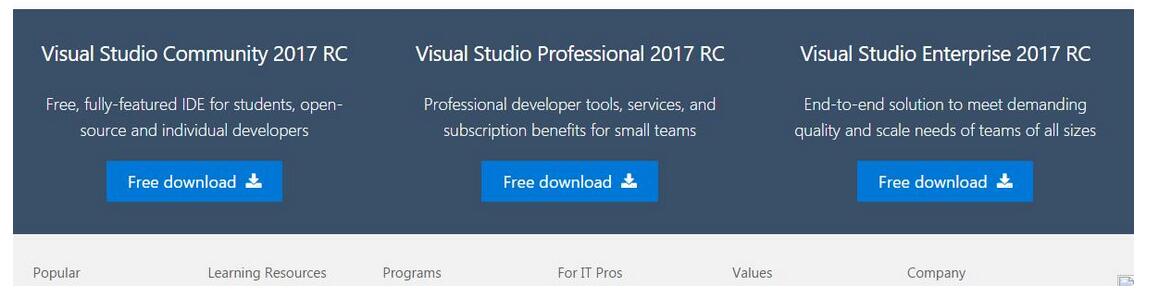
我选择了
Visual Studio Professional 2017 RC
4、开始安装:下载文件大小大概有1041KB,打开文件开始安装,安装是在线安装
跟上一个版本最明显的区别是要选择安装的模块,例如asp.NET 等等
安装界面如下:
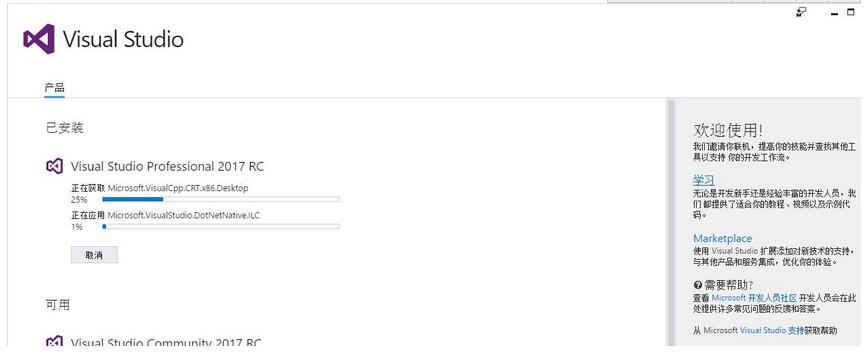
等待安装完成吧!
5、完成安装。第二天一早醒来,安装完成。
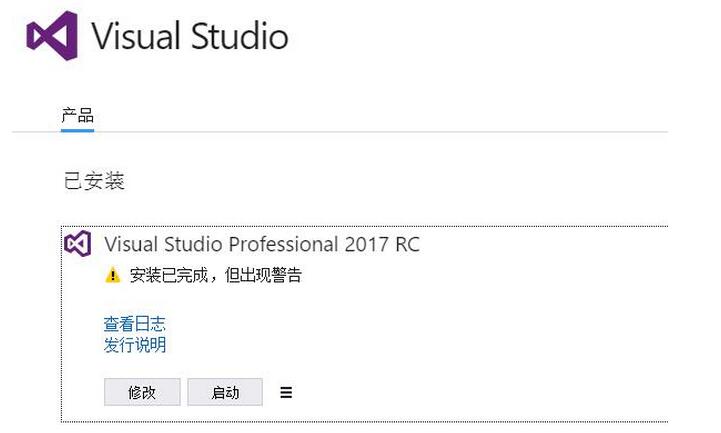
实验一下启动速度,第一次启动稍慢,下面选择“以后再说”
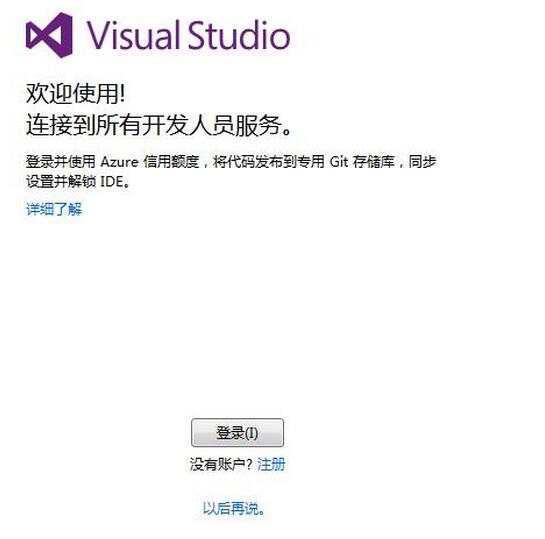
跟vs2015一样,首先选择主题颜色,这里选择默认蓝色
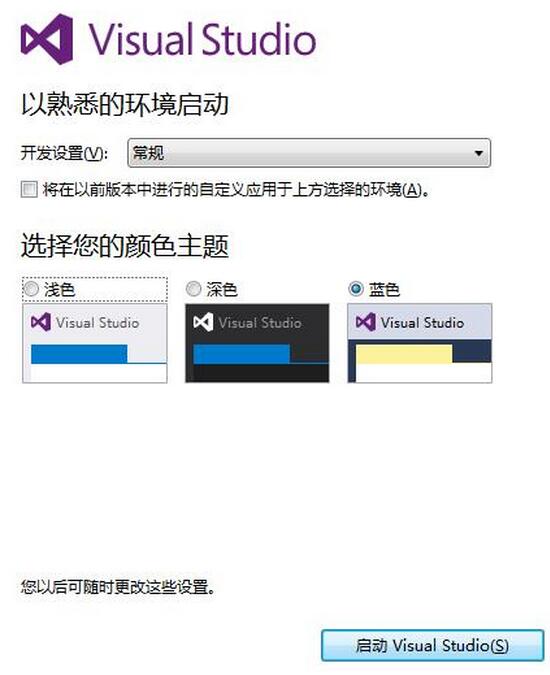
选择“启动“后有点慢
6、发现问题。经过一夜安装,发现新建项目的时候没有.netcore 项目,安装时候明明选择了.netcore,奇怪。
安装时候的选择界面,重新试了也不管用
发现有个“单个组件”,点击后如下:
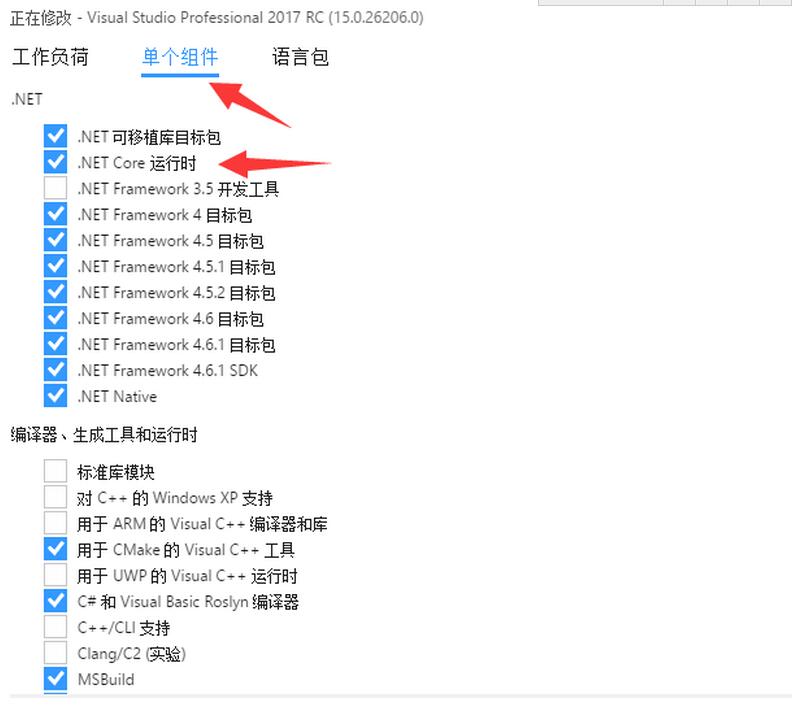
原来没有选择.net Core运行时,安装时默认不选择这项。打开vs2017后,新建项目时有.net Core项目了。
至此 Visual Studio 2017 RC安装完成,启动界面跟vs2015差不多,风格也是有三种,后续再聊聊项目的新特性。
从安装来看Visual Studio 2017 RC的改进
1、选择组件发生变化,不再跟以前一样可以默认安装,这样避免了全部安装后性能问题,这也是vs2017RC启动快的原因之一吧。
2、安装界面的变化,安装界面中列出了其它两个版本和当前正在安装的版本,版面没有vs2015那么单调了。
从安装来看Visual Studio 2017 RC注意事项
1、安装慢的通病依然存在,建议选择空闲时间安装,别耽误工作。
2、安装时选择了“工作负荷”中的.NET Core ,但是.NET Core 并不能用,需要选择"单个组件中的".NET Core 运行时,也许正式版会改进这个问题。
总的来说Visual Studio 2017 RC还是不错的,期待正式版的到来。
以上就是本文的全部内容,希望对大家的学习有所帮助,也希望大家多多支持脚本之家。


