

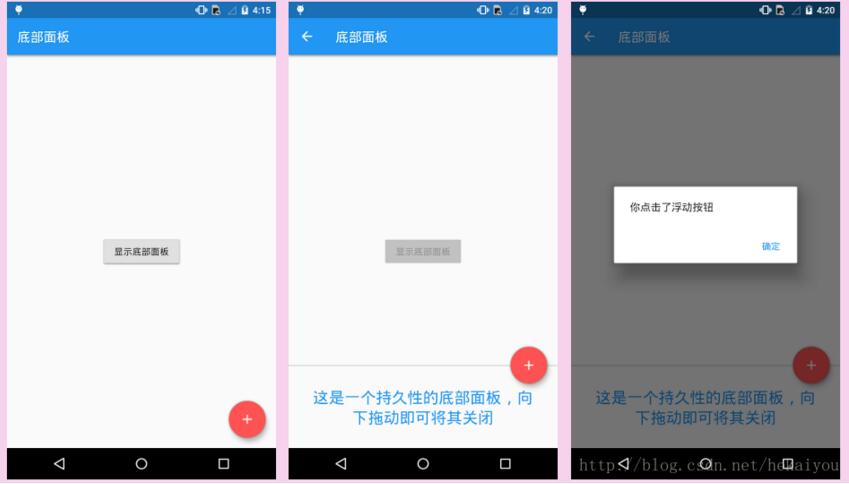
持久性底部面板可以用于补充应用主要内容的信息,即使用户与应用程序的其他控件进行互动,也仍然可以看到持久的底部面板。可以使用Scaffold.showBottomSheet函数创建和显示持久性底部面板。
import 'package:flutter/material.dart';

class MyApp extends StatefulWidget {
 @override
 _MyApp createState() => new _MyApp();
}
class _MyApp extends State<MyApp> {
 /**
 *GlobalKey:整个应用程序中唯一的键
 ScaffoldState:Scaffold框架的状态
 解释:_scaffoldKey的值是Scaffold框架状态的唯一键
 */
 final GlobalKey<ScaffoldState> _scaffoldKey = new GlobalKey<ScaffoldState>();

 // VoidCallback:没有参数并且不返回数据的回调
 VoidCallback _showBottomSheetCallback;

 @override
 void initState() {
 super.initState();
 _showBottomSheetCallback = _showBottomSheet;
 }

 void _showBottomSheet() {
 setState(() {
  // 禁用按钮
  _showBottomSheetCallback = null;
 });
 /**
  *currentState:获取具有此全局键的树中的控件状态
  showBottomSheet:显示持久性的质感设计底部面板
  解释:联系上文,_scaffoldKey是Scaffold框架状态的唯一键,因此代码大意为,
   在Scaffold框架中显示持久性的质感设计底部面板
  */
 _scaffoldKey.currentState.showBottomSheet<Null>((BuildContext context){
  final ThemeData themeData = Theme.of(context);
  return new Container(
  decoration: new BoxDecoration(
   border: new Border(top: new BorderSide(color: themeData.disabledColor))
  ),
  child: new Padding(
   padding: const EdgeInsets.all(32.0),
   child: new Text(
   '这是一个持久性的底部面板,向下拖动即可将其关闭',
   textAlign: TextAlign.center,
   style: new TextStyle(
    color: themeData.accentColor,
    fontSize: 24.0
   )
   )
  )
  );
 })
 /**
  *closed:当此对象控制的元素不再可见时完成
  whenComplete:注册将在此未来完成时调用的函数
  解释:联系上文,closed控制的元素是新构建的质感设计底部面板,因此代码大意为,
   注册底部面板不再可见时调用的函数
  */
 .closed.whenComplete((){
  // mounted:bool值,这个State对象当前是否在树中
  if (mounted) {
  setState(() {
   // 重新启用按钮
   _showBottomSheetCallback = _showBottomSheet;
  });
  }
 });
 }

 void _showMessage() {
 // showDialog<T>:显示应用程序当前内容上方的对话框
 showDialog<Null>(
  context: context,
  // AlertDialog:质感设计中的告警对话框
  child: new AlertDialog(
  // content:对话框的可选内容,以浅色字体显示在对话框的中心
  content: new Text('你点击了浮动按钮'),
  // actions:显示在对话框底部的可选操作
  actions: <Widget>[
   // FlatButton:质感设计中的平面按钮
   new FlatButton(
   onPressed: () { Navigator.pop(context); },
   child: new Text('确定')
   )
  ]
  ),
 );
 }
 @override
 Widget build(BuildContext context) {
 return new Scaffold(
  key: _scaffoldKey,
  appBar: new AppBar(
  title: new Text('底部面板')
  ),
  floatingActionButton: new FloatingActionButton(
  onPressed: _showMessage,
  backgroundColor: Colors.redAccent[200],
  child: new Icon(Icons.add)
  ),
  body: new Center(
  child: new RaisedButton(
   onPressed: _showBottomSheetCallback,
   child: new Text('显示底部面板')
  )
  )
 );
 }
}

void main() {
 runApp(new MaterialApp(
 title: 'Flutter Demo',
 home: new MyApp()
 ));
}
以上就是本文的全部内容,希望对大家的学习有所帮助,也希望大家多多支持脚本之家。


