

今天做的就是关于实现图片的区域裁剪功能。由于项目功能的需要笔者需要实现PDF文档的阅读,并且就某个页面实现“图片”裁剪(一个页面理解为一张图片)。笔者对着方面是一点儿也不熟悉,因此就得上网查资料了。之后笔者找到了Android可以通过调用系统相册、拍照实现图片的裁剪、缩放功能。
这一过程就像是在某个应用中上传头像,并对头像进行调整。现做一个记录与分享。
首先我们还是来看看实际的效果图吧!
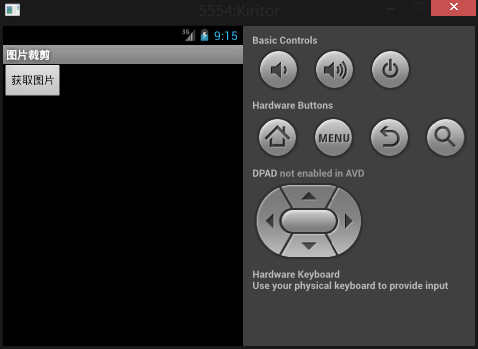
一开始的界面:
接下来:
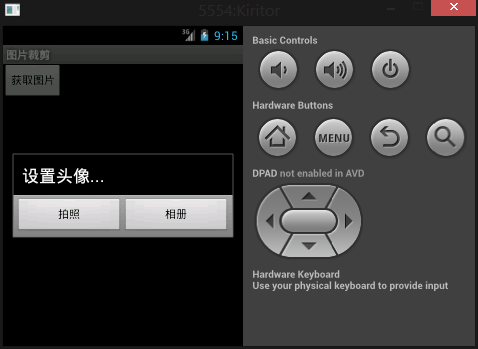
看看实际实现区域裁剪的效果吧?需要注意的是这是系统自带的功能来实现的。
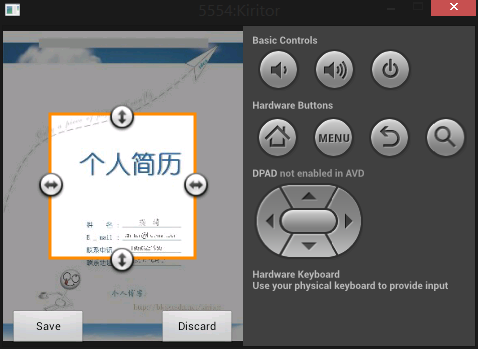
如何实现的呢?源代码如下:
直接看Activity的代码,布局文件这里就不给出来了(比较简单,就一个button)
package com.xiaoma.piccut.demo;

import java.io.File;
import android.app.Activity;
import android.app.AlertDialog;
import android.content.DialogInterface;
import android.content.Intent;
import android.graphics.Bitmap;
import android.graphics.drawable.BitmapDrawable;
import android.graphics.drawable.Drawable;
import android.net.Uri;
import android.os.Bundle;
import android.os.Environment;
import android.provider.MediaStore;
import android.view.View;
import android.view.View.OnClickListener;
import android.widget.Button;
import android.widget.ImageButton;
import android.widget.ImageView;
/**
 * 调用系统相册或者拍照来实现图片的裁剪、缩放
 * @author Kiritor
 **/
public class PicCutDemoActivity extends Activity {

 private Button btn = null;
 /** Called when the activity is first created. */
 @Override
 public void onCreate(Bundle savedInstanceState) {
  super.onCreate(savedInstanceState);
  setContentView(R.layout.main);
  //初始化
  init();
 }

 /**
  * 初始化方法实现
  */
 private void init() {
  btn = (Button) findViewById(R.id.button1);
  btn.setOnClickListener(new OnClickListener() {
   @Override
   public void onClick(View v) {
    ShowPickDialog();
   }
  });
 }


 /**
  * 控件点击事件实现
  *
  * 因为有朋友问不同控件的背景图裁剪怎么实现,
  * 我就在这个地方用了三个控件,只为了自己记录学习
  * 大家觉得没用的可以跳过啦
  */


 /**
  * 选择提示对话框
  */
 private void ShowPickDialog() {
  new AlertDialog.Builder(this)
    .setTitle("设置头像...")
    .setNegativeButton("相册", new DialogInterface.OnClickListener() {
     public void onClick(DialogInterface dialog, int which) {
      dialog.dismiss();

      Intent intent = new Intent(Intent.ACTION_PICK, null);

      /**
       * 下面这句话,与其它方式写是一样的效果,如果:
       * intent.setData(MediaStore.Images.Media.EXTERNAL_CONTENT_URI);
       * intent.setType(""image/*");设置数据类型
       * 如果朋友们要限制上传到服务器的图片类型时可以直接写如:"image/jpeg 、 image/png等的类型"
       */
      intent.setDataAndType(
        MediaStore.Images.Media.EXTERNAL_CONTENT_URI,
        "image/*");
      startActivityForResult(intent, 1);

     }
    })
    .setPositiveButton("拍照", new DialogInterface.OnClickListener() {
     public void onClick(DialogInterface dialog, int whichButton) {
      dialog.dismiss();
      Intent intent = new Intent(
        MediaStore.ACTION_IMAGE_CAPTURE);
      //下面这句指定调用相机拍照后的照片存储的路径
      intent.putExtra(MediaStore.EXTRA_OUTPUT, Uri
        .fromFile(new File(Environment
          .getExternalStorageDirectory(),
          "xiaoma.jpg")));
      startActivityForResult(intent, 2);
     }
    }).show();
 }

 @Override
 protected void onActivityResult(int requestCode, int resultCode, Intent data) {
  switch (requestCode) {
  // 如果是直接从相册获取
  case 1:
   startPhotoZoom(data.getData());
   break;
  // 如果是调用相机拍照时
  case 2:
   File temp = new File(Environment.getExternalStorageDirectory()
     + "/test.jpg");
   startPhotoZoom(Uri.fromFile(temp));
   break;
  // 取得裁剪后的图片
  case 3:
   if(data != null){
    setPicToView(data);
   }
   break;
  default:
   break;

  }
  super.onActivityResult(requestCode, resultCode, data);
 }

 /**
  * 裁剪图片方法实现
  * @param uri
  */
 public void startPhotoZoom(Uri uri) {
  Intent intent = new Intent("com.android.camera.action.CROP");
  intent.setDataAndType(uri, "image/*");
  //下面这个crop=true是设置在开启的Intent中设置显示的VIEW可裁剪
  intent.putExtra("crop", "true");
  // aspectX aspectY 是宽高的比例
  intent.putExtra("aspectX", 1);
  intent.putExtra("aspectY", 1);
  // outputX outputY 是裁剪图片宽高
  intent.putExtra("outputX", 150);
  intent.putExtra("outputY", 150);
  intent.putExtra("return-data", true);
  startActivityForResult(intent, 3);
 }

 /**
  * 保存裁剪之后的图片数据
  * @param picdata
  */
 private void setPicToView(Intent picdata) {
  Bundle extras = picdata.getExtras();
  if (extras != null) {
   Bitmap photo = extras.getParcelable("data");
   Drawable drawable = new BitmapDrawable(photo);

  }
 }

}
Ok!一个简单的图片裁剪功能就完成了,完整的源码:Android实现图片裁剪功能
以上就是本文的全部内容,希望对大家的学习有所帮助,也希望大家多多支持脚本之家。


