

drawerLayout是Support Library包中实现了侧滑菜单效果的控件,可以说drawerLayout是因为第三方控件如MenuDrawer等的出现之后,google借鉴而出现的产物。drawerLayout分为侧边菜单和主内容区两部分,侧边菜单可以根据手势展开与隐藏(drawerLayout自身特性),主内容区的内容可以随着菜单的点击而变化(这需要使用者自己实现)。
使用步骤:
创建一个DrawerLayout
为了添加导航抽屉,你需要在你的布局界面中声明一个DrawerLayout对象作为布局的根节点。同时在DrawerLayout内部添加两个view:
如下面例子所示:该布局使用了DrawerLayout它包含了两个子节点:一个FrameLayout它包含了主要内容(在运行时将会被Fragment替换) 和 一个ListView作为导航抽屉,上面titlebar 上图标,负责打开、关闭抽屉;
<?xml version="1.0" encoding="utf-8"?>
<RelativeLayout xmlns:android="http://schemas.android.com/apk/res/android"

 xmlns:tools="http://schemas.android.com/tools"
 android:layout_width="match_parent"
 android:layout_height="match_parent"
 >
 <LinearLayout
  android:orientation="horizontal"
  android:layout_width="match_parent"
  android:id="@+id/titleBar"
  android:gravity="center_vertical"
  android:background="@android:color/darker_gray"
  android:layout_height="40dp">

  <ImageView
   android:layout_width="wrap_content"
   android:layout_height="wrap_content"
   android:src="@drawable/ic_drawer"
   android:onClick="onClickDrawerOpened"
   android:clickable="true"
   android:id="@+id/imageView" />
 </LinearLayout>
 <android.support.v4.widget.DrawerLayout
  android:id="@+id/drawer_layout"
  android:layout_below="@id/titleBar"
  android:layout_width="match_parent"
  android:layout_height="match_parent">
  <!-- The main content view -->

  <FrameLayout
   android:id="@+id/content_frame"

   android:layout_width="match_parent"
   android:layout_height="match_parent"></FrameLayout>

  <!-- The navigation drawer -->
  <ListView
   android:id="@+id/left_drawer"
   android:layout_width="240dp"
   android:layout_height="match_parent"
   android:layout_gravity="start"
   android:background="#111"
   android:choiceMode="singleChoice"
   android:divider="@android:color/transparent"
   android:dividerHeight="0dp" />
 </android.support.v4.widget.DrawerLayout>
</RelativeLayout>
上面这个例子包含了一些重要的布局技巧:
初始化Drawer List
在你的Activity中,要做的第一件事是初始化导航抽屉的列表项。具体该怎么做根据你APP的内容来定,但是导航抽屉通常包含一个Listview,所以还需要一个相匹配的Adapter(比如 ArrayAdapter 或者 SimpleCursorAdapter)
下面的例子,告诉你该如何借助一个string array 来初始化一个导航list
public class MainActivity extends Activity {
 private DrawerLayout mDrawerLayout;
 private ListView mDrawerList;

 private String[] mPlanetTitles;

 @Override
 protected void onCreate(Bundle savedInstanceState) {
  super.onCreate(savedInstanceState);
  setContentView(R.layout.activity_main);

  mPlanetTitles = getResources().getStringArray(R.array.planets_array);
  mDrawerLayout = (DrawerLayout) findViewById(R.id.drawer_layout);
  mDrawerList = (ListView) findViewById(R.id.left_drawer);

  // set a custom shadow that overlays the main content when the drawer opens
  mDrawerLayout.setDrawerShadow(R.drawable.drawer_shadow, GravityCompat.START);
  // set up the drawer's list view with items and click listener
  mDrawerList.setAdapter(new ArrayAdapter<String>(this,
    R.layout.drawer_list_item, mPlanetTitles));
  mDrawerList.setOnItemClickListener(new DrawerItemClickListener());
 }
//................................
}
处理导航点击事件
当用户选择了抽屉列表里面的一个Item时, 系统调用onItemClickListener上的onItemClick(), 给setOnItemClickListener().
你在onItemClick()方法里面做什么, 取决于你的app实现的结构. 在下面的例子中, 选择每一个Item都会在主要内容的布局中插入一个不同的Fragment.
private class DrawerItemClickListener implements ListView.OnItemClickListener {
 @Override
 public void onItemClick(AdapterView<?> parent, View view, int position, long id) {
  selectItem(position);
 }
 }

 private void selectItem(int position) {
 // update the main content by replacing fragments
 Fragment fragment = new PlanetFragment();
 Bundle args = new Bundle();
 args.putInt(PlanetFragment.ARG_PLANET_NUMBER, position);
 fragment.setArguments(args);

 FragmentManager fragmentManager = getFragmentManager();
 fragmentManager.beginTransaction().replace(R.id.content_frame, fragment).commit();

 // update selected item and title, then close the drawer
 mDrawerList.setItemChecked(position, true);
 mDrawerLayout.closeDrawer(mDrawerList);
 }
打开和关闭抽屉
使用onDrawerOpened()和onDrawerClosed () 打开和关闭抽屉:
public void onClickDrawerOpened(View drawerView) {
 if(!mDrawerLayout.isDrawerOpen(GravityCompat.START))//if not open ,open or close;
 {
 mDrawerLayout.openDrawer(mDrawerList);
 }
 else
 {
 mDrawerLayout.closeDrawer(mDrawerList);
 }
}
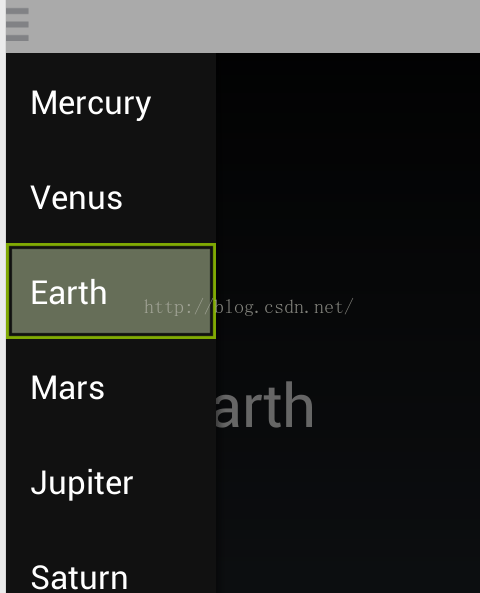
效果图:
Demo 下载
以上就是本文的全部内容,希望对大家的学习有所帮助,也希望大家多多支持脚本之家。


