

1.背景
在项目开发过程中,有时候会碰到这样的需求:在滑动的过程中,在某时要将子view固定在顶部(常见的是将界面中的tab在滑动到顶部的时候进行固定)。
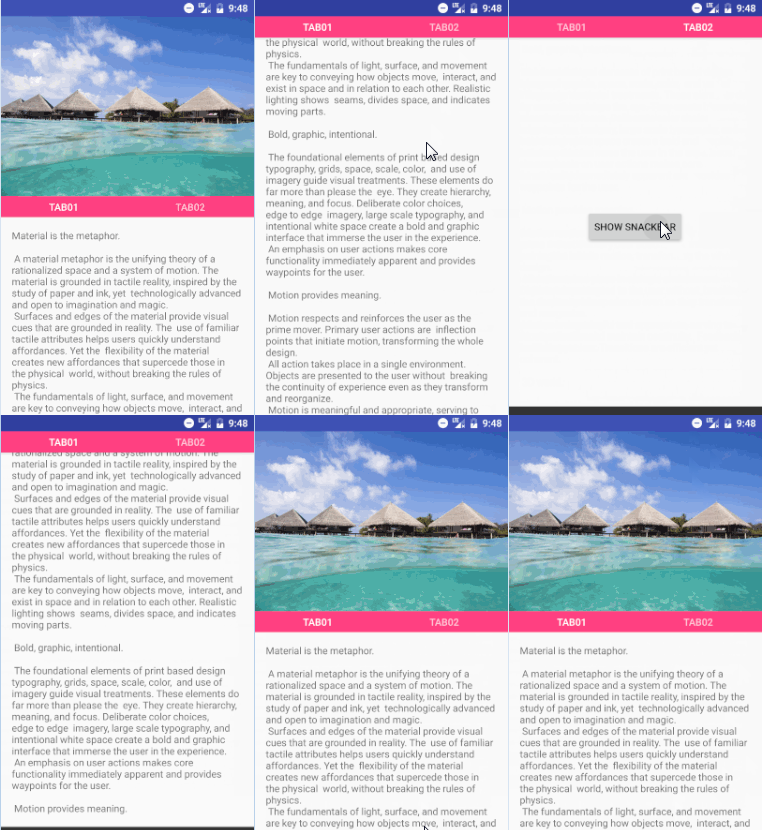
之前写过一篇滑动组件悬浮固定在顶部的文章,但感觉还是有些复杂,因此就有了这次的实现。效果图:
2.思路
(CoordinatorLayout+AppBarLayout+CollapsingToolbarLayout)+TabLayout+ViewPager
3.代码实现
a.主布局代码
<?xml version="1.0" encoding="utf-8"?>
<android.support.design.widget.CoordinatorLayout xmlns:android="http://schemas.android.com/apk/res/android"
  xmlns:app="http://schemas.android.com/apk/res-auto"
  xmlns:tools="http://schemas.android.com/tools"
  android:layout_width="match_parent"
  android:layout_height="match_parent"
  android:fitsSystemWindows="true"
  tools:context="com.ganshenml.slideholdsmoothdemo.ScrollingActivity">

  <android.support.design.widget.AppBarLayout
    android:id="@+id/app_bar"
    android:layout_width="match_parent"
    android:layout_height="wrap_content"
    android:fitsSystemWindows="true"
    android:theme="@style/AppTheme.AppBarOverlay">

    <android.support.design.widget.CollapsingToolbarLayout
      android:id="@+id/toolbar_layout"
      android:layout_width="match_parent"
      android:layout_height="wrap_content"
      android:fitsSystemWindows="true"
      app:contentScrim="?attr/colorPrimary"
      app:layout_scrollFlags="scroll|exitUntilCollapsed"
      app:titleEnabled="false">

      <android.support.v7.widget.Toolbar
        android:id="@+id/toolbar"
        android:layout_width="match_parent"
        android:layout_height="30dp"
        app:popupTheme="@style/AppTheme.PopupOverlay"></android.support.v7.widget.Toolbar>

      <ImageView
        android:layout_width="match_parent"
        android:layout_height="280dp"
        android:scaleType="centerCrop"
        android:src="@drawable/bg" />

      <android.support.design.widget.TabLayout
        android:id="@+id/tabLayout"
        android:layout_width="match_parent"
        android:layout_height="30dp"
        android:layout_gravity="bottom"
        android:background="@color/colorAccent"></android.support.design.widget.TabLayout>

    </android.support.design.widget.CollapsingToolbarLayout>
  </android.support.design.widget.AppBarLayout>

  <include layout="@layout/content_scrolling" />
</android.support.design.widget.CoordinatorLayout>
需要注意的是:
b.主界面Activity代码
public class ScrollingActivity extends AppCompatActivity {
  private TabLayout tabLayout;
  private ViewPager viewPager;

  @Override
  protected void onCreate(Bundle savedInstanceState) {
    super.onCreate(savedInstanceState);
    setContentView(R.layout.activity_scrolling);
    initViews();
  }

  private void initViews() {
    tabLayout = (TabLayout) findViewById(R.id.tabLayout);
    viewPager = (ViewPager) findViewById(R.id.viewPager);

    viewPager.setOffscreenPageLimit(2);
    viewPager.setAdapter(new MPagerAdapter(getSupportFragmentManager()));
    tabLayout.setupWithViewPager(viewPager);
  }

}
c.适配器MPagerAdapter代码
public class MPagerAdapter extends FragmentStatePagerAdapter {
  private String[] tabTitle = new String[]{"tab01", "tab02"};
  private FirstFragment firstFragment;
  private SecondFragment secondFragment;

  public MPagerAdapter(FragmentManager fm) {
    super(fm);
  }

  @Override
  public Fragment getItem(int position) {
    if (position == 0) {
      if (firstFragment == null) {
        firstFragment = new FirstFragment();
      }
      return firstFragment;
    } else if (position == 1) {
      if (secondFragment == null) {
        secondFragment = new SecondFragment();
      }
      return secondFragment;
    }
    return null;
  }

  @Override
  public int getCount() {
    return tabTitle.length;
  }

  @Override
  public CharSequence getPageTitle(int position) {
    return tabTitle[position];
  }

}
两个Fragment的代码非常简单。仅仅加载布局而已,所以在此就不贴出来了。
4.扩展
a.关于CollapsingToolbarLayout中子view的排列顺序对显示结果造成的影响
如图:
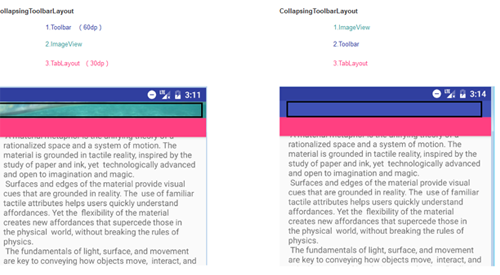
可以看到图中黑色边框显示的内容不一致,因此ToolBar和ImageView的排列顺序会对视图的显示结果造成影响。
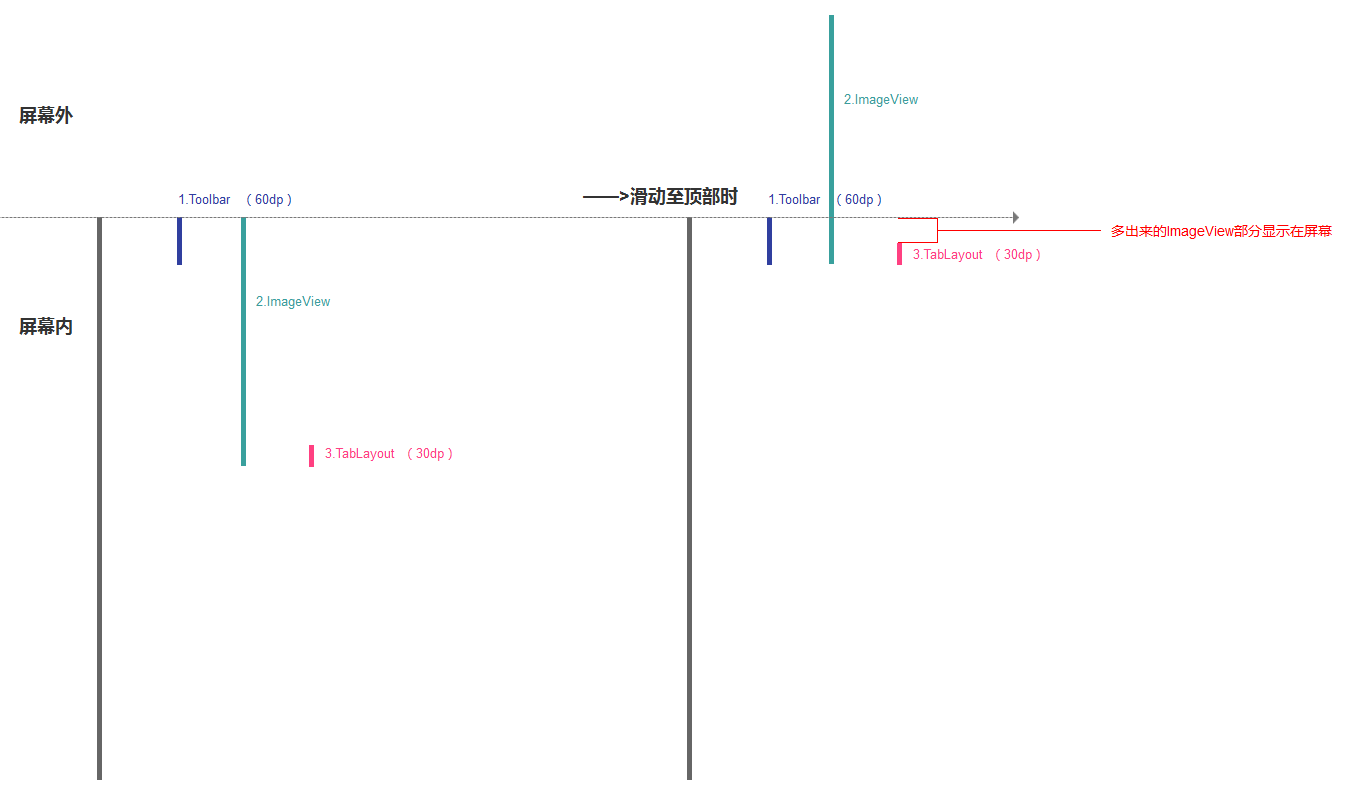
推测——>CollapsingToolbarLayout中以上三种view不同排序的剖面展示效果为:
顺序:Toolbar——>ImageView——>TabLayout(设置layout_gravity="bottom")
顺序:ImageView——>Toolbar——>TabLayout(设置layout_gravity="bottom")
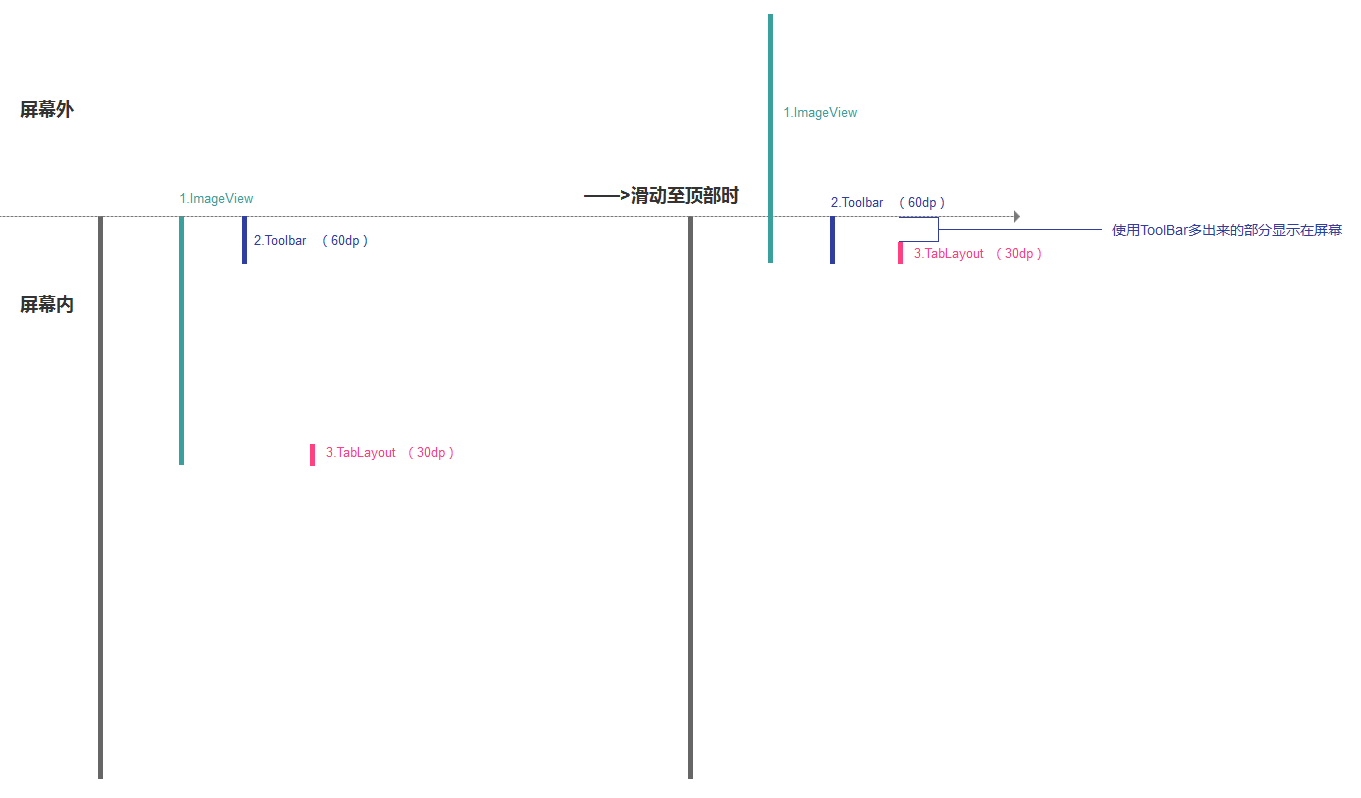
不负责任滴猜测:把Toolbar看做一张画布,只有覆盖在画布投射区域范围内的内容才显示出来在该画布内。
(因此,1.在画布下的内容就无法显示出来;2.无法覆盖画布的内容就显示为画布默认的样式)
所以,如果不想要有视差效果的话,那么就将Toolbar与TabLayout的高度设置一致。如果将Toolbar去掉,那么所有的CollapsingToolbarLayout中的View都会滑出界面,此时布局就变成了普通布局了(相当于CollapsingToolbarLayout变成了CollapsingLayout)。
b.去掉Toolbar实现固定效果
<android.support.design.widget.AppBarLayout
    android:id="@+id/app_bar"
    android:layout_width="match_parent"
    android:layout_height="wrap_content"
    android:fitsSystemWindows="true"
    android:theme="@style/AppTheme.AppBarOverlay">

    <android.support.design.widget.CollapsingToolbarLayout
      android:id="@+id/toolbar_layout"
      android:layout_width="match_parent"
      android:layout_height="wrap_content"
      android:fitsSystemWindows="true"
      app:contentScrim="?attr/colorPrimary"
      app:layout_scrollFlags="scroll|exitUntilCollapsed"
      app:titleEnabled="false">

      <ImageView
        android:layout_width="match_parent"
        android:layout_height="280dp"
        android:scaleType="centerCrop"
        android:src="@drawable/bg" />

    </android.support.design.widget.CollapsingToolbarLayout>

    <android.support.design.widget.TabLayout
      android:id="@+id/tabLayout"
      android:layout_width="match_parent"
      android:layout_height="30dp"
      android:layout_gravity="top"
      android:background="@color/colorAccent"></android.support.design.widget.TabLayout>

  </android.support.design.widget.AppBarLayout>
只要将TabLayout从CollapsingToolbarLayout中移到AppBarLayout的一级子View即可。
(这样也避免了:在CollapsingToolbarLayout中,因为视图折叠覆盖的问题,会导致整个ImageView被TabLayout覆盖一部分而显示不完全的问题。)
查看完整代码,点击:GitHub地址>>
以上就是本文的全部内容,希望对大家的学习有所帮助,也希望大家多多支持脚本之家。


