

本文为大家分享了Android TextSwitcher文本切换器的使用,供大家参考,具体内容如下
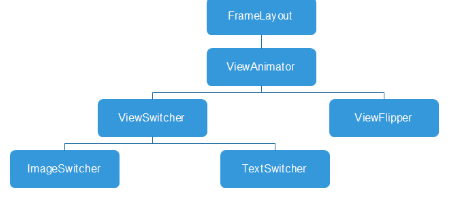
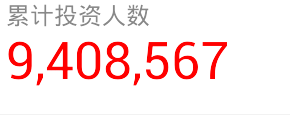
1.TextSwitcher
使用:
应用分为三步:
1.得到 TextSwitcher 实例对象
TextSwitcher switcher = (TextSwitcher) findViewById(R.id.textSwitcher);
2.为switcher指定ViewSwitcher.ViewFactory工厂,该工厂会产生出转换时需要的View
switcher.setFactory(this);
3.为switcher设定显示的内容,该方法执行,就会切换到下个View
switcher.setText(String.valueOf(new Random().nextInt()));
2.ViewFlipper

实现:
①创建主布局文件,包含ViewFlipper控件(从源码来看,ViewFlipper控件是集成FrameLayout,也是相当于一个帧布局,只是包含了一些特殊的属性)
②创建ViewFlipper的子View,就是两个LinearLayout(里面包含两个TextView)
③创建ViewFlipper中子view的进入和退出动画anim_in和anim_out两个动画文件
④在Activity中将两个子View添加到ViewFlipper中去,调动的是ViewFlipper的addView方法
具体代码:
①创建主布局文件
activity_main.xml
<?xml version="1.0" encoding="utf-8"?>
<android.support.design.widget.CoordinatorLayout
  xmlns:android="http://schemas.android.com/apk/res/android"
  xmlns:app="http://schemas.android.com/apk/res-auto"
  xmlns:tools="http://schemas.android.com/tools"
  android:layout_width="match_parent"
  android:layout_height="match_parent"
  android:fitsSystemWindows="true"
  tools:context="com.qianmo.rollads.MainActivity">

  <android.support.design.widget.AppBarLayout
    android:layout_width="match_parent"
    android:layout_height="wrap_content"
    android:theme="@style/AppTheme.AppBarOverlay">

    <android.support.v7.widget.Toolbar
      android:id="@+id/toolbar"
      android:layout_width="match_parent"
      android:layout_height="?attr/actionBarSize"
      android:background="?attr/colorPrimary"
      app:popupTheme="@style/AppTheme.PopupOverlay"/>

  </android.support.design.widget.AppBarLayout>

  <RelativeLayout
    android:id="@+id/content_main"
    android:layout_width="match_parent"
    android:layout_height="match_parent"
    app:layout_behavior="@string/appbar_scrolling_view_behavior"
    tools:context="com.qianmo.rollads.MainActivity"
    tools:showIn="@layout/activity_main">

    <ViewFlipper
      android:id="@+id/viewFlipper"
      android:layout_width="match_parent"
      android:layout_height="wrap_content"
      android:autoStart="true"
      android:background="#fff"
      android:flipInterval="3000"
      android:inAnimation="@anim/anim_in"
      android:outAnimation="@anim/anim_out"
      android:paddingLeft="30dp"
      >
    </ViewFlipper>
  </RelativeLayout>
  <android.support.design.widget.FloatingActionButton
    android:id="@+id/fab"
    android:layout_width="wrap_content"
    android:layout_height="wrap_content"
    android:layout_gravity="bottom|end"
    android:layout_margin="@dimen/fab_margin"
    app:srcCompat="@android:drawable/ic_dialog_email"/>

</android.support.design.widget.CoordinatorLayout>
②创建ViewFlipper的子View,这里有两个,我就只给出一个来了,另一个是一样的
one_ads.xml
<?xml version="1.0" encoding="utf-8"?>
<LinearLayout xmlns:android="http://schemas.android.com/apk/res/android"
       android:layout_width="match_parent"
       android:layout_height="match_parent"
       android:orientation="vertical"
       android:padding="8dp"
  >

  <LinearLayout
    android:layout_width="wrap_content"
    android:layout_height="wrap_content"
    android:gravity="center_vertical"
    android:orientation="horizontal"
    >

    <TextView
      android:layout_width="wrap_content"
      android:layout_height="wrap_content"
      android:text="热议"
      android:textColor="#F14C00"
      android:textSize="12sp"
      android:background="@drawable/bg"
      />

    <TextView
      android:layout_width="wrap_content"
      android:layout_height="wrap_content"
      android:ellipsize="end"
      android:padding="3dp"
      android:singleLine="true"
      android:text="小米8问世,雷胖子现在笑的开心了啦!"
      android:textColor="#333"
      android:textSize="16sp"
      />

  </LinearLayout>

  <LinearLayout
    android:layout_width="wrap_content"
    android:layout_height="wrap_content"
    android:gravity="center_vertical"
    android:orientation="horizontal"
    >

    <TextView
      android:layout_width="wrap_content"
      android:layout_height="wrap_content"
      android:text="热议"
      android:textColor="#F14C00"
      android:textSize="12sp"
      android:background="@drawable/bg"
      />

    <TextView
      android:layout_width="wrap_content"
      android:layout_height="wrap_content"
      android:ellipsize="end"
      android:padding="3dp"
      android:singleLine="true"
      android:text="取了个漂亮的媳妇,整的是好开心!"
      android:textColor="#333"
      android:textSize="16sp"
      />

  </LinearLayout>

</LinearLayout>
③创建ViewFlipper中子view的进入和退出动画anim_in和anim_out两个动画文件,这里也只给出anim_in的代码,anim_out代码是类似的
anim_in.xml
<?xml version="1.0" encoding="utf-8"?>
<set xmlns:android="http://schemas.android.com/apk/res/android">
  <translate
    android:duration="1500"
    android:fromYDelta="100%p"
    android:toYDelta="0"
    />
</set>
④在Activity中将两个子View添加到ViewFlipper中去,调动的是ViewFlipper的addView方法
MainActivity.java
package com.qianmo.rollads;

import android.os.Bundle;
import android.support.design.widget.FloatingActionButton;
import android.support.design.widget.Snackbar;
import android.support.v7.app.AppCompatActivity;
import android.support.v7.widget.Toolbar;
import android.view.View;
import android.view.Menu;
import android.view.MenuItem;
import android.widget.ViewFlipper;

public class MainActivity extends AppCompatActivity {

  private ViewFlipper viewFlipper;

  @Override
  protected void onCreate(Bundle savedInstanceState) {
    super.onCreate(savedInstanceState);
    setContentView(R.layout.activity_main);
    Toolbar toolbar = (Toolbar) findViewById(R.id.toolbar);
    viewFlipper = (ViewFlipper) findViewById(R.id.viewFlipper);
    setSupportActionBar(toolbar);

    FloatingActionButton fab = (FloatingActionButton) findViewById(R.id.fab);
    fab.setOnClickListener(new View.OnClickListener() {
      @Override
      public void onClick(View view) {
        Snackbar.make(view, "Replace with your own action", Snackbar.LENGTH_LONG)
            .setAction("Action", null).show();
      }
    });

    viewFlipper.addView(View.inflate(this, R.layout.one_ads, null));
    viewFlipper.addView(View.inflate(this, R.layout.two_ads, null));
  }

}
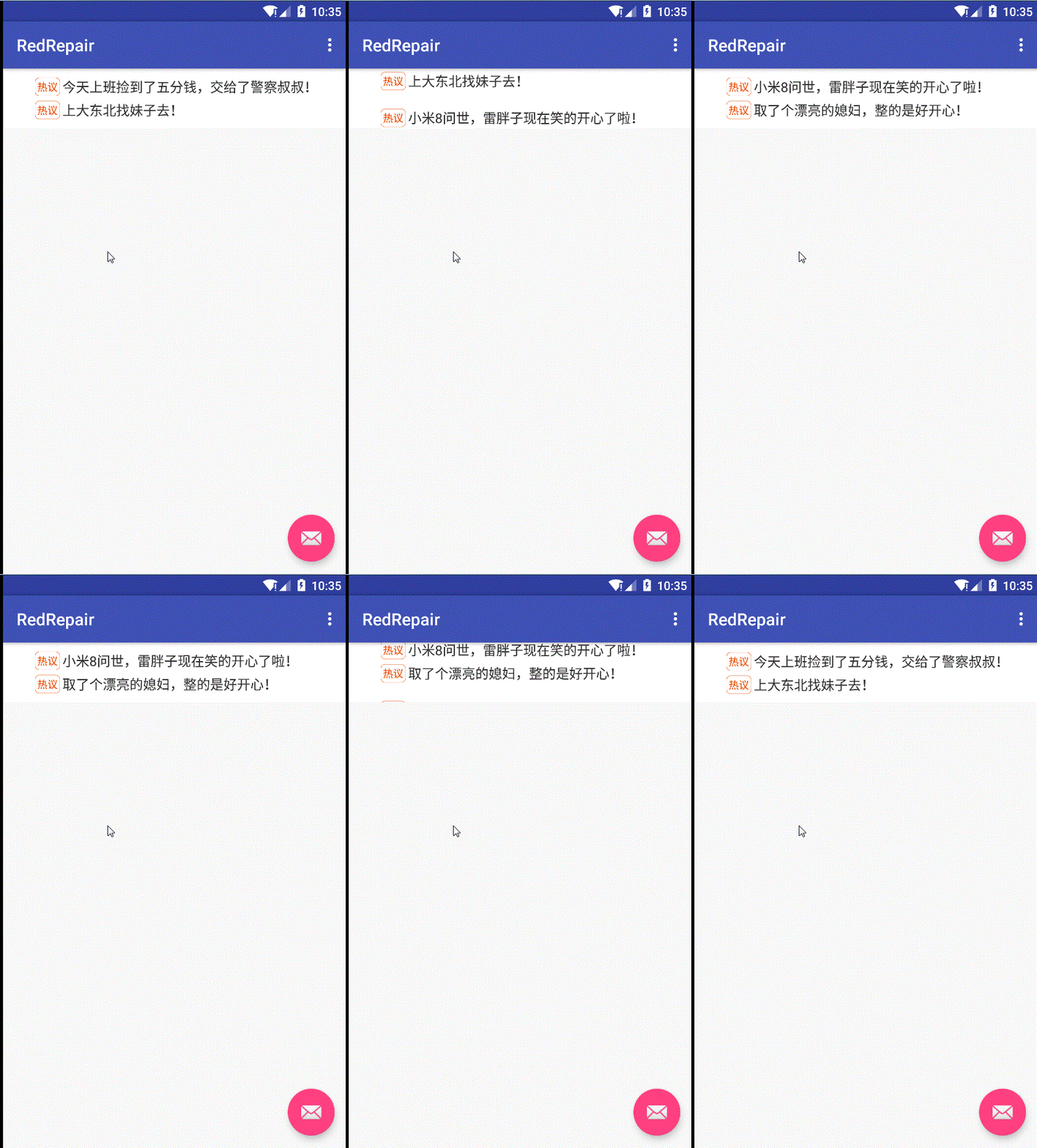
ok,来看一下我们的效果
以上就是本文的全部内容,希望对大家的学习有所帮助,也希望大家多多支持脚本之家。


