

在我们开发中,TextView设置Android:drawableLeft一定使用的非常多,但Drawable和Text同时居中显示可能不好控制,有没有好的办法解决呢?
小编的方案是通过自定义TextView实现。
实现的效果图:
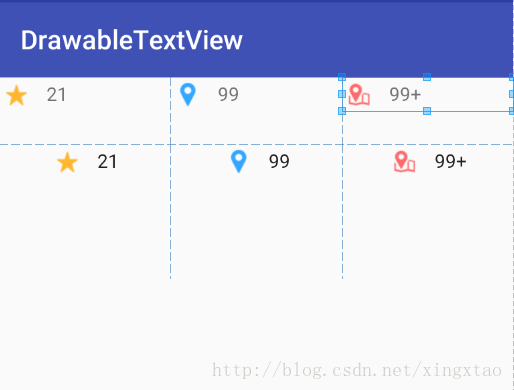
注:第一行为原生TextView添加android:drawableLeft
第二行为自定义TextView实现的效果。
实现思路:
继承TextView,覆盖onDraw(Canvas canvas),在onDraw中先将canvas进行translate平移,再调用父类onDraw进行绘制。
DrawableTextView.Java:
package com.xing.drawabletextview;
import android.content.Context;
import android.graphics.Canvas;
import android.graphics.drawable.Drawable;
import android.util.AttributeSet;
import android.widget.TextView;
/**
 * Created by Administrator on 2017/2/28.
 */
public class DrawableTextView extends TextView {
  public DrawableTextView(Context context) {
    this(context, null);
  }
  public DrawableTextView(Context context, AttributeSet attrs) {
    this(context, attrs, 0);
  }
  public DrawableTextView(Context context, AttributeSet attrs, int defStyleAttr) {
    super(context, attrs, defStyleAttr);
  }
  @Override
  protected void onDraw(Canvas canvas) {
    // getCompoundDrawables() : Returns drawables for the left, top, right, and bottom borders.
    Drawable[] drawables = getCompoundDrawables();
    // 得到drawableLeft设置的drawable对象
    Drawable leftDrawable = drawables[0];
    if (leftDrawable != null) {
      // 得到leftDrawable的宽度
      int leftDrawableWidth = leftDrawable.getIntrinsicWidth();
      // 得到drawable与text之间的间距
      int drawablePadding = getCompoundDrawablePadding();
      // 得到文本的宽度
      int textWidth = (int) getPaint().measureText(getText().toString().trim());
      int bodyWidth = leftDrawableWidth + drawablePadding + textWidth;
      canvas.save();
      canvas.translate((getWidth() - bodyWidth) / 2, 0);
    }
    super.onDraw(canvas);
  }
}
布局文件中引入:
<LinearLayout
    android:layout_width="match_parent"
    android:layout_height="100dp"
    android:orientation="horizontal">
    <com.xing.drawabletextview.DrawableTextView
      android:layout_width="0dp"
      android:layout_height="wrap_content"
      android:layout_weight="1"
      android:drawableLeft="@drawable/ic_one"
      android:drawablePadding="10dp"
      android:gravity="center_vertical"
      android:text="21" />
    <com.xing.drawabletextview.DrawableTextView
      android:layout_width="0dp"
      android:layout_height="wrap_content"
      android:layout_weight="1"
      android:drawableLeft="@drawable/ic_two"
      android:drawablePadding="10dp"
      android:gravity="center_vertical"
      android:text="99" />
    <com.xing.drawabletextview.DrawableTextView
      android:layout_width="0dp"
      android:layout_height="wrap_content"
      android:layout_weight="1"
      android:drawableLeft="@drawable/ic_three"
      android:drawablePadding="10dp"
      android:gravity="center_vertical"
      android:text="99+" />
  </LinearLayout>
以上所述是小编给大家介绍的Android DrawableTextView图片文字居中显示实例,希望对大家有所帮助,如果大家有任何疑问请给我留言,小编会及时回复大家的。在此也非常感谢大家对脚本之家网站的支持!


