

前言
在谷歌发布Android Design Support Library之前,app底部tab布局的实现方法就有很多种,其中有RadioGroup+FrameLayout、TabHost+Fragment、FragmentPagerAdapter+ViewPager等方法,虽然这些方法虽然能达到同样的效果,但我个人总觉得有些繁琐。然而,Google在2015的IO大会上,给开发者们带来了全新的Android Design Support Library,里面包含了许多新控件,这些新控件有许多是把以前的一些第三方开源库官方化,实现起来更为简便,简直是开发者的福音。其中的TabLayout控件让我想到了app底部的tab布局,而且TabLayout用法更加简单,为何不试试用TabLayout实现简单的实现呢?好了,话不多说,先看看效果:
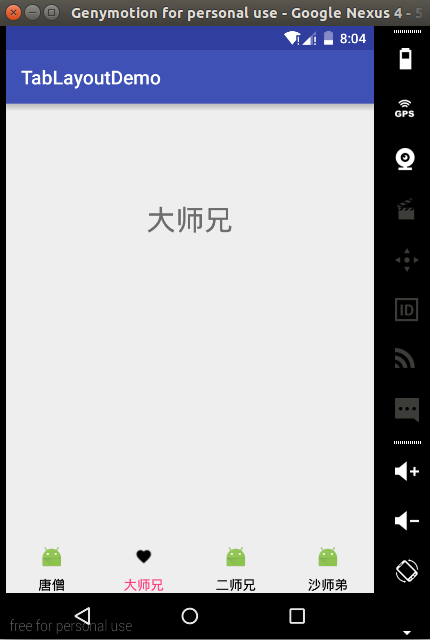
是不是和以前的方法实现的效果一样呢?下面我们来看看怎么简单实现。
过程
因为TabLayout和ViewPager分别是属于design和v4包下的,所以我们先在app的build.gradle中添加:
compile 'com.android.support:design:23.1.1'
compile 'com.android.support:support-v4:23.1.1'
然后在主布局文件activity_main.xml中添加布局控件:
<?xml version="1.0" encoding="utf-8"?>
<LinearLayout xmlns:android="http://schemas.android.com/apk/res/android"
 xmlns:tools="http://schemas.android.com/tools"
 xmlns:app="http://schemas.android.com/apk/res-auto"
 android:layout_width="match_parent"
 android:layout_height="match_parent"
 android:orientation="vertical"
 tools:context=".MainActivity">

 <android.support.v4.view.ViewPager
  android:id="@+id/viewPager"
  android:layout_width="match_parent"
  android:layout_height="0dp"
  android:layout_weight="1"
  android:scrollbars="none">
 </android.support.v4.view.ViewPager>

 <android.support.design.widget.TabLayout
  android:id="@+id/tabLayout"
  android:layout_width="match_parent"
  android:layout_height="50dp"
  app:tabGravity="fill"
  app:tabIndicatorHeight="0dp"
  app:tabMode="fixed"
  app:tabSelectedTextColor="#FF4081"
  app:tabTextColor="#000">
 </android.support.design.widget.TabLayout>

</LinearLayout>
就仅一个ViewPager和TabLayout就可以实现,是不是比以前的方法繁琐的布局简便很多?上面TabLayout中app:tabIndicatorHeight="0dp"是为了不显示tab底部的横线,app:tabMode="fixed"是让底部tab布局不可滑动。
接下来就和往常一样在MainActivity.java中初始化布局,设置适配器:
 private void initViews() {

  mTablayout= (TabLayout) findViewById(R.id.tabLayout);
  mViewPager= (ViewPager) findViewById(R.id.viewPager);

  mViewPager.setAdapter(new FragmentPagerAdapter(getSupportFragmentManager()) {

   private String[] mTitles = new String[]{"唐僧", "大师兄", "二师兄","沙师弟"};

   @Override
   public Fragment getItem(int position) {
    if (position == 1) {
     return new TwoFragment();
    } else if (position == 2) {
     return new ThreeFragment();
    }else if (position==3){
     return new FourFragment();
    }
    return new OneFragment();
   }

   @Override
   public int getCount() {
    return mTitles.length;
   }

   @Override
   public CharSequence getPageTitle(int position) {
    return mTitles[position];
   }

  });

  mTablayout.setupWithViewPager(mViewPager);

  one = mTablayout.getTabAt(0);
  two = mTablayout.getTabAt(1);
  three = mTablayout.getTabAt(2);
  four = mTablayout.getTabAt(3);

  one.setIcon(getResources().getDrawable(R.drawable.ic_favorite_black_18dp));
  two.setIcon(getResources().getDrawable(R.mipmap.ic_launcher));
  three.setIcon(getResources().getDrawable(R.mipmap.ic_launcher));
  four.setIcon(getResources().getDrawable(R.mipmap.ic_launcher));

 }
上面要注意的地方是别忘了在FragmentPagerAdapter中手动添加:
   @Override
   public CharSequence getPageTitle(int position) {
    return mTitles[position];
   }
不然不显示底部的文字。
mTablayout.setupWithViewPager(mViewPager);将TabLayout和ViewPager关联起来。
one = mTablayout.getTabAt(0);获取底部单个tab,用来添加初始化图片,注意下标都是从0开始的。
初始化监听事件
 private void initEvents() {

  mTablayout.setOnTabSelectedListener(new TabLayout.OnTabSelectedListener() {
   @Override
   public void onTabSelected(TabLayout.Tab tab) {
    if (tab == mTablayout.getTabAt(0)) {
     one.setIcon(getResources().getDrawable(R.drawable.ic_favorite_black_18dp));
     mViewPager.setCurrentItem(0);
    } else if (tab == mTablayout.getTabAt(1)) {
     two.setIcon(getResources().getDrawable(R.drawable.ic_favorite_black_18dp));
     mViewPager.setCurrentItem(1);
    } else if (tab == mTablayout.getTabAt(2)) {
     three.setIcon(getResources().getDrawable(R.drawable.ic_favorite_black_18dp));
     mViewPager.setCurrentItem(2);
    }else if (tab == mTablayout.getTabAt(3)){
     four.setIcon(getResources().getDrawable(R.drawable.ic_favorite_black_18dp));
     mViewPager.setCurrentItem(3);
    }

   }

   @Override
   public void onTabUnselected(TabLayout.Tab tab) {
    if (tab == mTablayout.getTabAt(0)) {
     one.setIcon(getResources().getDrawable(R.mipmap.ic_launcher));
    } else if (tab == mTablayout.getTabAt(1)) {
     two.setIcon(getResources().getDrawable(R.mipmap.ic_launcher));
    } else if (tab == mTablayout.getTabAt(2)) {
     three.setIcon(getResources().getDrawable(R.mipmap.ic_launcher));
    }else if (tab == mTablayout.getTabAt(3)){
     four.setIcon(getResources().getDrawable(R.mipmap.ic_launcher));
    }
   }

   @Override
   public void onTabReselected(TabLayout.Tab tab) {

   }
  });

 }
在onTabSelected中设置选中tab时切换的图片,onTabUnselected中设置没有被选中时的图片。别忘了mViewPager.setCurrentItem(0);这句,这是用来点击tab时切换ViewPager,如果不加这一句的话滑动ViewPager底部tab可以切换,但是点击tab而ViewPager不会切换。
Fragment中的简单布局
fragment_one.xml
<?xml version="1.0" encoding="utf-8"?>
<LinearLayout xmlns:android="http://schemas.android.com/apk/res/android"
 android:layout_width="match_parent"
 android:layout_height="match_parent"
 android:orientation="vertical">

 <TextView
  android:layout_width="wrap_content"
  android:layout_height="wrap_content"
  android:text="唐僧"
  android:layout_marginTop="100dp"
  android:layout_gravity="center"
  android:textSize="30sp"/>

</LinearLayout>
OneFragment.java
public class OneFragment extends Fragment{

 @Nullable
 @Override
 public View onCreateView(LayoutInflater inflater, ViewGroup container, Bundle savedInstanceState) {
  return inflater.inflate(R.layout.fragment_one,container,false);
 }

 @Override
 public void onViewCreated(View view, @Nullable Bundle savedInstanceState) {
  super.onViewCreated(view, savedInstanceState);
 }
}
MainActivity.java完整代码:
public class MainActivity extends AppCompatActivity {

 private TabLayout mTablayout;
 private ViewPager mViewPager;

 private TabLayout.Tab one;
 private TabLayout.Tab two;
 private TabLayout.Tab three;
 private TabLayout.Tab four;

 @Override
 protected void onCreate(Bundle savedInstanceState) {
  super.onCreate(savedInstanceState);
  setContentView(R.layout.activity_main);

  initViews();
  initEvents();
 }

 private void initEvents() {

  mTablayout.setOnTabSelectedListener(new TabLayout.OnTabSelectedListener() {
   @Override
   public void onTabSelected(TabLayout.Tab tab) {
    if (tab == mTablayout.getTabAt(0)) {
     one.setIcon(getResources().getDrawable(R.drawable.ic_favorite_black_18dp));
     mViewPager.setCurrentItem(0);
    } else if (tab == mTablayout.getTabAt(1)) {
     two.setIcon(getResources().getDrawable(R.drawable.ic_favorite_black_18dp));
     mViewPager.setCurrentItem(1);
    } else if (tab == mTablayout.getTabAt(2)) {
     three.setIcon(getResources().getDrawable(R.drawable.ic_favorite_black_18dp));
     mViewPager.setCurrentItem(2);
    }else if (tab == mTablayout.getTabAt(3)){
     four.setIcon(getResources().getDrawable(R.drawable.ic_favorite_black_18dp));
     mViewPager.setCurrentItem(3);
    }

   }

   @Override
   public void onTabUnselected(TabLayout.Tab tab) {
    if (tab == mTablayout.getTabAt(0)) {
     one.setIcon(getResources().getDrawable(R.mipmap.ic_launcher));
    } else if (tab == mTablayout.getTabAt(1)) {
     two.setIcon(getResources().getDrawable(R.mipmap.ic_launcher));
    } else if (tab == mTablayout.getTabAt(2)) {
     three.setIcon(getResources().getDrawable(R.mipmap.ic_launcher));
    }else if (tab == mTablayout.getTabAt(3)){
     four.setIcon(getResources().getDrawable(R.mipmap.ic_launcher));
    }
   }

   @Override
   public void onTabReselected(TabLayout.Tab tab) {

   }
  });

 }

 private void initViews() {

  mTablayout= (TabLayout) findViewById(R.id.tabLayout);
  mViewPager= (ViewPager) findViewById(R.id.viewPager);

  mViewPager.setAdapter(new FragmentPagerAdapter(getSupportFragmentManager()) {

   private String[] mTitles = new String[]{"唐僧", "大师兄", "二师兄","沙师弟"};

   @Override
   public Fragment getItem(int position) {
    if (position == 1) {
     return new TwoFragment();
    } else if (position == 2) {
     return new ThreeFragment();
    }else if (position==3){
     return new FourFragment();
    }
    return new OneFragment();
   }

   @Override
   public int getCount() {
    return mTitles.length;
   }

   @Override
   public CharSequence getPageTitle(int position) {
    return mTitles[position];
   }

  });

  mTablayout.setupWithViewPager(mViewPager);

  one = mTablayout.getTabAt(0);
  two = mTablayout.getTabAt(1);
  three = mTablayout.getTabAt(2);
  four = mTablayout.getTabAt(3);

  one.setIcon(getResources().getDrawable(R.drawable.ic_favorite_black_18dp));
  two.setIcon(getResources().getDrawable(R.mipmap.ic_launcher));
  three.setIcon(getResources().getDrawable(R.mipmap.ic_launcher));
  four.setIcon(getResources().getDrawable(R.mipmap.ic_launcher));

 }
}
结束语
以上就是简单用TabLayout+ViewPager实现app底部Tab布局的整个过程,希望对大家的学习有所帮助,也希望大家多多支持脚本之家。


